
Som standard vil Outlook alltid sende møteoppdateringer til alle deltakere, uavhengig av deres svar. Imidlertid, most av tid, er det du ønsker å sende oppdateringer til de som godtok denne møteinvitasjonen. Så denne artikkelen vil hjelpe deg å innse det.
Etter å ha gjort endringer på et møte, når du har tenkt å lagre det, vil Outlook be deg om å sende møteoppdateringer til alle deltakerne, uansett om de har godtatt eller avslått denne møteinvitasjonen. Likevel kan det ofte være lurt å sende møteoppdateringer til de som godtok denne invitasjonen. Derfor vil vi i det følgende veilede deg hvordan du raskt oppnår det.
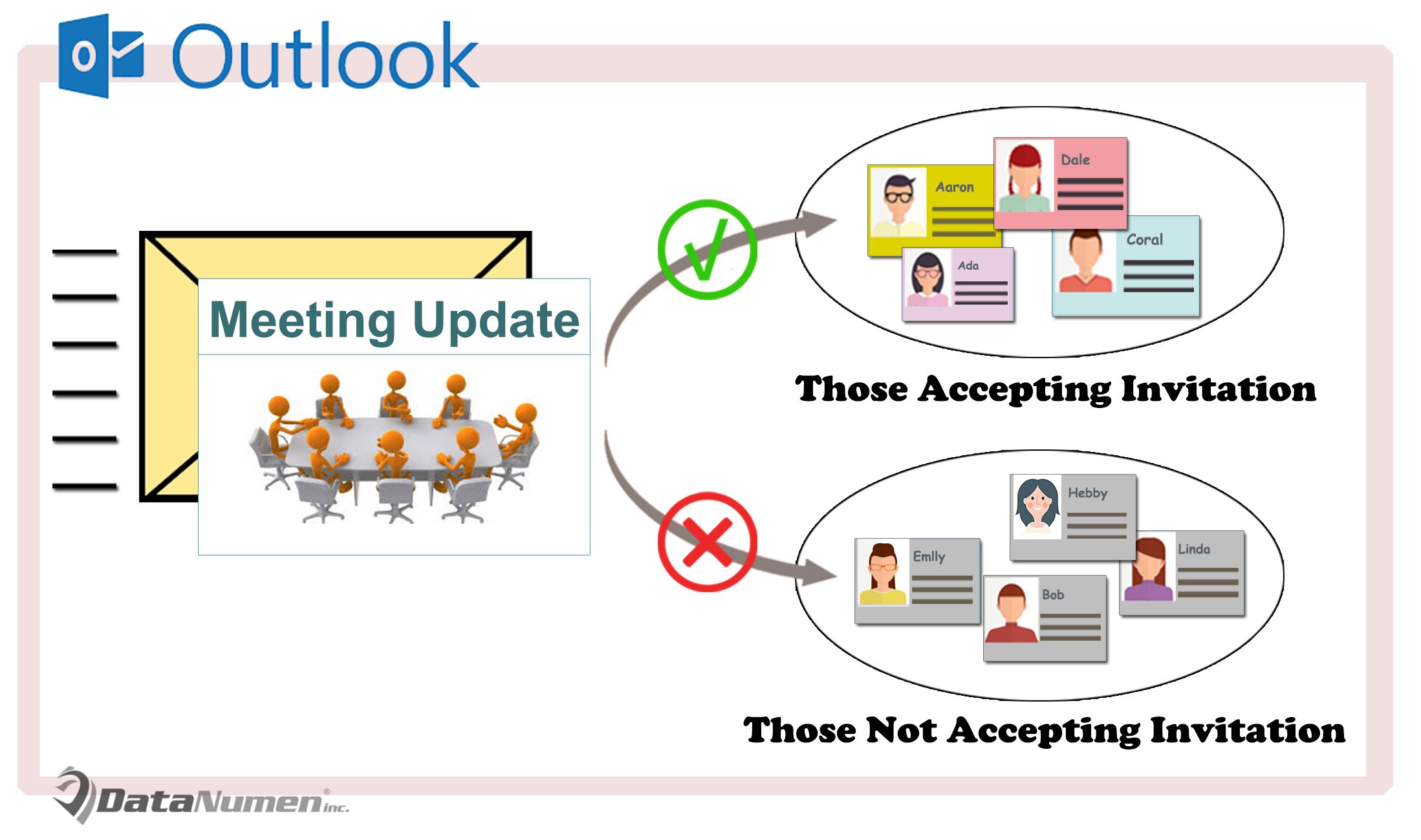
Send møteoppdateringer kun til de som godtok invitasjonen
- Til å begynne med, start Outlook-applikasjonen din.
- Så i Outlook-hovedskjermen bør du trykke "Alt + F11" -tastene.
- Deretter får du tilgang til Outlook VBA-editoren, der du må finne og åpne "ThisOutlookSession" -prosjektet.
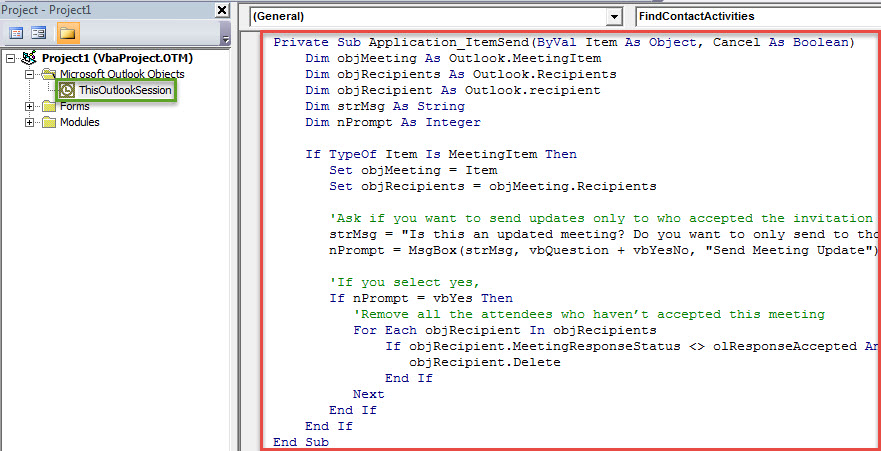
- Etter det kopierer du følgende VBA-kode til dette prosjektvinduet.
Private Sub Application_ItemSend(ByVal Item As Object, Cancel As Boolean)
    Dim objMeeting As Outlook.MeetingItem
    Dim objRecipients As Outlook.Recipients
    Dim objRecipient As Outlook.recipient
    Dim strMsg As String
    Dim nPrompt As Integer

    If TypeOf Item Is MeetingItem Then
       Set objMeeting = Item
       Set objRecipients = objMeeting.Recipients

       'Ask if you want to send updates only to who accepted the invitation
       strMsg = "Is this an updated meeting? Do you want to only send to those who accepted this meeting invitation?"
       nPrompt = MsgBox(strMsg, vbQuestion + vbYesNo, "Send Meeting Update")

       'If you select yes,
       If nPrompt = vbYes Then
          'Remove all the attendees who haven’t accepted this meeting
          For Each objRecipient In objRecipients
              If objRecipient.MeetingResponseStatus <> olResponseAccepted And objRecipient.Type <> olResource Then
                 objRecipient.Delete
              End If
          Next
       End If
    End If
End Sub
- Senere bør du signere dette VBA-prosjektet.
- Deretter kan du endre Outlook-makroinnstillinger for å tillate de signerte makroene.
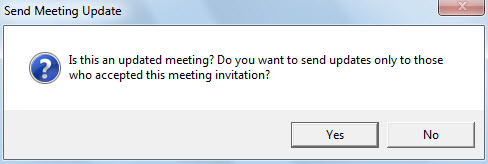
- Fra nå av, hver gang du sender en møteinvitasjon, vil du få en melding som følgende skjermbilde:

- Når du velger "Ja", vil Outlook automatisk fjerne de som ikke har godtatt dette møtet og deretter sende ut møteoppdateringene.
Få tilbake PST-dataene dine med minimalt med korrupsjon
Outlook er sårbart for ulike faktorer, for eksempel at du ikke avslutter Outlook på riktig måte, klikker på ondsinnede lenker eller laster ned usikre vedlegg osv. Under disse omstendighetene kan PST-dataene dine lett bli kompromittert. På den tiden er det ganske presserende å få tilbake dataene. Generelt, hvis du har oppbevart en nylig sikkerhetskopi av data, vil oppgaven være kjempeenkel. Men hvis ikke, har du ikke noe annet valg enn å bruke et eksternt verktøy gjenopprette PST data. DataNumen Outlook Repair er et godt alternativ for deg. Det kan minimere PST-korrupsjonen til utmost.
Forfatterintroduksjon:
Shirley Zhang er en datagjenopprettingsekspert innen DataNumen, Inc., som er verdensledende innen datagjenopprettingsteknologier, inkludert gjenopprette mdf og Outlook-reparasjonsprodukter. For mer informasjon besøk www.datanumen. Med