
I denne artikkelen vil vi hovedsakelig beskrive hvordan du slår sammen flere linjer til en enkelt linje på en praktisk måte.
En ekte sak
Som poet skriver Sophie vanligvis veldig lange dikt med mange linjer. Det krever imidlertid mye mer papir for å skrive dem ut. Derfor lurer hun på om hun kan slå sammen alle linjene til én for å spare papir.
The Solution

Hvis du støter på et problem som ligner på Sophies, kan du følge trinnene for å løse det.
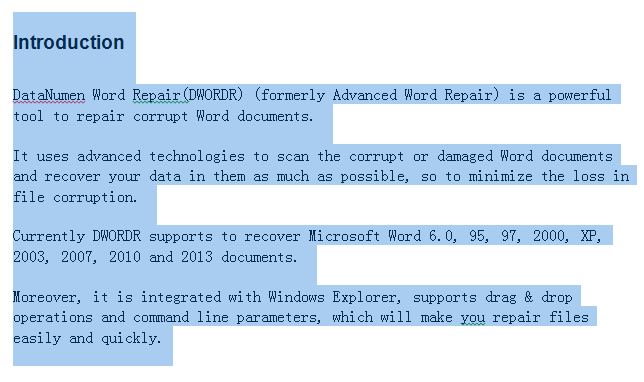
- Til å begynne med åpner du filen din i Word og velger alle linjene du vil slå sammen, som nedenfor.

- Klikk deretter på "Erstatt" under "Hjem" -fanen.

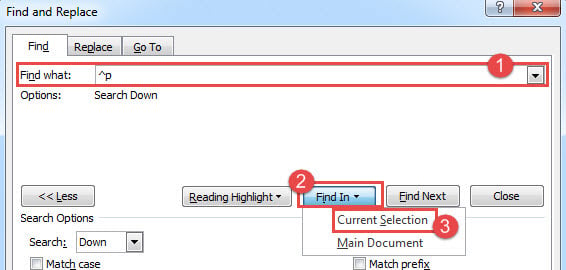
- I popup-vinduet "Finn og erstatt" dialogboksen under "Finn" -fanen, skriv "^ p" i "Finn hva" -feltet.
- I tillegg må du klikke på "Gjeldende utvalg" i rullegardinlisten "Finn i" som på bildet, for kun å utføre erstatningen i utvalget.

- Alternativt kan du også bruke snarveien "Ctrl" + "H" for å åpne dialogboksen.
- Klikk på "Erstatt"-fanen, og hold deretter "Erstatt med"-feltet tomt, siden du må erstatte ^p med tom tekst.
- Til slutt klikker du på "Erstatt alle"-knappen for å utføre erstatningsoperasjonen.

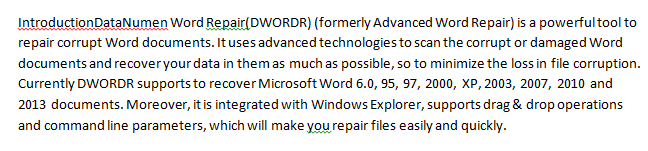
- Du vil umiddelbart oppdage at alle linjene i utvalget ditt er slått sammen til én.



Reparer Word-filene dine
Vi håndterer et stort antall filer gjennom Word i vårt daglige arbeid. Selv om Word er velutstyrt, har det også ulike problemer fra tid til annen. For å ta alle forholdsregler i begynnelsen, er det lurt å ha en Ordreparasjon verktøy i nærheten.
Forfatterintroduksjon:
Micky Ao er en datagjenopprettingsekspert innen DataNumen, Inc., som er verdensledende innen datagjenopprettingsteknologier, inkludert Excel reparasjon og pdf reparere programvareprodukter. For mer informasjon besøk www.datanumen. Med