
Hvis du ofte trenger å legge til personlige notater eller merknader til Outlook-meldinger, hvorfor ikke tilpasse en "Notater"-kolonne i e-postlisten? Denne artikkelen vil introdusere deg de detaljerte operasjonene for å oppnå det.
En tidligere artikkel "4 enkle metoder for å sette inn et notat i Outlook-meldingene dine” har introdusert 4 effektive tilnærminger for å legge til et notat i e-postene, inkludert å tilpasse et oppfølgingsflagg, redigere meldingsemnet eller brødteksten og legge ved et notatelement. Sammenlignet med de 4 løsningene er det mye mer praktisk å tilpasse en "Notater"-kolonne. Her er de forseggjorte trinnene.
Legg til en "Notater"-kolonne for Outlook-meldingene dine
- Helt i begynnelsen bør du start Outlook-programmet.
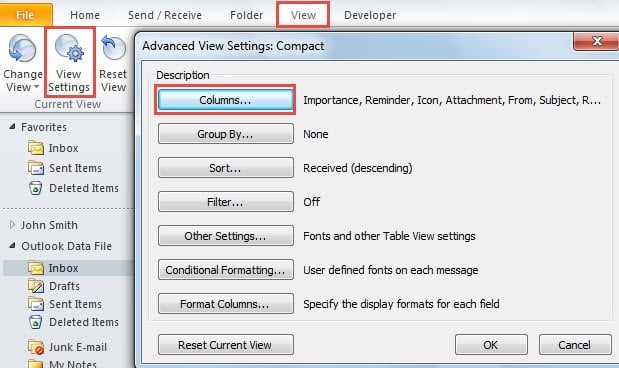
- Gå deretter til "Vis"-fanen og klikk på "Vis innstillinger" -knappen i "Gjeldende visning"-gruppen.
- En ny dialogboks med "Avanserte visningsinnstillinger" vil dukke opp, der du kan trykke på "Kolonner" -knappen.
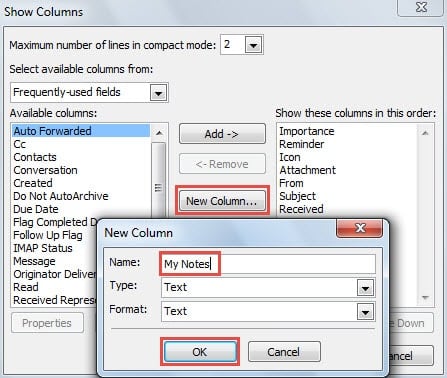
- Deretter vil en annen dialogboks med "Vis kolonner" dukke opp. Du bør klikke på "Ny kolonne"-knappen i midten.
- Neste i den nye lille popup-dialogboksen kan du skrive inn et navn, for eksempel "Mine notater". Og sørg for at både følgende "Type" og "Format"-felt er "Tekst".

- Og klikk deretter OK"-knappen og gå tilbake til "Vis kolonner"-skjermen.
- Du vil se at "Mine notater"-feltet er lagt til i høyre kolonneliste. Du kan trykke på "Flytt opp" og "Flytt ned"-knappen for å endre rekkefølgen, for eksempel å plassere den rett under "Emne".
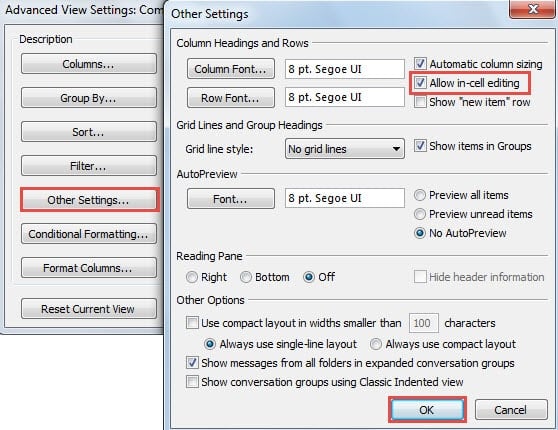
- Klikk nå på "OK"-knappen. Og i dialogboksen "Avanserte visningsinnstillinger" aktiverer du alternativet "Tillat redigering i cellen".

- Klikk senere på en rekke "OK"-knapper for å lukke alle dialogboksene og gå tilbake til Outlook-postlisten.
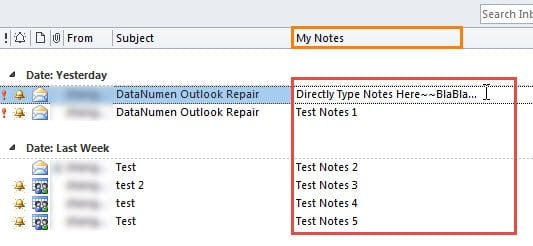
- Til slutt kan du klikke deg inn i "Mine notater"-kolonnen og direkte start for å skrive notatene etter eget ønske, som følgende skjermbilde:

Få tilbake ødelagte Outlook-data
Outlook har faktisk spilt en god rolle, ikke bare som en frittstående e-postklient, men også som en privat tidsplanadministrator. Likevel, som en vanlig Outlook-bruker, har jeg vært utsatt for mange irriterende problemer, inkludert hyppig frysing eller manglende respons, sporadiske popup-feilmeldinger samt de verste tilfellene – ødelagte Outlook-filer. Heldigvis har jeg mestret mange grunnleggende triks for å håndtere disse knotete sakene. For eksempel kan jeg start Outlook i sikker modus for å se om tilleggene har skylden. Bortsett fra dette er gjenoppbygging av e-postprofilen, reparasjon av kontorpakken og deaktivering av antivirusintegrasjon også de universelle løsningene. Men å ta opp skadet Outlook PST-fil, er den beste måten å bruke et velprøvd reparasjonsverktøy, som DataNumen Outlook Repair.
Forfatterintroduksjon:
Shirley Zhang er en datagjenopprettingsekspert innen DataNumen, Inc., som er verdensledende innen datagjenopprettingsteknologier, inkludert sql utvinning og Outlook-reparasjonsprodukter. For mer informasjon besøk www.datanumen. Med