
Når møtearrangøren avbryter et møte, vil du motta en kansellerings-e-post, men møtet vil fortsatt vedvare i kalenderen din. Denne artikkelen vil lære deg hvordan du fjerner de kansellerte møtene på en dyktig måte.
Tidligere ble jeg vant til å slette de avlyste møtene fra kalenderen min én etter én. Men hvis det er ahost av avlyste møter, ville det være en vanskelig oppgave. Takket være mine andres forslag, har jeg lært hvordan jeg fjerner dem i bulk og til og med automatisk. Følgende er noen triks for å fjerne dem raskt.
Fjern et enkelt avlyst møte i avbestillings-e-post
Som vanlig, hvis møtearrangørene har til hensikt å kansellere det planlagte møtet, vil de absolutt sende en kansellerings-e-post til hver møtedeltaker. Så godt som når du mottar avbestillings-e-postene, kan du fjerne de avlyste møtene fra kalenderen direkte i e-postene.
- Til å begynne med, pitch på e-postmappen som kansellerings-e-posten havner i.
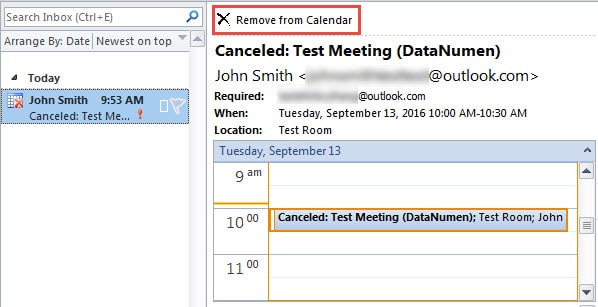
- Finn og klikk på tarfå avbestillings-e-post. Deretter kan du forhåndsvise e-posten i leseruten.
- Øverst i e-posten kan du se alternativet "Fjern fra kalender". Klikk på den for å fjerne møtet akkurat nå.
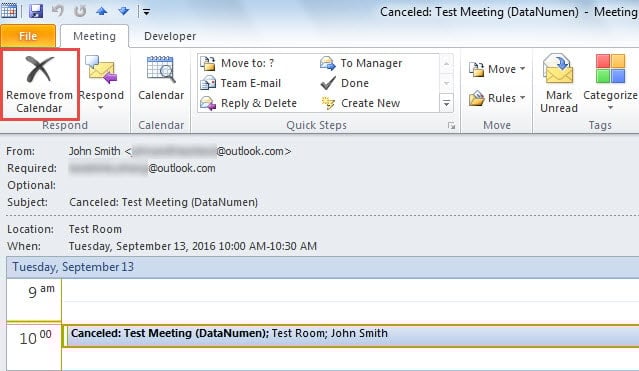
- Alternativt kan du dobbeltklikke på e-posten for å åpne den i sitt eget vindu. Neste på båndet kan du også finne knappen "Fjern fra kalender".

Fjern masseavlyste møter i grupper
Den introduserte metoden ovenfor er svært effektiv når du bare ønsker å fjerne et enkelt møte. Men hvis du håper å fjerne flere avlyste møter samtidig, vil følgende måte være et bedre valg.
- For somtart, gå til kalenderruten i Outlook.
- Åpne deretter kalenderen som det avlyste møtet ligger.
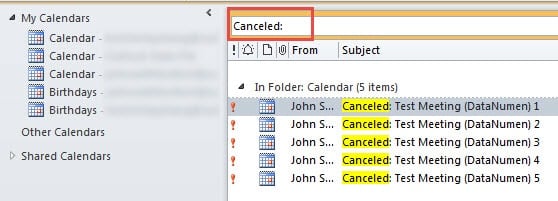
- Klikk deretter i søkeboksen, og skriv inn "Avbrutt:".

- Senere vil en liste over avlyste møter dukke opp. Velg alle med "Ctrl + A".
- Til slutt trykker du på "Slett"-tasten for å fjerne dem alle.
La Outlook fjerne avlyste møter automatisk
I tillegg til å fjerne avlyste møte manuelt, kan du kreve at Outlook fjerner dem av seg selv. Her er de forseggjorte trinnene:
- I begynnelsen, gå til "Fil"> "Alternativer".
- I "Outlook-alternativer"-vinduet bytter du til fanen "Kalender".
- Deretter finner du og klikker på knappen - "Ressursplanlegging".
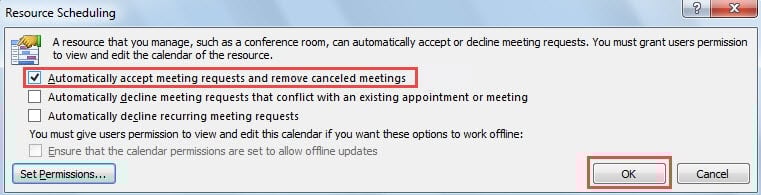
- Deretter vil en ny liten dialogboks dukke opp, der du velger "Godta møteforespørsler automatisk og fjern avlyste møter".

- Til slutt klikker du på en rekke "OK" for å gå tilbake til Outlook.
Fra nå av vil Outlook hjelpe deg med å fjerne det avlyste møtet automatisk. Men det er en mangel, nemlig Outlook vil godta alle møteinvitasjonene automatisk også.
Hent Outlook-data
Som du vet, kan enhver applikasjon garantere at den vil bli ødelagt. Det samme gjelder for Outlook. Så for å beskytte Outlook-dataene dine, bør du ta regelmessige sikkerhetskopier. Planlegg dessuten en Outlook-gjenopprettingsplan på forhånd. Det er klokt å ha et anerkjent gjenopprettingsverktøy i nærheten, som f.eks DataNumen Outlook Repair, som kan gjenopprette Outlook data uansett hvor kraftig Outlook har blitt kompromittert.
Forfatterintroduksjon:
Shirley Zhang er en datagjenopprettingsekspert innen DataNumen, Inc., som er verdensledende innen datagjenopprettingsteknologier, inkludert sql utvinning og Outlook-reparasjonsprodukter. For mer informasjon besøk www.datanumen. Med