
Som standard støtter ikke Outlook deg for å åpne flere Outlook PST-filer samtidig. I denne artikkelen vil vi lære deg hvordan du bruker VBA til å åpne flere Outlook-datafiler samtidig i Outlook.
Når du vil åpne flere Outlook PST-filer i Outlook, har du vanligvis to måter. Den ene er å gå til "Kontoinnstillinger"-dialogboksen og deretter skifte til "Datafiler"-fanen og deretter klikke på "Legg til"-knappen for å velge Outlook-filen for å åpne den. Den andre er å gå til "Fil"-menyen i Outlook-vinduet og deretter klikke på "Åpne Outlook-datafil" -knappen under "Åpne" -fanen for å velge fil. Begge er praktiske. Imidlertid lar begge de to måtene deg bare åpne en enkelt PST-fil én gang. Du har ikke lov til å åpne flere på en gang. Derfor, hvis du ønsker å åpne mer enn én PST-fil i bulk, må du søke andre metoder. Her lærer vi deg å bruke VBA for å oppnå det på kort tid.
Batch åpne flere Outlook PST-filer samtidig
- For det første, start Outlook-programmet ditt.
- Trykk deretter på "Alt + F11"-tastene i hovedvinduet i Outlook.
- Neste i Outlook VBA-editoren bør du åpne en ny modul.
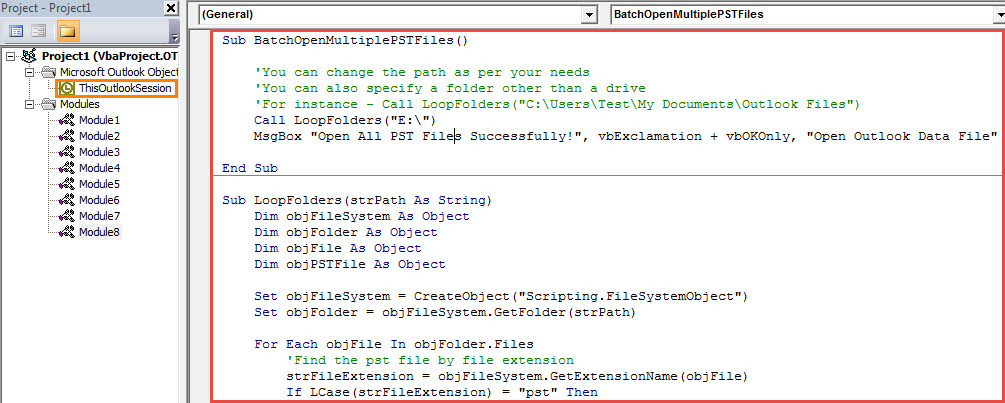
- Deretter kopierer og limer du inn følgende VBA-koder i modulen.
Sub BatchOpenMultiplePSTFiles() 'Du kan endre banen i henhold til dine behov 'Du kan også spesifisere en annen mappe enn en stasjon 'For eksempel - Call LoopFolders("C:\Users\Test\My Documents\Outlook Files") Call LoopFolders( "E:\") MsgBox "Åpne vellykket!", vbUtrop + vbOKOnly, "Open Outlook Data File" End Sub Sub Loop Folders(strPath As String) Dim objFileSystem As Object Dim objFolder As Object Dim objFile As Object Dim objPSTFile As Object Set objFileSystem = CreateObject("Scripting.FileSystemObject") Sett objFolder = objFileSystem.GetFolder(strPath) For hver objFile I objFolder.Files 'Finn pst-filen med filtypen strFileExtension = objFileSystem.GetExtensionName(objFile) = "Ilepstextension"(strFile) Sett deretter objPSTFile = objFile 'Åpne PST-filen Outlook.Application.Session.AddStore (objPSTFile.Path) End If Next 'Behandle alle mapper og undermapper i den lokale stasjonen E If objFolder.SubFolders.Count > 0 Then For Every objSubFolder In objFolder .SubFolders 'Hopp over systemet og skjulte mapper If ((objSubFolder.Attributes And 2) = 0) And ((objSubFolder.Attributes And 4) = 0) Then LoopFolders (objSubFolder.Path) End If Next End If End Sub
- Deretter endrer du Outlook-makrosikkerhetsnivået til lavt.
- Til slutt kan du klikke på "Kjør"-ikonet i verktøylinjen til VBA-redigering eller bare trykke på F5-tasten for å utløse dette nye VBA-prosjektet.
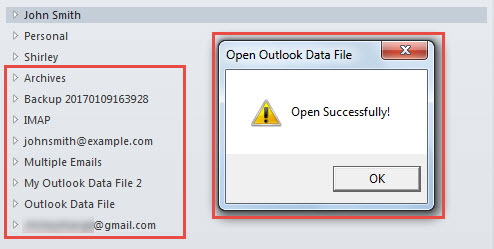
- På en gang vil alle Outlook PST-filene i den forhåndsdefinerte lokale mappen åpnes i grupper.

Kjemp mot irriterende PST-feil
Siden Outlook er utsatt for feil og korrupsjon, bør du være oppmerksom på alle potensielle trusler, som virusinfeksjoner, feilaktig Outlook-avslutning samt feilkonfigurasjoner av Outlook. Alle av dem kan forårsake Outlook-korrupsjon uten å svette. Derfor må du sikkerhetskopiere PST-filen din med jevne mellomrom. Det vil hjelpe mye ved senere datagjenoppretting.
Forfatterintroduksjon:
Shirley Zhang er en datagjenopprettingsekspert innen DataNumen, Inc., som er verdensledende innen datagjenopprettingsteknologier, inkludert mdf gjenoppretting og Outlook-reparasjonsprodukter. For mer informasjon besøk www.datanumen. Med