
Artikkelen belyser sikkerhetstillatelsene i Microsoft Access og forklarer prosessen med å tildele tillatelser
Mens de jobber med MS Access, føler brukere noen ganger behov for å tildele visse tillatelser til objektene for å utføre visse oppgaver. Mange brukere ønsker ikke å tildele alle tillatelsene til objektene sine, så de fjerner noen.
MS Access gir sine brukere mulighetene til å tildele og fjerne tillatelser for databaser sammen med eksisterende tabeller, skjemaer, makroer, rapporter og spørringer for sikkerhetsformål.
Brukere kan velge å tildele tillatelser til andre brukere eller grupper når som helst, gitt at arbeidsgruppeinformasjonsfilen skal inneholde de brukerkontoene som tillatelser skal tildeles for. Brukere kan følge denne enkle prosedyren for å tildele tillatelse.
Trinn 1
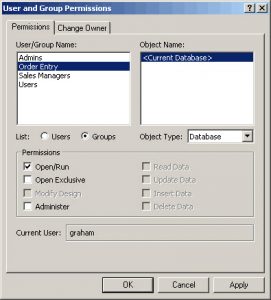 Klikk på "Verktøy" og velg "Bruker- og gruppetillatelse" fra rullegardinmenyen til Sikkerhet.
Trinn 2
Du kan enkelt finne alternativet "Brukere eller grupper" under kategorien Tillatelser. Når du klikker, vil den vise deg alle brukere og gruppenavn i boksen Bruker/gruppenavn, hvorfra du kan velge hvilket som helst navn eller gruppe du vil tilordne tillatelser for.
Trinn 3
I boksen Objektnavn kan du velge typen objekt fra OBJEKTTYPE-boksen sammen med navnet for å tildele tillatelser. Du kan enten velge ett objekt eller flere objekter fra boksen Objektnavn. For å velge flere objekter, kan du trykke CTRL-tasten og deretter klikke på objekter, eller du kan ganske enkelt dra ned musen over objektene.
Trinn 4
Når objektene er valgt, kan du tildele tillatelsene eller til og med fjerne dem etter dine preferanser. Du trenger bare å velge "Tillatelser" og deretter klikke på bruk. Det vil være mange tillatelser i listen, som Les data eller Les Design-tillatelse, hvorfra du kan velge de du vil tilordne til gruppen eller en bruker. Prosedyren for å fjerne tillatelser er også lik.
Trinn 5
Hvis det er flere brukere eller grupper, kan du følge trinnene fra 2 til 4 for å tildele preferanser til dem.
Viktige poeng
Det skal bemerkes at i MS Access, betyr noen av tillatelsene som standard valg av andre objekter. Hvis du tilordner Modify Data Permission til en tabell, tildeles andre tillatelser som Les Data og Les-design også automatisk.
Hvis du har gjort endringer eller redigeringer i objektet og deretter lagret det, vil det ikke endre de tildelte tillatelsene. Du må gå gjennom alle trinnene på nytt hvis du ønsker å endre disse egenskapene.
Men hvis du velger "Lagre som" i stedet for "Lagre" for å lagre objektet på en annen plassering, vil i så fall ikke de tilordnede egenskapene beholdes, og du må kanskje tilordne dem på nytt. Det samme gjeldercable hvis du klipper og limer eller importerer eller eksporterer objektet/objektene, er de tilordnede egenskapene som standard lost. Årsaken til et slikt tap er enkel fordi du i de siste tilfellene oppretter en ny og ikke endrer den eldre versjonen, slik at de nyere får som standard egenskaper.
Mens man jobber med Access-databaser må man være forberedt på hendelser med Få tilgang til korrupsjon eller til og med databasekrasj. En av de beste måtene å gjøre det på involverer å investere i et kraftig gjenopprettingsverktøy som DataNumen Access Repair.
Forfatterintroduksjon:
Vivian Stevens er en datagjenopprettingsekspert innen DataNumen, Inc., som er verdensledende innen datagjenopprettingsteknologier, inkludert ødelagt sql og excel-programvareprodukter for gjenoppretting. For mer informasjon besøk www.datanumen. Med