
I artikkelen nedenfor ønsker vi å dele med deg to raske måter å batchprinte bestemte sider av flere Word-dokumenter på.
Batch-utskriftsfiler er definitivt en velsignelse for mange av oss. Det sparer tid på å åpne hver fil og også et par klikk. Hva med batch-utskrift av bestemte sider av flere Word-dokumenter? For eksempel vil det være nyttig å skrive ut den første siden av flere filer samtidig. For å skrive ut "Innhold" eller "Referanser" er det også nødvendig med sider med flere filer. Så kan vi gjøre det?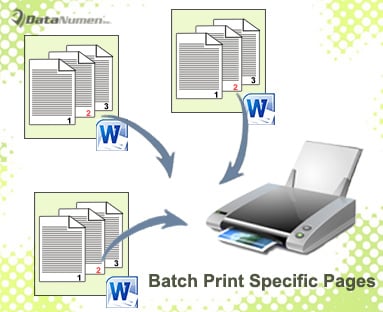
Ja, svaret er kort. Og det beste er at vi ikke trenger noen tredjepartstillegg.
Metode 1: Batch-skriv ut den første siden med flere dokumenter
- Til start av, lagre alt tarfå dokumenter i samme katalog.
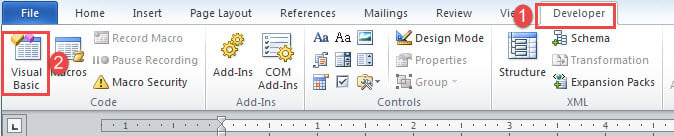
- Klikk deretter "Utvikler"-fanen og "Visual Basic" for å åpne VBA-redigering. Eller trykk "Alt+ F11" i stedet.

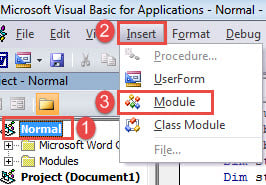
- Klikk deretter "Normal" og deretter "Sett inn".
- Velg "Modul" på rullegardinmenyen.

- Nå blir det en ny modul. Dobbeltklikk på den for å få frem redigeringsområdet.
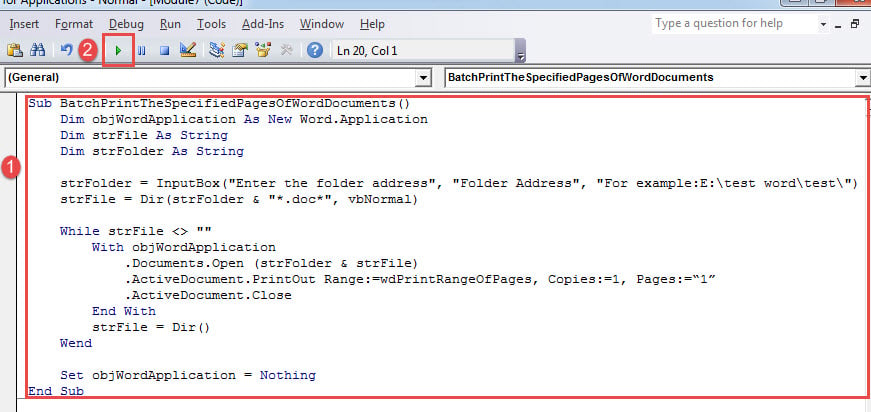
- Lim inn makroen på modulen:
Sub BatchPrintTheSpecifiedPagesOfWordDocuments()
  Dim objWordApplication As New Word.Application
  Dim strFile As String
  Dim strFolder As String

  strFolder = InputBox("Enter the folder address", "Folder Address", "For example:E:\test word\test\")
  strFile = Dir(strFolder & "*.doc*", vbNormal)

  While strFile <> ""
  With objWordApplication
    .Documents.Open (strFolder & strFile)
    .ActiveDocument.PrintOut Range:=wdPrintRangeOfPages, Copies:=1, Pages:=“1”
    .ActiveDocument.Close
  End With
  strFile = Dir()
  Wend

  Set objWordApplication = Nothing
End Sub
- Klikk deretter på "Kjør"-knappen eller trykk på "F5".

- På boksen som dukker opp, skriv inn mappebanen der du oppbevarer filer, for eksempel "E:\testord\test\". Ikke glem den siste "\". Klikk "OK" for å fortsette.

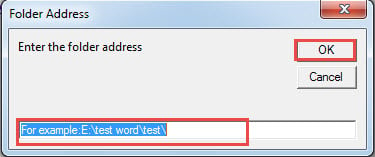
Bare vent på utskriften.
Metode 2: Gruppeutskrift av spesifikke sider med flere dokumenter
For å skrive ut bestemte sider av flere dokumenter, kan du bruke følgende makro.
Installer og kjør makro med samme trinn i metode 1, men erstatt med denne makroen:
Sub BatchPrintTheSpecifiedPagesOfWordDocuments()
  Dim objWordApplication As New Word.Application
  Dim strFile As String
  Dim strFolder As String
  Dim strPages As String

  strFolder = InputBox("Enter the folder address", "Folder Address", "For example:E:\test word\test\")
  strFile = Dir(strFolder & "*.doc*", vbNormal)
  strPages = InputBox("Enter the Pages you want to print out", "Specified Pages", "For example:1,2")

  While strFile <> ""
    With objWordApplication
      .Documents.Open (strFolder & strFile)
      .ActiveDocument.PrintOut Range:=wdPrintRangeOfPages, Copies:=1, Pages:=strPages
      .ActiveDocument.Close
    End With
  strFile = Dir()
  Wend

  Set objWordApplication = Nothing
End Sub
På samme måte skriver du inn mappebanen i den første boksen. Skriv deretter inn sidenummer i den andre. For å skrive ut påfølgende sider, bruk en bindestrek for å skille starting og slutttall, for eksempel "1-3". For å skrive ut påfølgende sider, bruk komma som skilletegn, for eksempel "1, 3, 5". For eksempel betyr "1, 3-6" å skrive ut side 1, 3, 4, 5 og 6.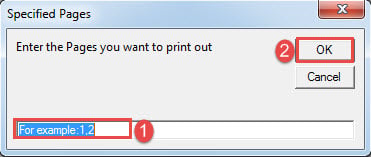
Reparasjonsverktøy du trenger å ha
Det hender at Word plutselig slutter å svare, slik at dokumentet blir sittende fast. Muligheten er stor for å arve en ødelagt fil fra en skadet Word. Noen ganger er konsekvensen for overveldende til å bære. Du kan klandre deg selv for å unnlate å ta sikkerhetskopier. Men viktigere ting du trenger å gjøre er å skaffe et gjenopprettingsprodukt for å hente dataene umiddelbart.
Forfatterintroduksjon:
Vera Chen er en datagjenopprettingsekspert innen DataNumen, Inc., som er verdensledende innen datagjenopprettingsteknologier, inkludert ødelagt Excel og pdf reparere programvareprodukter. For mer informasjon besøk www.datanumen. Med