
Hvis du mottar en e-post i ren tekst-format, når du svarer på den, vil svaret automatisk settes i samme format som den opprinnelige e-posten. Denne artikkelen vil presentere 2 måter å alltid svare i HTML-format.
E-postene i ren tekst-format støtter ikke bilder, skrivesaker og formaterte tekster. Når du svarer på e-posten som kommer i ren tekst-format, vil svaret automatisk settes i ren tekst-format. I tillegg er mange funksjoner deaktivert, vist som følgende skjermbilde:
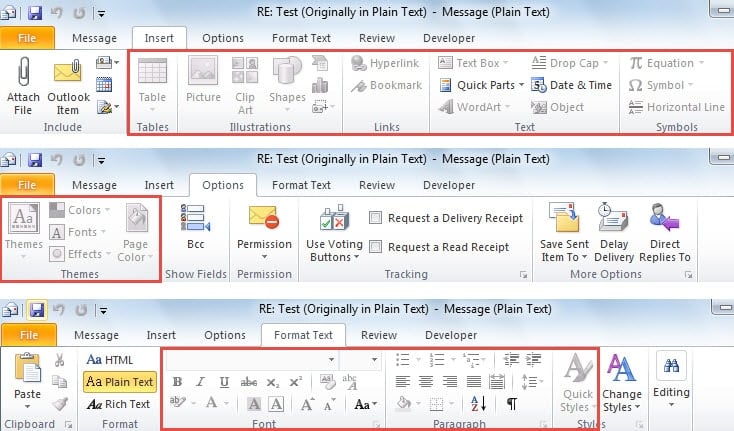
Dessuten er det mange andre forskjeller mellom HTML-format og vanlig tekstformat, for eksempel de originale e-postene i meldingsteksten, vist som bildet nedenfor:
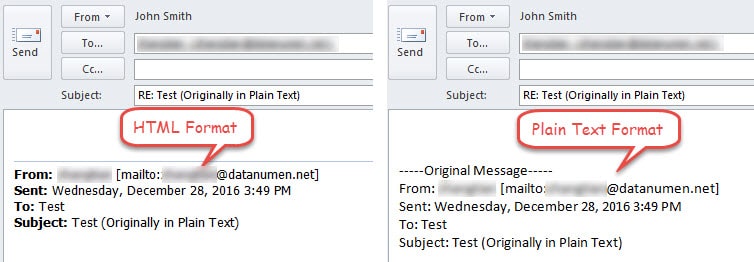
Avhengig av alt som er nevnt ovenfor, foretrekker mange å fortsette å svare på e-poster i HTML uavhengig av formatet på de originale e-postene. Her er 2 tilnærminger.
Metode 1: Konverter formatet i svar manuelt
- Helt i begynnelsen velger du tarfå e-post i ren tekst og klikk på "Svar"-knappen i "Svar"-gruppen under fanen "Hjem".
- Gå deretter til "Formater tekst" i svarmeldingsvinduet og velg "HTML" i "Format"-gruppen.

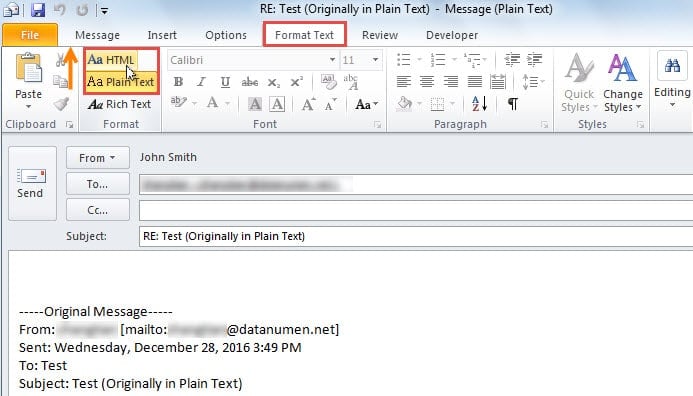
Denne metoden krever at du alltid endrer e-postformatet manuelt hver gang du svarer på e-posten i ren tekst. Følgende midler kan imidlertid automatisk endre formatet og få deg til å svare i HTML.
Metode 2: Svar alltid i HTML-format med Outlook VBA
- For somtart, trykk på "Alt + F11"-tastene for å åpne "Visual Basic"-vinduet.
- Velg deretter "Sett inn" > "Modul" for å åpne en ny modul.
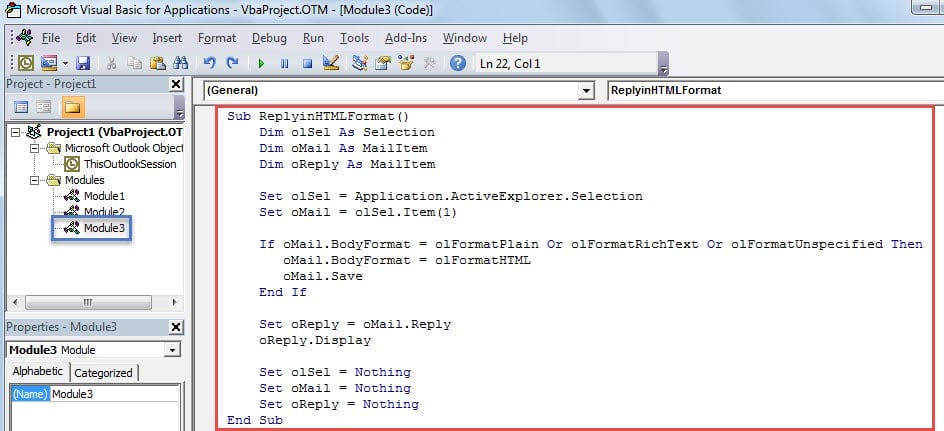
- Kopier og lim deretter inn følgende koder i den nye modulen.
Sub ReplyinHTMLFormat()
    Dim olSel As Selection
    Dim oMail As MailItem
    Dim oReply As MailItem

    Set olSel = Application.ActiveExplorer.Selection
    Set oMail = olSel.Item(1)

    If oMail.BodyFormat = olFormatPlain Or olFormatRichText Or olFormatUnspecified Then
       oMail.BodyFormat = olFormatHTML
       oMail.Save
    End If

    Set oReply = oMail.Reply
    oReply.Display

    Set olSel = Nothing
    Set oMail = Nothing
    Set oReply = Nothing
End Sub
- Etter det, gå til "Fil"> "Alternativer"> "Tilpass bånd".
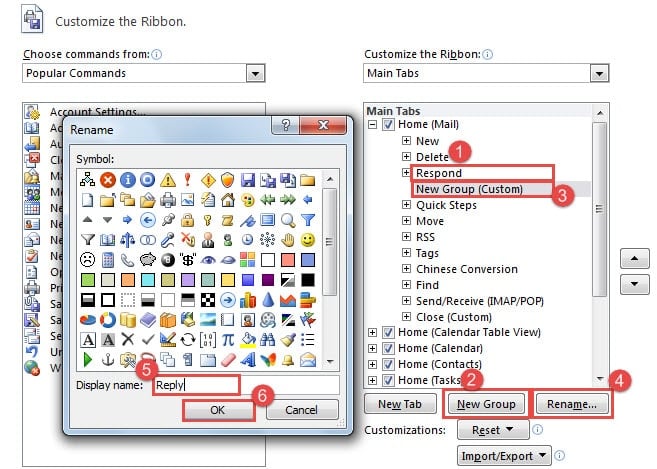
- Deretter oppretter du en ny gruppe under fanen "Hjem". Utfør trinnene nedenfor:
- Først, pitch på "Svar"-gruppen under "Hjem"-fanen,
- Klikk på "Ny gruppe"-knappen.
- Velg deretter "Ny gruppe (egendefinert)"
- Klikk deretter på "Gi nytt navn"-knappen.
- Etter det, spesifiser et navn for denne gruppen, for eksempel "Svar".
- Klikk til slutt "OK".

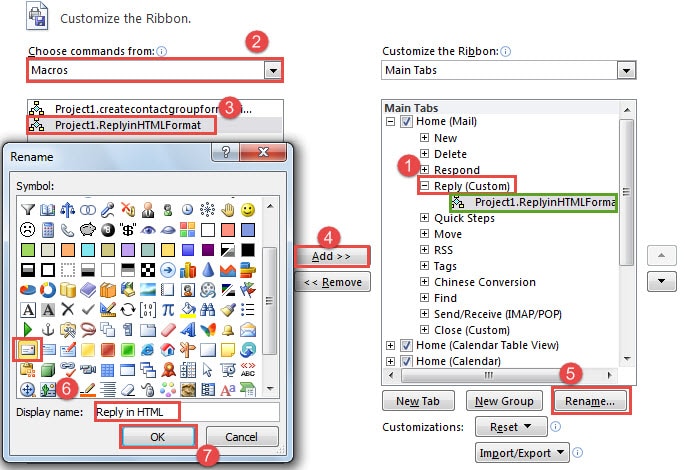
- Deretter bør du legge til den tidligere opprettede makroen til den nye gruppen.
- Først pitch på den nye gruppen.
- Sett deretter "Velg kommandoer fra" til "Makroer".
- Velg tarfå makro.
- Og klikk på "Legg til"-knappen.
- Deretter klikker du på "Gi nytt navn".
- I den nye dialogboksen velger du et symbol og endrer visningsnavnet, for eksempel "Svar i HTML".
- Til slutt klikker du på en rekke "OK" for å lagre endringene og tilbake til Outlook-postruten.

- Velg til slutt kilde-e-posten og klikk på "Svar i HTML"-knappen på båndet, som bildet nedenfor. Svaret vil definitivt være i HTML-format.

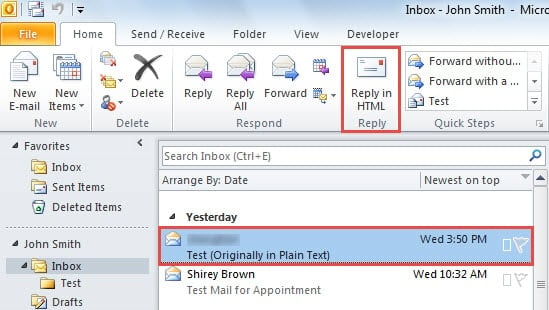
Fra nå av, så lenge du svarer på e-poster ved å klikke på "Svar i HTML"-knappen i stedet for den originale "Svar"-knappen, må svaret være i HTML-format.
Løs Outlook-problemer effektivt
Outlook er utsatt for feil. Derfor vil det være en kjedelig og vanskelig oppgave for brukere å beskytte Outlook-dataene sine. Først av alt er en konsistent og oppdatert sikkerhetskopi for Outlook-data svært nødvendig, noe som vil lette Gjenoppretting av Outlook-dataskader. Dessuten er det klokt å ha et erfarent tredjeparts reparasjonsverktøy i nærheten, som DataNumen Outlook Repair, ved at det innebygde reparasjonsverktøyet ikke kan gi effekter hvis problemene er brennende alvorlige.
Forfatterintroduksjon:
Shirley Zhang er en datagjenopprettingsekspert innen DataNumen, Inc., som er verdensledende innen datagjenopprettingsteknologier, inkludert reparasjon SQL Server mdf db feil og Outlook-reparasjonsprodukter. For mer informasjon besøk www.datanumen. Med