
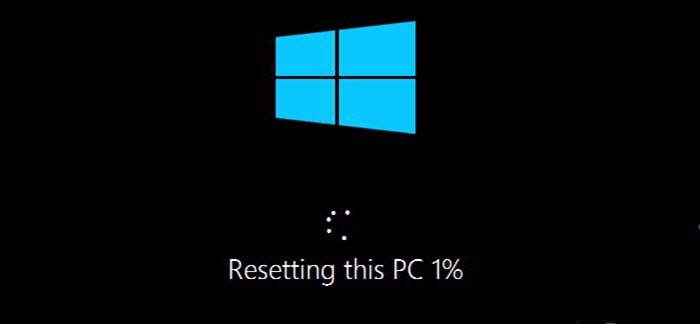
Har du noen gang konfrontert problemet med at Windows blir sittende fast på 10 %, 50 % eller 99 % av "Tilbakestille denne PCen"? Å sitte fast i dette kurset blokkerer PC-en din fra å starte opp normalt. Men ikke få panikk. Du kan bruke de 6 løsningene i denne sost å fikse det.
Når du kommer over problemet med at Windows blir sittende fast på "Tilbakestille denne PCen", ikke få panikk. Så lenge du tar følgende 6 feilsøkingsløsninger, kan du bli kvitt det så snart som mulig. Les videre for å få dem i detalj.
1. La PC-en kjøre over natten
I noen tilfeller ser det ut til at "tilbakestilling av denne PCen"-fremgangen faktisk er ganske treg. Under disse omstendighetene kan du bare la den gå i noen timer, for eksempel over natten. Noen ganger kan det bli ferdig av seg selv. Men hvis den sitter fast på samme prosentandel, bør du ta følgende tiltak.
2. Startup/Automatisk reparasjon
Dessuten kan du prøve å fikse dette problemet via "Startup/Automatic Repair”-verktøyet. Den kan utløses via Windows-installasjonsmediet eller en oppstartbar ekstern stasjon.
- Først sett inn det oppstartbare mediet i PC-en og start opp fra det.
- Deretter velger du "Reparer datamaskinen din" > "Feilsøking" > "Avanserte alternativer" > "Startup Reparasjon”.
- Når den er fullført, kan du prøve å restart din PC for å se om feilen vedvarer.
3. Ledetekst
Siden problemet kan oppstå fra ødelagte oppstartskonfigurasjonsdata, kan du kjøre ledeteksten for å gjenoppbygge og fikse det.
- Først, som løsningen ovenfor, start PCen på nytt fra en oppstartbar stasjon.
- Klikk deretter "Reparer datamaskinen din" > "Feilsøking" > "Avanserte alternativer" > "Ledetekst".
- Deretter, i popup-ledeteksten, kjør følgende kommandoer etter tur - bootrec /fixmbr
bootrec /fixboot
bootrec /scanos
bootrec /rebuildbcd
- Til slutt, etter det, start PC-en på nytt i normal status.
4. Systemgjenoppretting
Dette problemet kan skyldes systemfeil. Derfor er det også en løsning å tilbakestille gjeldende system til et tidligere systempunkt. Selvfølgelig krever det at du har aktivert "System Restore"-funksjonen før.
5. Installer Windows på nytt
Videre, forutsatt at løsningene ovenfor ikke fungerer, har du ikke noe annet valg enn å installere Windows-systemet på nytt. Hvis du ikke vet hvordan du skal gjøre det, er det bedre å kontakte relevante fagpersoner for å få hjelp.
6. Tredjepartsverktøy
Sist men ikke minst, bortsett fra ominstallering av Windows, kan du også bruke et tredjepartsverktøy. Det er flere slike verktøy tilgjengelig i dagens marked. Dermed kan du enkelt finne en. Men du bør passe deg for den upålitelige programvaren fra ukjente kilder ved at de kan ødelegge dataene dine, som korrupte Outlook filer, uten å gi deg beskjed.
Forfatterintroduksjon:
Shirley Zhang er en datagjenopprettingsekspert innen DataNumen, Inc., som er verdensledende innen datagjenopprettingsteknologier, inkludert SQL Server korrupsjon og Outlook-reparasjonsprodukter. For mer informasjon besøk www.datanumen. Med