
for most mennesker, USB-flash-stasjoner brukes vanligvis til å lagre ofte brukte filer. Så hvis USB-flashstasjonen plutselig ikke fungerer, hva kan du gjøre for å fikse det? Denne artikkelen vil vise deg 5 effektive tips.
Sammenlignet med en tradisjonell harddisk, er USB-flash-stasjon en liten type datalagringsmedie. Derfor er den mye mer praktisk og lettere å bære. Oftere enn ikke er folk vant til å lagre de ofte brukte filene eller andre dataene på en USB-flash-stasjon. I et slikt tilfelle, så lenge de bærer flash-stasjonen, vil de kunne få tilgang til dataene i stasjonen når og hvor som helst.
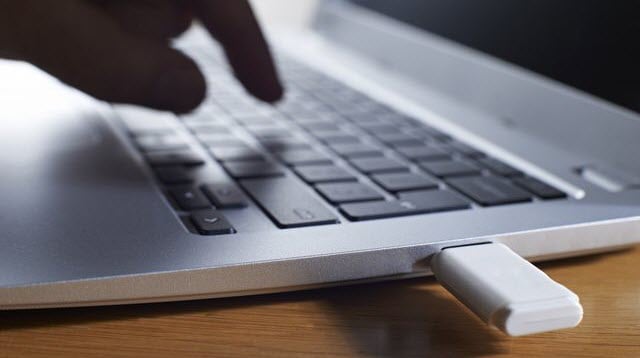
Selv om USB-flashstasjonen gir oss mye bekvemmelighet, kan den fortsatt ikke bli immun mot korrupsjon, feil eller andre problemer. I verste fall kan du sannsynligvis lide tap av data på den feilfungerende flash-stasjonen. Så det er viktig for deg å beholde en annen kopi av flash-stasjonsdataene på andre medier. Det betyr sikkerhetskopiering av data. For eksempel, når USB-flashstasjonen er ødelagt, som inneholder en kritisk PST-fil, hvis du har sikkerhetskopier, kan du enkelt hente ødelagt PST data bare fra sikkerhetskopiene. Men hvis du ikke har noen sikkerhetskopier i hånden, har du ikke noe annet valg enn å prøve best mulig å reparere en slik USB-flash-stasjon. Her er 5 triks for din referanse.
Tips 1: Håndter en fysisk skadet USB-minnepinne
Most knotete problem som involverer USB-flash-stasjonen er fysisk skade. Vanligvis er en av de most Vanlige problemer er at kontakten til USB-flashstasjonen løsnes. I dette tilfellet er den eneste måten å lodde kontakten på igjen. For å være ærlig er dette akkurat upraktisk for most brukere som ikke er kjent med de konkrete trinnene. Det krever at du kontakter fagfolk. Før du tar kontakt med eksperter, må du gjøre følgende:
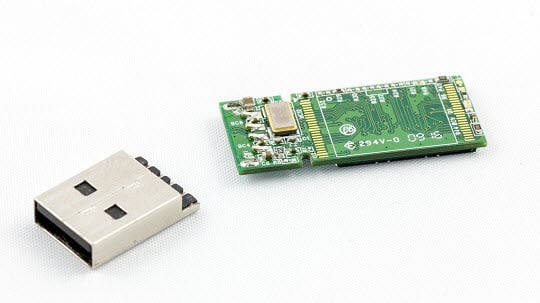
- For det første, unngå å berøre noen utsatte deler av USB-flashstasjonen.
- For det andre, hvis offeret er kretskort, ikke rør brikkene eller andre tilkoblinger i kretskortet.
- For det tredje bør du lagre flash-stasjonen i en antistatisk pose.
- For det fjerde, aldri start noen DIY-gjenopprettingsprogramvare på den.
Hvis den feilfungerende USB-flashstasjonen faktisk har logiske problemer, kan du bruke følgende metoder for å forsøke å reparere på egen hånd.
Tips 2: Skann og reparer feil i USB-minnepinner på Windows
Heldigvis kommer Windows fullpakket med en innebygd funksjon som kan skanne og fikse logiske feil. Derfor, hvis datamaskinen din kjører på Windows OS, kan du prøve dette innboksverktøyet.
- For det første, koble til USB-flash-stasjonen til PC-en
- Gå deretter til disklisten.
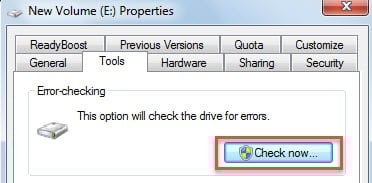
- Og senere høyreklikk på USB-flash-stasjonen og velg "Egenskaper" fra hurtigmenyen.
- Deretter, i den nye popup-dialogboksen, bytt til "Verktøy"-fanen.
- Deretter klikker du på "Sjekk nå"-knappen.
- I den følgende lille dialogboksen aktiverer du de to alternativene - "Reparer filsystemfeil automatisk" og "Skann etter og forsøk å gjenopprette dårlige sektorer".
- Etter det klikker du "Start ”.
- Til slutt, bare vent verktøyet for å fullføre skanningen og fiksingen.
Tips 3: Kjør Windows CHKDSK via ledetekst
Bortsett fra Tips 2, kan du faktisk få tilgang til den innebygde "sjekk disk"-funksjonen på en annen måte. Følg trinnene nedenfor:
- Til start med, sett inn USB-flashdykket.
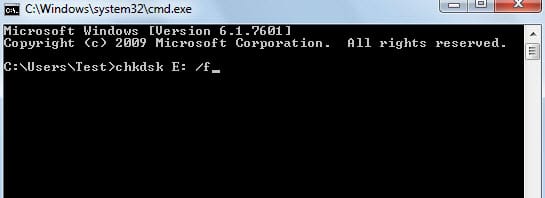
- Søk deretter "cmd" i Windows "Start Meny”.
- Trykk deretter "Enter"-tasten for å få tilgang til ledeteksten.
- Deretter, i popup-vinduet, skriv "chkdsk flash drive letter: /f", for eksempel "chkdsk E: /f".
- Etter det, trykk "Enter"-knappen igjen.
- Senere vil Windows start å skanne og prøve å fikse de logiske feilene.
- Til syvende og sist, hvis du får en melding - "" Windows har gjort korrigeringer i filsystemet ", har USB-flashstasjonen blitt fikset. Hvis ikke, kan du bli bedt om å søke andre metoder.
Tips 4: Formater USB-flashstasjonen på nytt
Hvis du antar at du ikke legger stor vekt på de interne filene i USB-flashstasjonen, og du bare håper å gjenopprette stasjonen slik at den fungerer normalt, kan du prøve å formatere stasjonen på nytt.
- For somtart, i likhet med Tips 3, koble til stasjonen og få tilgang til stasjonslisten.
- Høyreklikk deretter på USB-flashstasjonen og velg "Format".
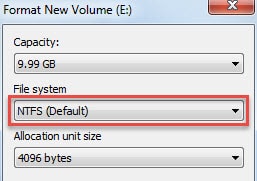
- I den påfølgende dialogboksen velger du først å formatere stasjonen med NTFS.
- Etter det, formater stasjonen på nytt med FAT32.
- Til slutt bør du trygt fjerne stasjonen og deretter koble den til igjen for å teste resultatene.
Tips 5: Sjekk PC-ens USB-port
I et tilfelle at USB-flash-stasjonen din ikke kan gjenkjennes av PC-en din, er det sjanser for at det oppstår noe galt med datamaskinens USB-port, i stedet for selve USB-flashstasjonen. Under disse omstendighetene bør du nøye sjekke PC-ens USB-port.
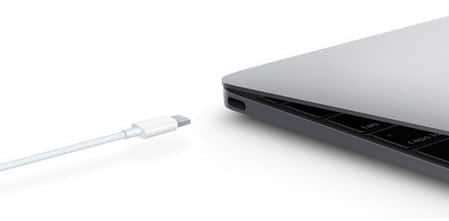
- I begynnelsen kan du koble ut USB-flashstasjonen.
- Deretter restart datamaskinen og koble til stasjonen igjen.
- Hvis det fortsatt ikke fungerer, må du sette inn stasjonen til en annen datamaskin.
OBS: Hvis datamaskinen din har flere USB-porter, kan du prøve andre først.
- Hvis problemene vedvarer, er det sannsynlig at selve stasjonen har skylden. Nå er siste utvei å be fagfolk om hjelp.
Forfatterintroduksjon:
Shirley Zhang er en datagjenopprettingsekspert innen DataNumen, Inc., som er verdensledende innen datagjenopprettingsteknologier, inkludert korrupt sql og Outlook-reparasjonsprodukter. For mer informasjon besøk www.datanumen. Med