
I denne artikkelen vil vi vise deg 3 metoder for å bruke samme stil på alle tekstbokser i Word-dokumentet.
Har det noen gang gått opp for deg at hvordan kan du forene stilen til alle tekstbokser i et dokument? Her i dag vil vi tilby deg 3 måter å gjøre det på uten manuelt å angi stil for hver tekstboks.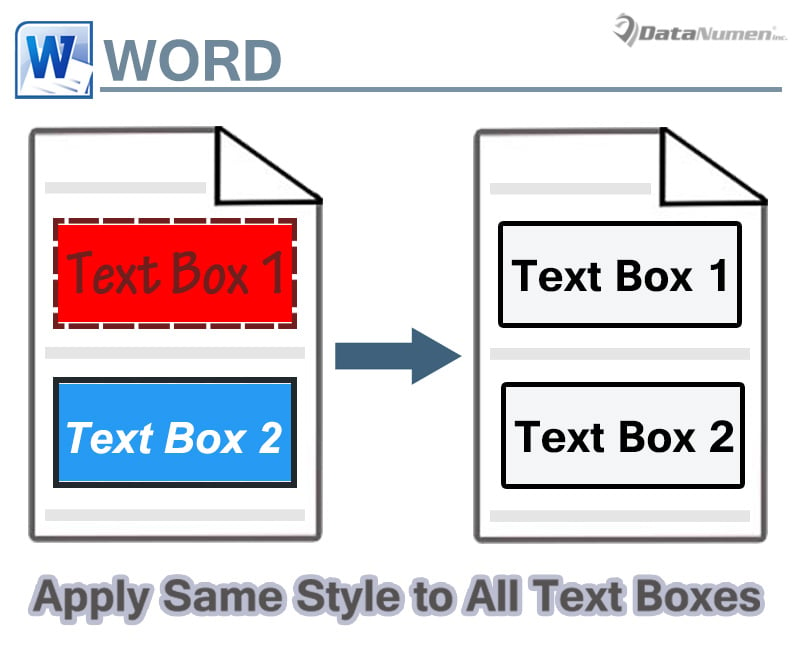
Metode 1: Lagre en tekstboks i Galleri
Du kan forene stilen til tekstbokser ved staromhandler den første.
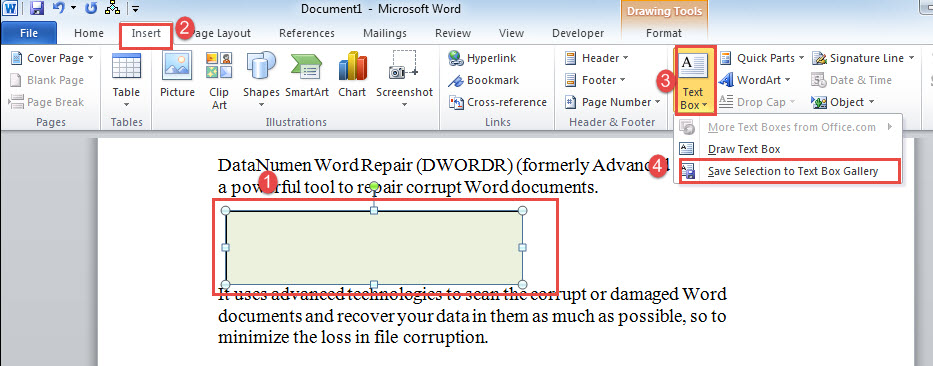
- Først av alt, sett inn en tekstboks i dokumentet.
- Bruk deretter stil for boksen. Angi for eksempel formkontur, formfyll, skriftfarge osv.
- Klikk deretter på omrisset av tekstboksen for å velge den.
- Klikk på "Sett inn"-kategorien og klikk på "Tekstboks".
- Velg nå "Lagre utvalg i tekstboksgalleri".

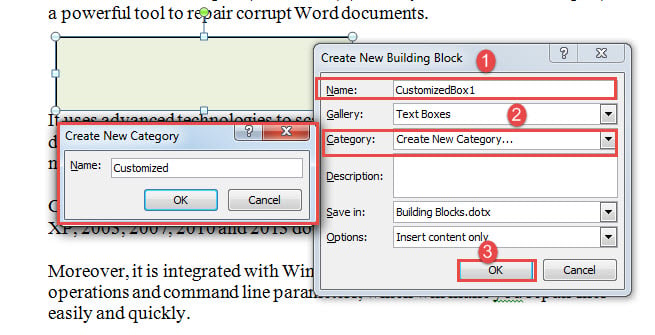
- Du vil ha dialogboksen "Opprett ny byggestein" åpen. Skriv inn navnet i den første tekstboksen.
- Klikk deretter på rullegardinknappen på "Kategori".
- I "Opprett ny kategori"-boksen skriver du inn det nye kategorinavnet.
- Til slutt, klikk "OK" i begge boksene.

Neste gang du trenger en tekstboks, klikker du bare på "Sett inn" og "Tekstboks". Rull deretter ned for å velge den tilpassede tekstboksen.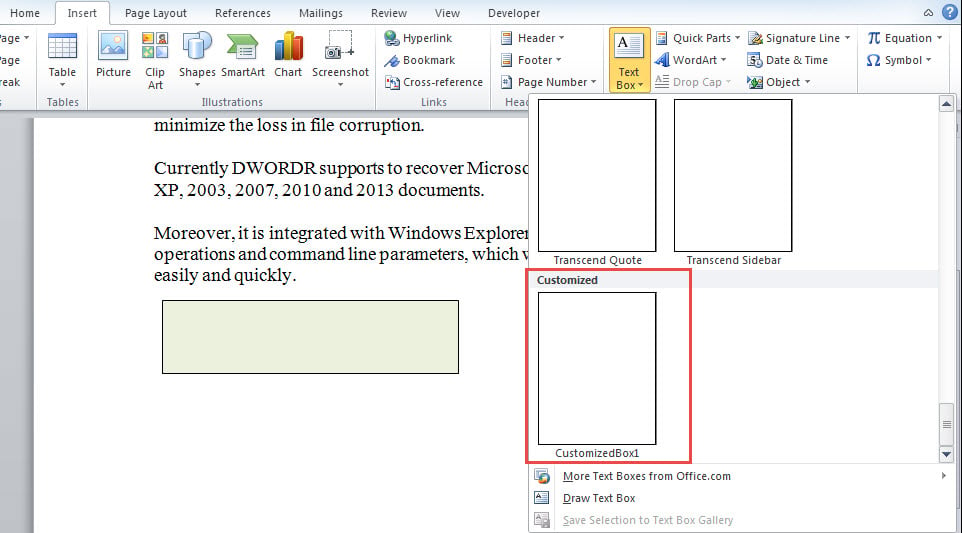
Metode 2: Bruk stil på alle tekstbokser på én side
Denne metoden fungerer best når dokumentet er på noen få sider, og det ikke er så mange tekstbokser å håndtere.
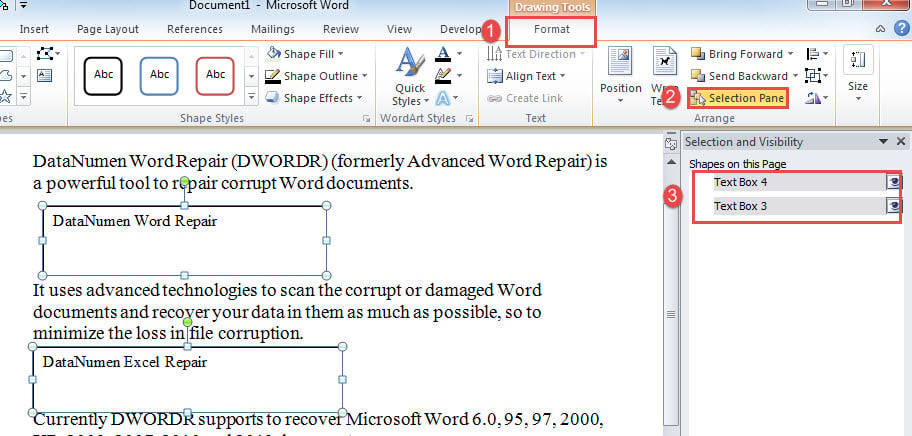
- Først av alt, klikk på en tekstboks for å utløse "Format"-fanen.
- Klikk deretter på "Utvalgsrute" i "Arranger"-gruppen.
- I vinduet som er åpent på høyre side, bruk "Ctrl" for å velge alle tekstbokser på en bestemt side.

- Nå kan du angi samme stil for alle valgte tekstbokser. Gjenta trinnene ovenfor hvis du har flere tekstbokser på forskjellige sider.
Metode 3: Kjør Word Macro
I tilfelle du trenger å håndtere alle eksisterende tekstbokser i et dokument, bør du velge makrometoden for å spare tid.
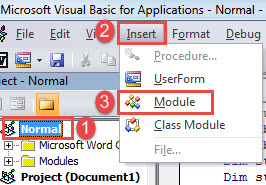
- Først og fremstost, trykk "Alt+ F11" for å åpne VBA-redigering i Word.
- Klikk deretter "Normal" og deretter "Sett inn".
- Velg deretter "Modul" på rullegardinmenyen.

- Dobbeltklikk på modulen for å åpne den og lim inn følgende koder:
Sub SetTextBoxStyle()
  Dim objTextBox As Shape
  Dim objDoc As Document

  Application.ScreenUpdating = False

  Set objDoc = ActiveDocument

  For Each objTextBox In objDoc.Shapes
    ' Set line style.
    With objTextBox.Line
      .Visible = msoTrue
      .foreColor.RGB = RGB(0, 0, 0)
    End With
    ' Set fill color.
    objTextBox.Fill.foreColor.RGB = RGB(198, 217, 241)
    ' Set text color.
    objTextBox.TextFrame.TextRange.Font.TextColor.RGB = RGB(0, 0, 0)
    ' Set text size.
    objTextBox.TextFrame.TextRange.Font.Size = 12
    ' Set font face.
    objTextBox.TextFrame.TextRange.Font.Name = "Calibri"
    ' Align text.
    objTextBox.TextFrame.TextRange.ParagraphFormat.Alignment = wdAlignParagraphJustify

  Next objTextBox

  Application.ScreenUpdating = True
End Sub
- Sist men ikke minst, klikk "Kjør" eller trykk "F5" for å utføre koder.

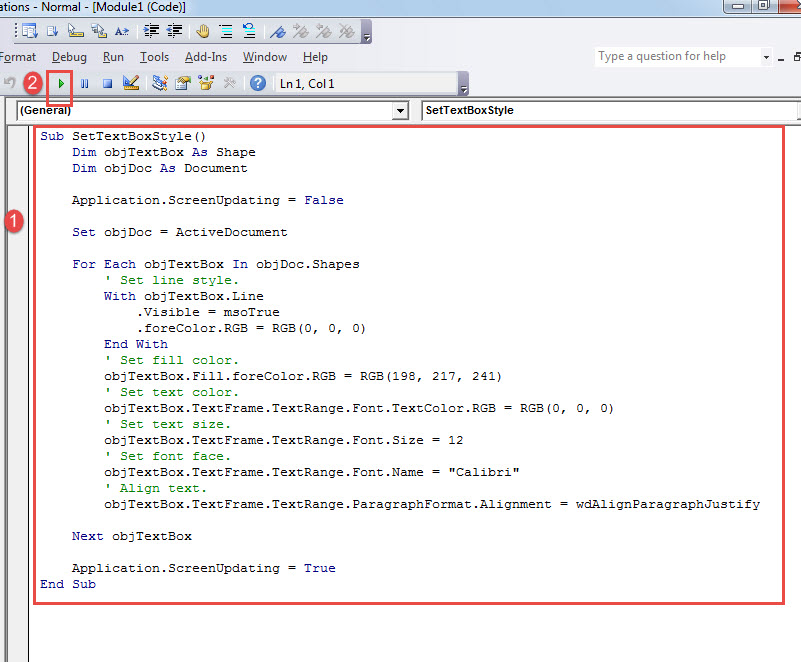
Du kan selvfølgelig endre kodene for å møte dine spesielle behov.
Håndtere Word-feil
Feil kan oppstå når som helst. De er ikke ufiksbare. Det er måten du håndterer det på som betyr noeost. Når du legger merke til en doc skade, bør du anskaffe et reparasjonsverktøy så snart som mulig. Eller ytterligere skader kan skje med filen din, og du risikerer å miste den for alltid.
Forfatterintroduksjon:
Vera Chen er en datagjenopprettingsekspert innen DataNumen, Inc., som er verdensledende innen datagjenopprettingsteknologier, inkludert xlsx reparasjon og pdf reparere programvareprodukter. For mer informasjon besøk www.datanumen. Med