
Du må noen gang ha mottatt e-postene som inneholder mange bilder i meldingsteksten. Denne artikkelen vil introdusere 2 raske tilnærminger for å trekke ut og lagre bildene fra en e-post.
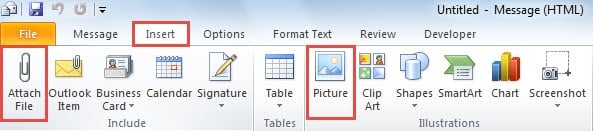
Som vi alle vet, tillater Outlook brukere å sette inn bilder enten i meldingsteksten eller som vedlegg. Som vist i følgende skjermbilde, for å legge til bilde i kroppen, kan vi trykke på "Bilde" -knappen direkte. Og for å legge til som vedlegg, bør vi velge "Legg ved fil".
Det antas at vanlige brukere må ha visst hvordan de lagrer vedleggene. Så hva med de innebygde bildene? Fokuser på dette problemet, vi vil tilby to alternativer på grunnlag av mengden bilder du vil trekke ut og lagre. Les videre for å få dem i detalj.
Lagre ett bilde innebygd i en e-post
Forutsatt at du bare ønsker å lagre et enkelt bilde innebygd i e-posten, vil denne metoden være et bedre valg.
- Helt i begynnelsen åpner du e-posten i sitt eget meldingsvindu eller forhåndsviser den i leseruten.
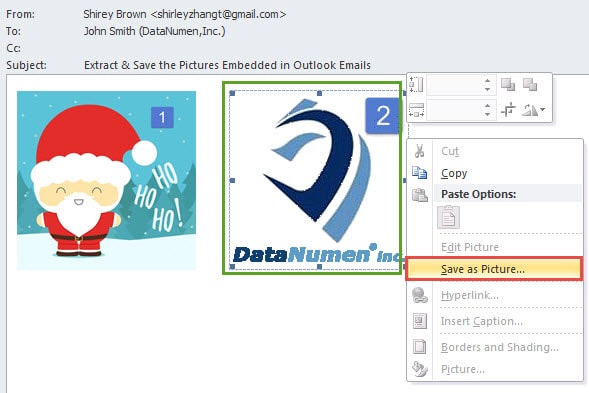
- Pitch deretter på kildebildet og høyreklikk på det.
- Velg deretter alternativet "Lagre som bilde" fra høyreklikkmenyen.
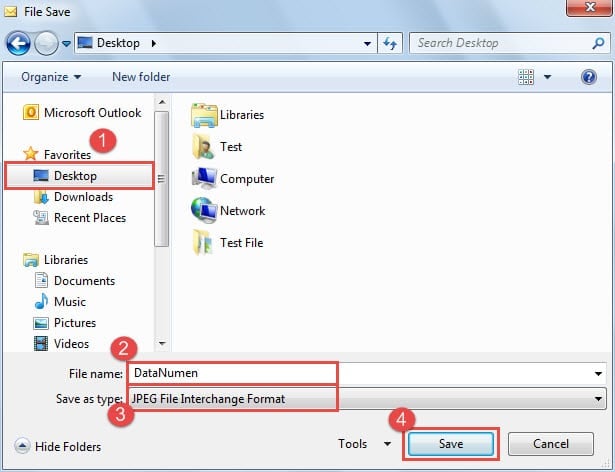
- Til slutt i det nye "File Save"-vinduet, velg en lagringsdestinasjonsmappe og spesifiser et navn for bildet, endre "Lagre som type" til "JPEG" og trykk "Lagre"-knappen.

Lagre raskt alle bilder innebygd i en e-post
Anta at du ønsker å lagre flere bilder eller til og med alle fra e-posten, vil den første metoden være tungvint. Så følgende triks er en bedre løsning for dette tilfellet.
- Til start med, velg kilde-e-posten.
- Gå deretter til "Fil"-menyen og velg "Lagre som" -alternativet.
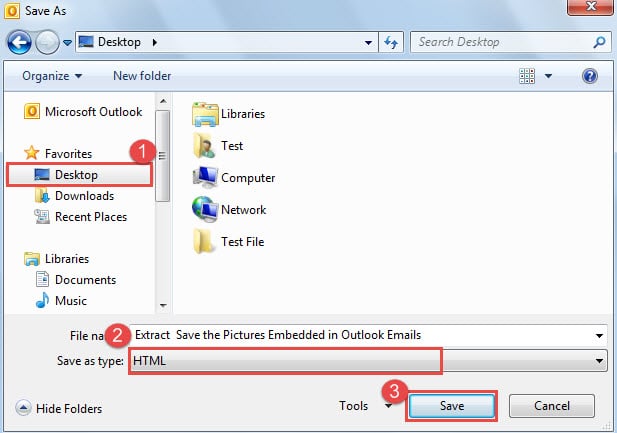
- Neste i popup-dialogen "Lagre som" må du velge en destinasjon for å lagre filen, og velge "HTML" fra rullegardinlisten "Lagre som type", og til slutt trykke "Lagre" -knappen.

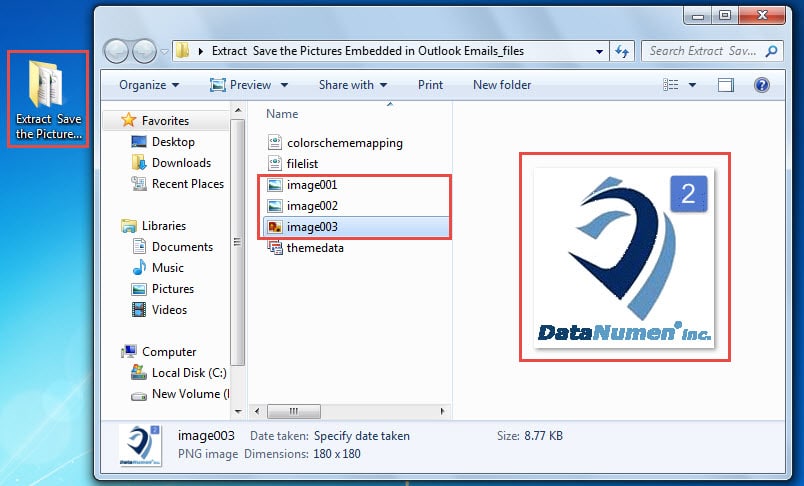
- Til slutt kan du avslutte Outlook og gå til målmappen. Du vil se en ny mappe hvis navn er helt det samme som e-postemnet. Denne mappen inneholder alle bildene i e-posten.

Håndtere Outlooks sårbarheter
Selv om Outlook er funksjonsrikt, er det også utsatt for feil. Derfor ulike problemer, som uventet E-postkorrupsjon i Outlook, brå krasjer og hyppige Outlook-feilmeldinger og så videre, har plaget brukere i lang tid. Heldigvis er det mange universelle triks for å kvitte seg med dem, for eksempel å opprette en ny e-postprofil, deaktivere tredjeparts tillegg, skanne PST-filen for feil via Scanpst.exe, etc.
Forfatterintroduksjon:
Shirley Zhang er en datagjenopprettingsekspert innen DataNumen, Inc., som er verdensledende innen datagjenopprettingsteknologier, inkludert reparer ødelagt mdf og Outlook-reparasjonsprodukter. For mer informasjon besøk www.datanumen. Med