
Niet-opgeslagen bestanden herstellen PowerPoint Bestand met complete handleiding voor 2026, inclusief gratis hersteltips, geavanceerde methoden en professionele tools.
1. Inleiding
1.1 Veelvoorkomende oorzaken van niet-opgeslagen accounts PowerPoint Bestanden
Over het algemeen waren gebruikers van PowerPoint Presentaties worden om de volgende redenen niet opgeslagen:
- Per ongeluk gesloten zonder op te slaan - aangeklikt Sla niet op per ongeluk
- Systeemcrash, vastlopen, stroomuitval of onverwachte afsluiting
- Windows Update dwingt PowerPoint om halverwege de sessie te sluiten
- PowerPoint De applicatie crasht of loopt vast.
- OneDrive-synchronisatieconflicten leiden tot het overschrijven of terugzetten van bestandsversies.
1.2 Twee belangrijke scenario's die in deze handleiding worden behandeld
- Scenario A: Een gloednieuw bestand dat nooit op de schijf is opgeslagen.
- Scenario B: Een bestaand bestand met niet-opgeslagen wijzigingen is verloren gegaan als gevolg van een crash, vastlopen, onbedoelde afsluiting of overschrijving.
2. Voordat je begint: Directe acties
2.1 Stop met schrijven naar de schijf waarop het bestand was opgeslagen.
Zodra je beseft dat een PowerPoint Als de presentatie niet is opgeslagen, stop dan alle activiteiten op de schijf waarop deze was opgeslagen. Elk bestand dat u aanmaakt, downloadt of installeert, brengt het risico met zich mee dat tijdelijke gegevens of schijfsectoren die voor herstel gebruikt kunnen worden, worden overschreven. Installeer geen herstelsoftware op dezelfde schijf waarvan u gegevens probeert te herstellen.
2.2 Verborgen bestanden en mappen weergeven in Bestandsverkenner
AutoRecover en tijdelijke bestanden zijn verborgen of bevinden zich in verborgen systeemmappen. Maak deze mappen zichtbaar voordat u gaat zoeken en bestanden herstelt.
Windows 10: Openen Verkenner, Klik Bekijk, en check verborgen items.
Windows 11: Openen Verkenner, Klik Bekijk -> Importeer & toon -> verborgen items.

3. Methode 1: Gebruik de gele berichtenbalk
Elke keer weer PowerPoint Bij het opstarten scant het programma automatisch naar AutoRecover-bestanden van de vorige sessie en opent deze. Dit is de snelste manier om een niet-opgeslagen bestand te herstellen. PowerPoint bestand na een crash.
- heropenen PowerPoint na het ongeval of een onverwachte sluiting.
- PowerPoint Opent automatisch alle herstelde presentaties, elk in een eigen venster.
- Bij elke herstelde presentatie verschijnt bovenaan een gele berichtenbalk:
HERSTELD NIET-OPGESLAGEN BESTAND — Dit is een hersteld bestand dat tijdelijk op uw computer is opgeslagen. - Klik op het tabblad Opslaan direct in de gele balk.
- Gebruik Bestand -> Opslaan als Het bestand opslaan op een permanente locatie met een geschikte naam.
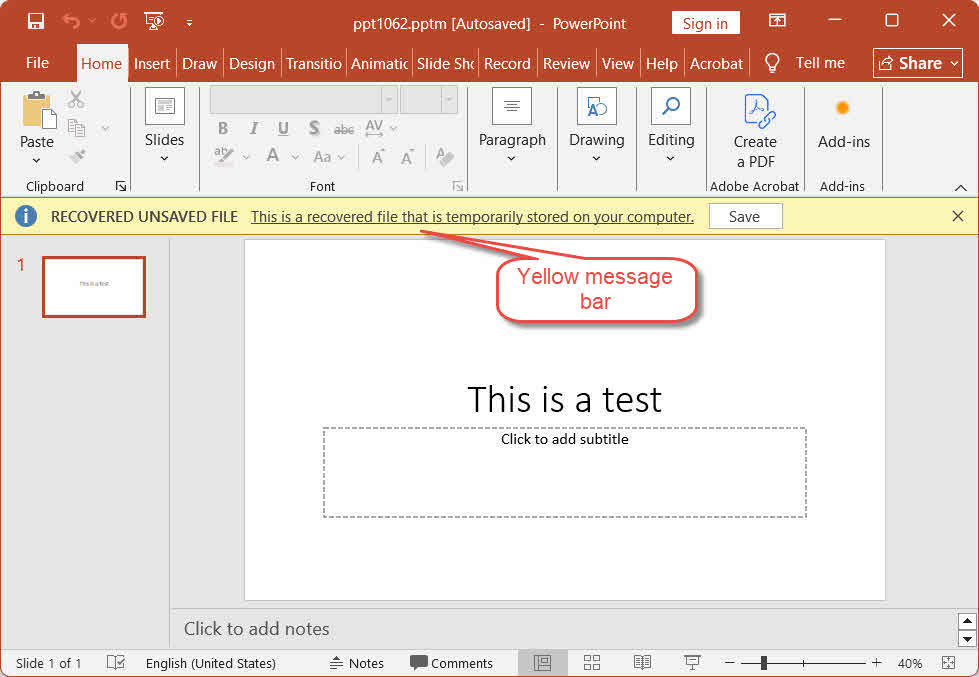
Opmerking: In PowerPoint Voor 2021 en eerder verschijnen herstelde bestanden in de Documentherstel In plaats van dat de bestanden afzonderlijk met een gele balk worden geopend, opent u het bestand in het venster aan de linkerkant. Klik op de bestandsnaam in het venster om het te openen en sla het vervolgens op.
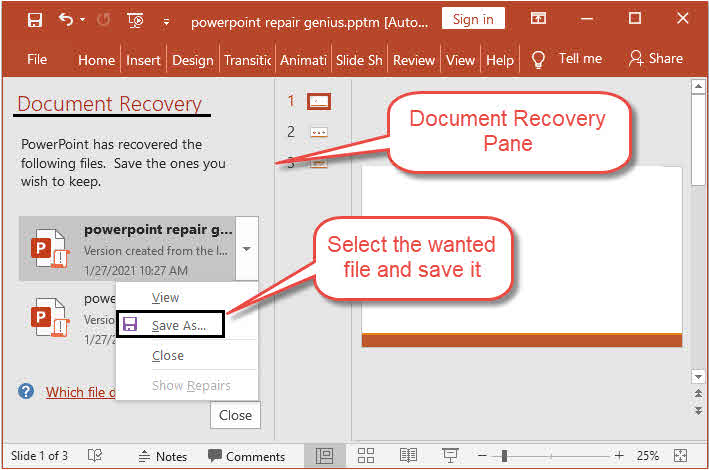
4. Methode 2: Niet-opgeslagen bestanden herstellen PowerPoint Bestanden openen via Bestand > Openen
Gebruik deze methode als er bij het opstarten geen gele balk of venster voor documentherstel verschijnt:
- Start PowerPoint en klik op Bestand -> Openen -> Recent.
- Scrol naar de onderkant van de lijst 'Recent' en klik. Niet-opgeslagen presentaties herstellen.
- Selecteer in het venster 'Openen' uw bestand en klik. Openen.
- Sla het herstelde bestand direct op met Bestand -> Opslaan als.

5. Methode 3: Niet-opgeslagen bestanden herstellen PowerPoint Bestanden via Bestand > Info
Dit is een geavanceerdere methode waarmee zowel niet-opgeslagen presentaties als niet-opgeslagen versies van de momenteel geopende presentatie kunnen worden hersteld, inclusief de niet-opgeslagen versie van de vorige sessie:
- Start PowerPoint en open een presentatie waarvan u de niet-opgeslagen versie wilt herstellen, of maak een nieuwe aan. (De Info (Het tabblad verschijnt alleen als er een actief bestand is.)
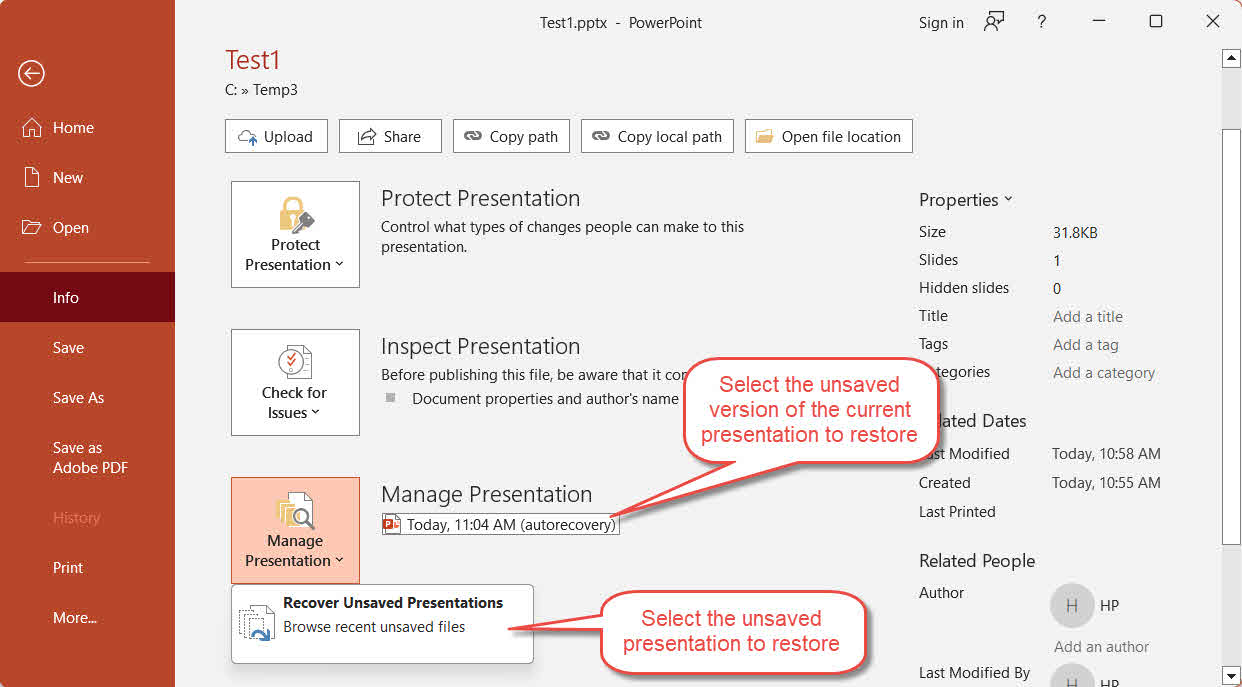
- Ga naar Bestand -> Info -> Presentatie beheren.
- Klik op de knop Presentatie beheren toets en selecteer Niet-opgeslagen presentaties herstellen in het dropdown menu.
- Selecteer uw bestand en klik Openen.
- Afgezien hiervan, naast de Presentatie beheren Met de knop kunt u een lijst zien met tijdstempelversies van de AutoRecover-versie van de momenteel geopende presentatie, inclusief alle versies met het label toen ik sloot zonder te bewaren van de vorige sessie. Klik op de versie die u wilt herstellen.
- Sla het herstelde bestand direct op met Bestand -> Opslaan als.
6. Methode 4: Handmatig zoeken naar AutoRecover-bestanden
Als methoden 1-3 het gewenste bestand niet terugvinden, zoek dan direct in de map AutoRecover. PowerPoint Slaat AutoRecover-gegevens tijdens een bewerkingssessie automatisch in deze map op.
Voor Windows:
- Druk op Windows + Rtype %AppData%\Microsoft\PowerPoint\ in en druk op Enter.
- Sorteer bestanden op Datum gewijzigd Om de nieuwste bestanden bovenaan te plaatsen.
- Identificeer de kandidaat * .tmp, * .ppten *.pptx bestanden, en maak vervolgens van elk een kopie voordat je ze opent.
- Voor een * .tmp bestand, start PowerPoint, Ga naar Bestand -> Openen -> Blader, wijzig het keuzemenu voor het bestandstype naar Alle bestandenen open het. Als dat niet lukt, de extensie wijzigen naar . Pptx en probeer opnieuw.
- Sla het herstelde bestand direct op met Bestand -> Opslaan als.

Voor Mac:
- Finder openen -> Go -> Ga naar map.
- Typ het volgende pad in en druk op Enter. Enter:
/Users/<username>/Library/Containers/Microsoft PowerPoint/Data/Library/Preferences/AutoRecovery
waar Dit is je daadwerkelijke gebruikersnaam.
- Zoek naar bestanden met de naam AutoRecovery-opslag van [bestandsnaam] en open elk gevonden bestand met Microsoft PowerPoint.
- Bespaar direct met Bestand -> Opslaan als.
7. Methode 5: Zoek in de cachemap UnsavedFiles
PowerPoint Houdt een speciale cachemap bij voor niet-opgeslagen bestanden, die mogelijk herstelbare kopieën bevat van recent niet-opgeslagen presentaties:
- Druk op Windows + Rtype %LocalAppData%\Microsoft\Office\UnsavedFiles in en druk op Enter.
- Sorteer bestanden op Datum gewijzigd Om de nieuwste bestanden bovenaan te plaatsen.
- Identificeer de kandidaat * .tmp, * .ppten *.pptx bestanden, en maak vervolgens van elk een kopie voordat je ze opent.
- Voor een * .tmp bestand, start PowerPoint, Ga naar Bestand -> Openen -> Blader, wijzig het keuzemenu voor het bestandstype naar Alle bestandenen open het. Als dat niet lukt, de extensie wijzigen naar . Pptx en probeer opnieuw.
- Bespaar direct met Bestand -> Opslaan als.
8. Methode 6: Zoeken naar tijdelijke bestanden
PowerPoint Windows maakt tijdens een actieve bewerkingssessie tijdelijke bestanden aan, wat kan helpen bij het herstellen van niet-opgeslagen gegevens. PowerPoint presentaties:
Voor Windows:
- Druk op Windows + Rtype %Temp%en druk op Enter.
- Zoek in het zoekvak van Verkenner naar
*.tmp,*.ppten*.pptxbestanden, of bestanden die beginnen met ~, ~$of $. Sorteer de resultaten op Datum gewijzigd. - Zoek naar kandidaatbestanden met een grootte van meer dan 0 KB die tijdens uw werksessie zijn aangemaakt en maak van elk bestand een kopie.
- Voor bestanden waarvan de extensie niet . Ppt or . Pptx, de bestandsextensie wijzigen naar . Pptx.
- Open het bestand in PowerPoint.
- Bespaar direct met Bestand -> Opslaan als.
Opmerking: Controleer ook de map waarin het oorspronkelijke bestand is opgeslagen op bestanden die beginnen met ~, ~$of $ - PowerPoint Deze bestanden worden tijdens een actieve sessie aangemaakt en kunnen herstelbare inhoud bevatten. Voer in het zoekvak van Verkenner de volgende filters in:
- Bestanden die beginnen met ~:
System.FileName:~<"~" - Bestanden die beginnen met ~$:
System.FileName:~<"~$" - Bestanden die beginnen met $:
System.FileName:~<"$"
Voor Mac:
- Openen terminal via Spotlight (Command + Spatietype terminal, druk op Enter).
- Type open $TMPDIR in en druk op EnterEr wordt een Finder-venster geopend in de tijdelijke systeemmap.
- Navigeer naar de TemporaryItems map en zoek naar PowerPoint-gerelateerde bestanden, zoals bestanden die eindigen op .tmp of namen die beginnen met ~PowerPoint.
- Open een veelbelovend bestand om de inhoud te controleren.
- Sla direct een permanente kopie op met Bestand -> Opslaan als.
9. Methode 7: Herstellen vanuit de tijdelijke internetcache van Outlook (e-mailbijlagen)
Als je een PowerPoint Als je een bestand rechtstreeks vanuit een Outlook-e-mailbijlage bewerkt zonder het permanent op te slaan, kan er een tijdelijke kopie in de cachemap van Outlook achterblijven.
- Druk op Windows + Rtype %LocalAppData%\Microsoft\Windows\INetCache\Content.Outlook\ in en druk op Enter.
- Sorteer op Datum gewijzigd en zoek naar je bestand.
- Maak een kopie, de extensie wijzigen naar . Pptx indien nodig, en open het in PowerPoint.
- Bespaar direct met Bestand -> Opslaan als naar een permanente locatie.
10. Methode 8: Doorzoek de hele computer
In plaats van afzonderlijke mappen te controleren, kunt u ook de hele computer doorzoeken naar potentiële kandidaten. PowerPoint presentaties of tijdelijke bestanden die tijdens uw werksessie zijn aangemaakt:
- Openen Verkenner en klik op deze PC Gebruik het linkerpaneel om op alle schijven te zoeken.
- Typ in het zoekvak
*.ppt OR *.pptx OR *.tmpin en druk op Enter. - Nadat de resultaten verschijnen, sorteer ze dan op Datum gewijzigd Om de meest recente bestanden bovenaan te plaatsen.
- Kopieer elk veelbelovend bestand naar een aparte map voordat u het opent. Open het bestand niet. PowerPoint tijdens deze stap, zoals bij de lancering PowerPoint De map AutoRecover kan worden leeggehaald.
- Bij .tmp bestanden, de extensie wijzigen naar . Pptx vóór opening.
- Open het bestand in PowerPoint. Als het lukt, sla dan direct op met Bestand -> Opslaan als.
Als de bovenstaande zoekopdracht het gewenste bestand niet vindt, probeer dan te zoeken naar PowerPoint Tijdelijke bestanden die beginnen met ~, ~$ of $. Voer in het zoekvak de volgende filters in:
- Bestanden die beginnen met ~:
System.FileName:~<"~" - Bestanden die beginnen met ~$:
System.FileName:~<"~$" - Bestanden die beginnen met $:
System.FileName:~<"$"
11. Methode 9: Herstellen vanuit AutoSave
AutoSave is een andere functie die kan helpen bij het herstellen van niet-opgeslagen bestanden. PowerPoint presentaties. Het is totaal anders dan AutoRecover, hoewel mensen ze vaak door elkaar halen.
AutoSave is alleen beschikbaar in PowerPoint Voor Microsoft 365, en alleen voor bestanden die zijn opgeslagen op OneDrive, OneDrive voor Bedrijven of SharePoint Online. Wanneer deze functie actief is, worden alle wijzigingen continu gesynchroniseerd met de cloud, waardoor het mogelijk is om terug te keren naar elk gewenst punt in uw bewerkingsgeschiedenis.
- Open het bestand in PowerPoint.
- Klik op de knop bestandsnaam in de bovenste titelbalk.
- Klik in het pop-upmenu op versie Geschiedenis.
- De versie Geschiedenis Aan de rechterkant opent een paneel met een lijst van alle versies inclusief tijdstempels. Blader door de lijst om de gewenste versie te vinden.
- Klik op de versie om een voorbeeld te bekijken.
- Klik op het tabblad Herstellen Gebruik de informatiebalk om die versie te herstellen.
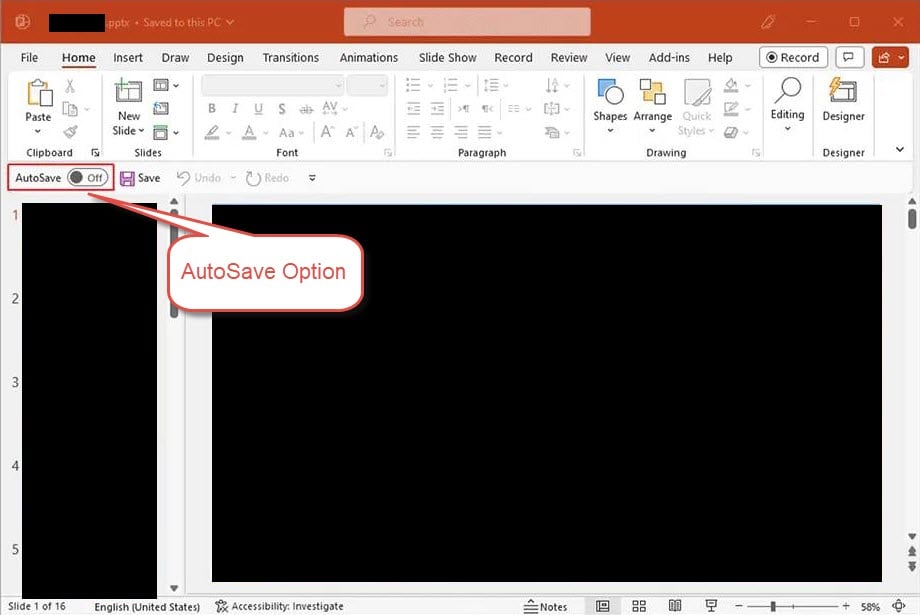
Opmerking: Als de AutoSave-schakelaar in de linkerbovenhoek van PowerPoint Als de optie is uitgeschakeld, is automatisch opslaan niet actief voor dat bestand. Door het bestand op te slaan in OneDrive en de schakelaar vervolgens weer in te schakelen, wordt automatisch opslaan voor dat bestand in de toekomst ingeschakeld.
12. Methode 10: Een eerdere versie herstellen
Als het bestand is opgeslagen op een locatie die versiebeheer ondersteunt, kunt u rechtstreeks een eerdere versie herstellen zonder afhankelijk te zijn van PowerPoint ingebouwde functies:
- Bestandsgeschiedenis van Windows
- macOS Time Machine
- Versiegeschiedenis van Google Drive
- Versiegeschiedenis van OneDrive
- SharePoint-versiegeschiedenis
- Dropbox-versiegeschiedenis
13. Methode 11: Herstellen vanuit de Prullenbak (Windows / Mac / Cloud)
Controleer altijd eerst de prullenbak voordat u concludeert dat een bestand is verwijderd:
- Windows Prullenbak
- macOS Prullenbak
- Microsoft Onedrive Prullenbak
- SharePoint Prullenbak
- Google Drive-prullenbak
- Dropbox verwijderde bestanden
- iCloud Drive recent verwijderd
14. Methode 12: Gebruik professionele software voor bestandsherstel
Als alle bovenstaande methoden falen, kan professionele software voor bestandsherstel uw schijf scannen en niet-opgeslagen bestanden herstellen. PowerPoint bestanden:
- Download en installeer DataNumen Data Recovery.
- Selecteer de schijf die u wilt scannen.

- Klik op de knop Bestandstype in het linkerdeelvenster.
- Kies Presentatiebestanden om alle presentatiebestanden te filteren. Of preciezer gezegd: selecteer MS PowerPoint PPTX-bestanden.
- Controleer de potentiële kandidaatbestanden in de zoekresultaten aan de rechterkant:

- Klik op de knop Herstel Met deze knop kunt u de herstelde bestanden op een andere schijf opslaan om te voorkomen dat gegevens worden overschreven.


15. Beschadigde bestanden herstellen PowerPoint Bestanden
Soms kunnen niet-opgeslagen bestanden die zijn hersteld na een crash, uit AutoRecover-mappen, tijdelijke mappen of gegevensherstelscans, beschadigd zijn en niet geopend kunnen worden. PowerPoint correct. In een dergelijk geval, DataNumen PowerPoint Recovery kan beschadigde bestanden repareren PowerPoint PPTX-bestanden en uitvoer van een gecorrigeerd bestand:
- Sluiten PowerPoint en andere toepassingen die uw bron kunnen wijzigen PowerPoint bestand.
- Start DataNumen PowerPoint Recovery
- Selecteer de corrupte PowerPoint Bestand dat gerepareerd moet worden.
- Stel de naam van het uitvoerbestand in.
- Klik op het tabblad Herstel startenHet programma zal het bestand scannen en herstellen.
- Zodra de reparatie is voltooid, opent u het herstelde bestand in PowerPoint en bekijk de inhoud.

16. Hoe toekomstig verlies te voorkomen
Om te voorkomen dat u in de toekomst niet-opgeslagen presentaties kwijtraakt, kunt u de volgende maatregelen nemen:
- Schakel AutoRecover in en verkort het interval. In PowerPoint, Ga naar Bestand -> opties -> Opslaan. Check Sla de AutoRecover-informatie elke ## minuten op. en verlaag het interval van de standaard 10 naar 1-2 minuten. Controleer ook Bewaar de laatste AutoHerstelde versie als ik afsluit zonder op te slaan.

- Sla het bestand lokaal op voordat u e-mailbijlagen opent. Wanneer je een PowerPoint Sla het document direct vanuit Outlook op in een permanent lokaal bestand en bewerk het vervolgens in dat lokale bestand.
- Hanteer een 3-2-1 back-upstrategie. Bewaar 3 kopieën van belangrijke bestanden op 2 verschillende media, waarvan 1 kopie extern of in de cloud wordt opgeslagen.
- Bewaar naast OneDrive ook een lokale back-up. Sommige gebruikers hebben melding gemaakt van gegevensverlies als gevolg van synchronisatieconflicten met OneDrive. Bewaar naast de cloudopslag ook een lokale kopie van belangrijke bestanden.

17. Veelgestelde vragen
V: Kan ik een PowerPoint Een bestand dat ik nooit heb opgeslagen?
A: Ja, in veel gevallen. Als AutoRecover was ingeschakeld, PowerPoint slaat concepten van nieuwe presentaties op in %AppData%\Microsoft\PowerPoint\ en %LocalAppData%\Microsoft\Office\UnsavedFilesGebruik methoden 1-5 om deze locaties te controleren. Als er geen conceptbestand op de schijf staat, is herstelsoftware van derden (methode 12) de laatste optie.
Vraag: Hoe lang duurt het PowerPoint Bewaren AutoRecover-bestanden?
A: PowerPoint AutoRecover verwijdert bestanden wanneer een presentatie normaal wordt afgesloten, ongeacht of ze zijn opgeslagen of bewust zijn verwijderd. Na een crash blijven ze behouden totdat u de computer opnieuw opstart. PowerPoint en accepteer of negeer de herstelprompt. Geweigerde bestanden worden naar de prullenbak verplaatst en niet permanent verwijderd.
V: Waar worden AutoRecover-bestanden op Windows opgeslagen?
A: De standaardlocatie is %AppData%\Microsoft\PowerPoint\Presentaties die zijn gesloten zonder op te slaan, kunnen ook voorkomen in %LocalAppData%\Microsoft\Office\UnsavedFiles.
V: Waar worden AutoRecover-bestanden op een Mac opgeslagen?
A: ~/Bibliotheek/Containers/com.Microsoft.Powerpoint/Data/Library/Preferences/AutoRecovery/Gebruik Finder -> Go -> Ga naar map Om daarheen te navigeren, moet je erheen gaan, want de map Bibliotheek is standaard verborgen.
V: Wat is het verschil tussen AutoSave en AutoRecover in PowerPoint?
A: AutoRecover slaat met een vast interval (standaard 10 minuten) een tijdelijke lokale kopie op en werkt voor alle bestanden, ongeacht waar ze zijn opgeslagen. AutoSave is een functie die alleen beschikbaar is in Microsoft 365 en die elke wijziging continu synchroniseert met OneDrive of SharePoint; deze functie werkt niet voor lokaal opgeslagen bestanden.
V: Hoe kan ik een niet-opgeslagen bestand terughalen? PowerPoint bestand na een crash?
A: Heropenen PowerPointIn Microsoft 365 worden herstelde presentaties automatisch geopend met een gele berichtenbalk. Klik hier. Opslaan onmiddellijk. In PowerPoint 2021 en eerder, de Documentherstel Er verschijnt een venster aan de linkerkant. Klik op het bestand in het venster om het te openen en sla het vervolgens op.
V: Kan ik een niet-opgeslagen bestand vinden? PowerPoint bestand na het opnieuw opstarten van mijn computer?
A: Mogelijk. AutoRecover-bestanden in %AppData%\Microsoft\PowerPoint\ een herstart overleven als PowerPoint Het programma is vastgelopen in plaats van normaal te sluiten. Tijdelijke bestanden in %Temp% hebben minder kans om een herstart te overleven. Controleer eerst de map AutoRecover.
V: Wat als ik per ongeluk op 'Niet opslaan' heb geklikt in PowerPoint?
A: Controleer %LocalAppData%\Microsoft\Office\UnsavedFiles onmiddellijk-PowerPoint Misschien heb je daar een concept geschreven. Probeer ook eens... Bestand -> Openen -> Recent -> Niet-opgeslagen presentaties herstellen onderaan de lijst. Als u een herstelprompt hebt weggeklikt, controleer dan de prullenbak.PowerPoint Verplaatst afgewezen herstelbestanden daarheen in plaats van ze permanent te verwijderen.
V: Ik heb een geopend PowerPoint Ik heb een e-mail ontvangen die ik niet heb opgeslagen. Kan ik die nog terugvinden?
A: Mogelijk. Controleer %LocalAppData%\Microsoft\Windows\INetCache\Content.Outlook\ voor een tijdelijke kopie die door Outlook is achtergelaten. Zie Methode 7 voor de volledige stappen.
V: Kan software van derden een back-up herstellen? PowerPoint Een bestand dat nooit is opgeslagen?
A: Het is onwaarschijnlijk, maar mogelijk. Hulpprogramma's van derden scannen op bestandsfragmenten die nog niet op de schijf zijn overschreven. Het succes hangt af van of AutoRecover tijdens uw sessie gegevens naar de schijf heeft geschreven en hoe snel u de scan uitvoert na het verlies.
18. Conclusie
Om niet-opgeslagen bestanden te herstellen PowerPoint bestanden, begin met de snelste ingebouwde opties: de gele berichtenbalk bij het opstarten (Methode 1), Niet-opgeslagen presentaties herstellen via Bestand -> Openen or Bestand -> Info (Methoden 2–3) en de map AutoRecover (Methode 4). Als dat niet werkt, controleer dan de cache met niet-opgeslagen bestanden (Methode 5), tijdelijke bestanden (Methode 6), de Outlook-cache voor e-mailbijlagen (Methode 7) en voer een volledige computerzoekactie uit (Methode 8). Voor presentaties op OneDrive of SharePoint kunt u de versiegeschiedenis van AutoSave en de prullenbakken in de cloud gebruiken (Methoden 9–11). Als laatste redmiddel, DataNumen Data Recovery (Methode 12) kan bestanden herstellen wanneer andere methoden falen. Als een hersteld bestand beschadigd is en niet kan worden geopend, DataNumen PowerPoint Recovery kan het repareren.
Voor de toekomst is het mogelijk om dit in te schakelen. AutoHerstel Verkort het interval tot 1-2 minuten, sla de bijlage op in een lokaal bestand en bewerk de lokale versie, en volg een 3-2-1 back-upstrategie. Deze maatregelen voorkomen samen de meeste onopgeslagen presentatiescenario's voordat ze zich voordoen.
Over de auteur
Shou Sheng is een Microsoft Office-specialist met meer dan 10 jaar praktijkervaring in Word, Excel en PowerPoint Hij biedt probleemoplossing aan in zowel bedrijfs- als onderwijsomgevingen. Hij heeft duizenden gebruikers geholpen bij het herstellen van verloren werk, het oplossen van problemen met beschadigde bestanden en het optimaliseren van hun Office-workflows.
Shou zet zich in om via zijn technische documentatie complexe problemen met Office te vertalen naar duidelijke, uitvoerbare stappen voor gebruikers van alle niveaus. Hij blijft op de hoogte van de nieuwste ontwikkelingen in Microsoft 365 en test methoden continu aan de hand van realistische scenario's met beschadigde bestanden om de nauwkeurigheid te garanderen.
Heeft u vragen over deze handleiding of heeft u extra hulp nodig met Office-problemen? Shou staat voor u klaar. feedback en suggesties om deze bronnen voor probleemoplossing te verbeteren.