
Ontdek bewezen methoden om PST-bestanden in Outlook te repareren, van ingebouwde Outlook-opties tot professionele reparatietools en onlineservices.
1. Begrijpen van PST-bestandscorruptie
Corruptie van PST-bestanden vormt een grote uitdaging voor Outlook-gebruikers, wat vaak leidt tot ontoegankelijke e-mails en verstoorde workflows. Het begrijpen van de hoofdoorzaken en preventieve maatregelen is cruciaal voor het behouden van de integriteit van gegevens.

1.1 Veelvoorkomende oorzaken van corruptie van PST-bestanden
Hieronder staan enkele veelvoorkomende oorzaken van corruptie van PST-bestanden:
- Hardwarefouten behoren tot de primaire triggers van corruptie van PST-bestanden. Slechte sectoren op harde schijven kunnen opgeslagen PST-bestanden ontoegankelijk maken. Bovendien kunnen problemen met netwerkapparaten, met name wanneer PST-bestanden zich op servers bevinden, leiden tot corruptie tijdens pogingen tot externe toegang.
- Abnormaal dichtbij Dit heeft een aanzienlijke impact op de stabiliteit van PST-bestanden. Plotselinge stroomuitval of systeemcrashes tijdens actieve Outlook-sessies zorgen ervoor dat lopende processen niet worden voltooid, waardoor de bestandsstructuur beschadigd raakt. Bovendien dragen softwareproblemen, zoals virusaanvallen en onjuiste instellingen, bij aan bestandsbeschadiging.
- Groottebeperkingen een andere kritische factor vormen. Oudere versies van Outlook beperken PST-bestanden tot 2 GB, terwijl nieuwere versies tot 50 GB ondersteunen. Niettemin blijven grote bestanden, zelfs met verhoogde bestandsgroottelimieten, gevoelig voor corruptie en prestatieproblemen.
1.2 Foutmeldingen wanneer het PST-bestand corrupt is
Hieronder staan veelvoorkomende foutmeldingen wanneer een PST-bestand beschadigd is:
- Het bestand xxxx.pst is geen bestand met persoonlijke mappen.
- Het bestand xxxx.pst is geen Outlook-gegevensbestand (.pst).
- Er zijn fouten gedetecteerd in het bestand xxxx.pst. Sluit Outlook en alle e-mailtoepassingen af en gebruik vervolgens de Inbox-reparatietool (Scanpst.exe) om fouten in het bestand op te sporen en te herstellen. Zie Help voor meer informatie over het reparatietool van Inbox.
- Microsoft Outlook is een probleem tegengekomen en moet worden afgesloten.
- Microsoft Outlook werkt niet meer
- De mappenset kan niet worden geopend.
- Het bestand xxxx.pst kan niet worden geopend.
- Het opgegeven pad voor het bestand xxxx.pst is niet geldig.
- Het Outlook-gegevensbestand xxxx.pst is niet netjes gesloten door het laatste programma dat het gebruikte. Het kan niet worden geopend totdat het is gerepareerd.
- Een gegevensbestand is de laatste keer dat het werd gebruikt niet goed gesloten. Er wordt nu gecontroleerd op problemen.
- xxxx.pst is niet toegankelijk - 0x80040116.
- Kan de items niet verplaatsen.
- Kan de items niet verplaatsen. De map is vol.
Opmerking: Een te groot PST-bestand of een beperking van het bestandssysteem kan deze fout ook veroorzaken. In dergelijke gevallen kunt u: verklein de PST-bestandsgrootte of wijzig het bestandssysteem om het probleem te verhelpen. - Dit bestand met persoonlijke mappen (.pst) is al in gebruik in het huidige profiel.
- Het bestand xxxx.pst kan niet worden gevonden.
- Er is iets fout gegaan en uw zoekopdracht kon niet worden voltooid.
- Er is een onbekende fout opgetreden, foutcode 0x80004001/0x800CCC0B/0x80070002.
- Foutmelding “Niet geïmplementeerd” bij het verzenden/ontvangen van e-mails.
- Error 0x80040119/0x8004011D/ox80004005/0x800CCC1A/0x800CCC92/0x800CCC0E/0X800CC0F/0x8004210A/0x800CCC13/0x8000FFFF when sending/receiving emails.
- “421 Kan geen verbinding maken met SMTP-server” bij het verzenden/ontvangen van e-mails.
1.3 Andere tekenen van corruptie van PST-bestanden
Hieronder staan enkele andere indicatoren die duiden op corruptie van het PST-bestand:
- Bestanden van 0-formaat
- Sommige mappen, e-mails, agenda-afspraken en andere items ontbreken.
- Outlook is traag of reageert niet bij veel bewerkingen.
- Outlook crasht vaak zonder duidelijke reden.
- Kan geen e-mails ontvangen
2. Gratis ingebouwde Outlook-opties
Microsoft Outlook biedt verschillende gratis ingebouwde tools om PST-bestanden te repareren, wat een eerstelijns verdediging biedt tegen gegevensbeschadiging. Deze standaardopties dienen als directe oplossingen voordat u overschakelt naar reparatietools van derden.
2.1 Scanpst.exe (Inbox-reparatietool)
De Inbox Repair tool (Scanpst.exe) fungeert als Microsoft's primaire hulpprogramma voor het diagnosticeren en repareren van PST-bestandsfouten. We hebben een uitgebreide gids over hoe u deze tool effectief kunt gebruiken (de officiële documentatie van Microsoft is ook beschikbaar hier).
2.2 De functie “Compact Now” gebruiken
De functie Compact Now kan de bestandsgrootte verkleinen en kleine beschadigingen verhelpen door ongebruikte ruimte te verwijderen. Voor meer informatie kunt u terecht op de officiële Microsoft-pagina  . PST-gegevens handmatig migreren heeft ook een soortgelijk effect als de “Compact Now”-methode, maar is op basis van onze tests veel sneller, vooral wanneer de PST-bestandsgrootte groot is.
2.3 De tool “Importeren/Exporteren” gebruiken
Als de originele PST gedeeltelijk toegankelijk is, kunt u de wizard Importeren/Exporteren gebruiken om herstelbare gegevens te extraheren. Voor meer informatie kunt u terecht op de officiële Microsoft-pagina .
2.4 De AutoArchiveringsfunctie gebruiken
AutoArchive beheert automatisch de mailboxgrootte door oudere items naar aparte archiefbestanden te verplaatsen. In sommige gevallen kan dit helpen om gegevens uit een gedeeltelijk beschadigd PST-bestand te redden. Voor meer informatie over de archiveringsmethoden en best practices kunt u onze documentatie raadplegen. uitgebreide gids.
2.5 Een nieuw PST-bestand maken en gegevens handmatig migreren
Als methode 3.3 en 3.4 niet werken, kunt u een nieuw PST-bestand aanmaken en de gezonde gegevens er handmatig naartoe migreren. Dit lost vaak hardnekkige corruptieproblemen op en herstelt het PST-bestand.
Om deze oplossing te implementeren:
- Kies Nieuwe producten > Meer items > Outlook-gegevensbestand

- Een bestandsnaam toewijzen
- Voeg indien nodig wachtwoordbeveiliging toe
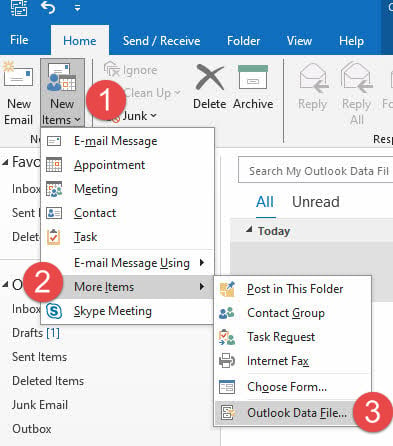
Nadat u het nieuwe bestand hebt gemaakt, kunt u gegevens overdragen via kopiëren en plakken of slepen en neerzetten. Belangrijk is dat deze methode selectieve gegevensmigratie mogelijk maakt, wat helpt om beschadigde elementen uit het overdrachtsproces te verwijderen.
Opmerking: Als u niet de hele map kunt migreren, zijn sommige items in de map mogelijk beschadigd. In dat geval kunt u proberen een subset van de items in de map te migreren.
3. Herstel schijffouten die PST-bestandsbeschadiging veroorzaken
Problemen met de schijf leiden vaak tot beschadiging van PST-bestanden. Soms kan het herstellen van schijffouten ook het PST-bestand repareren.
3.1 CHKDSK
De Windows-controleschijf (CHKDSK) hulpprogramma dient als primair hulpmiddel voor het identificeren en oplossen van fouten in het bestandssysteem die PST-bestanden beïnvloeden. Deze ingebouwde opdrachtregeltool scant opslagapparaten op slechte sectoren en structurele inconsistenties.
Controleer na het uitvoeren van CHKDSK de functionaliteit van het PST-bestand in Outlook. Soms zijn meerdere scancycli nodig voor een grondige oplossing van fouten.
3.2 Schijf scannen
Schijf scannen is de voorganger van CHKDSK. Het biedt een alternatieve aanpak voor het aanpakken van schijfgerelateerde PST-bestandsproblemen. In tegenstelling tot CHKDSK biedt ScanDisk een grafische interface, waardoor het toegankelijker is voor gebruikers die ongemakkelijk zijn met opdrachtregelbewerkingen.
Zowel CHKDSK als ScanDisk werken effectief samen met de ingebouwde reparatietools van Outlook. Los eerst problemen op schijfniveau op met deze hulpprogramma's en ga vervolgens verder met PST-specifieke reparaties.
Veelvoorkomende indicatoren die wijzen op schijfgerelateerde PST-corruptie zijn onder meer:
- Cyclic Redundancy Check (CRC)-fouten
- Plotselinge wijzigingen in de bestandsgrootte
- Onverwachte Outlook-crashes
- Vertraagde toegang tot bestanden
- Foutmeldingen tijdens e-mailbewerkingen
Bij ernstige gevallen waarbij kritieke bedrijfsgegevens betrokken zijn, kunt u de volgende aanvullende stappen overwegen:
- Maak een reservekopie van het PST-bestand
- Voer schijfdiagnostiek uit met behulp van het hulpprogramma van de fabrikant.
- Controleer de SMART-status van de schijf
- Overweeg professionele datahersteldiensten
Onthoud dat schijffouten meerdere PST-bestanden tegelijk kunnen beïnvloeden. Controleer daarom, na het oplossen van schijfproblemen, alle PST-bestanden die op de getroffen schijf zijn opgeslagen.
4. Gebruik MFCMAPI om ontbrekende e-mails te vinden
MFCMAPI is een gratis tool om toegang te krijgen tot de interne gegevens in een PST-bestand. U kunt dus proberen het te gebruiken om de getroffen map te inspecteren en te controleren of we de ontbrekende e-mails kunnen zien en openen, zoals hieronder:
- Download de laatste versie van MFCMAPI
 .
. - Sluit Outlook volledig af en open vervolgens MFCMAPI.exe.
- Klik op de knop Sessie optie en selecteer Inloggen.
- Raak dan OK na het selecteren van uw profiel.
- Open vanuit de lijst een nieuw venster door te dubbelklikken op het verknoeide PST-bestand.
- Daar wordt een nieuw venster geopend. Vouw de Wortelcontainer en klik bovenaan het Outlook-gegevensbestand op inbox
- Zoek en klik met de rechtermuisknop op de probleemmap onder Inbox, selecteer Inhoudsopgave openen.
- Controleer na het openen van dat gedeelte van de inhoudsopgave in het nieuwe venster of uw e-mails in het bovenste gedeelte van het venster staan
- Dubbelklik ten slotte op een item om te controleren of u de e-mail in het Outlook-venster kunt openen.
Er is nog een tool die soortgelijke taken kan uitvoeren, namelijk OutlookSpy. Deze tool is echter niet gratis.
5. Gebruik DataNumen Outlook Repair om een beschadigd PST-bestand te repareren
Als alle bovenstaande methoden mislukken of uw gewenste e-mails niet kunnen herstellen, kunt u professionele hulpmiddelen proberen zoals DataNumen Outlook Repair, dat krachtige mogelijkheden biedt om beschadigde PST-bestanden te herstellen via meerdere herstelmethoden. Deze gespecialiseerde tool ondersteunt alle versies van Outlook.
5.1 Een enkel PST-bestand repareren
Om één beschadigd Outlook PST-bestand te repareren, gaat u als volgt te werk:
- Sluit Microsoft Outlook en andere toepassingen die het bronbestand van Outlook kunnen wijzigen.
- Selecteer het bron-Outlook-bestand (.pst).
- Als u weet welke versie van Outlook het PST-bestand maakt, kunt u dit instellen. Anders, DataNumen Outlook Repair zal het bestandsformaat automatisch bepalen, waardoor de totale reparatietijd toeneemt:

- Als het bronbestand Outlook.pst is, wordt de naam van het uitvoerbestand automatisch ingesteld op Outlook_fixed.pst. U kunt de naam van het uitvoerbestand ook handmatig wijzigen.
- Standaard is het uitvoerbestandsformaat compatibel met de Outlook die op uw lokale computer is geïnstalleerd. Als u een ander formaat wilt gebruiken, kunt u dit dienovereenkomstig instellen:

- Klik op de knop "Reparatie starten".
Na het reparatieproces, DataNumen Outlook Repair zal een nieuw gecorrigeerd Outlook-bestand genereren.



Het herstelproces maakt gebruik van geavanceerde algoritmen om elke byte van het PST-gegevensbestand te analyseren. Na voltooiing herbouwt de tool de volledige mapstructuur en herstelt e-mails en objecten naar hun oorspronkelijke locaties. Verloren en gevonden items worden hersteld naar speciaal daarvoor bestemde mappen met de naam "Recovered_Groupxxx".
5.2 Een batch PST-bestanden repareren
DataNumen Outlook Repair verwerkt effectief meerdere PST-bestanden via batchverwerking. Deze functie is vooral nuttig voor organisaties die grote e-mailarchieven beheren.
Hieronder staan de stappen:
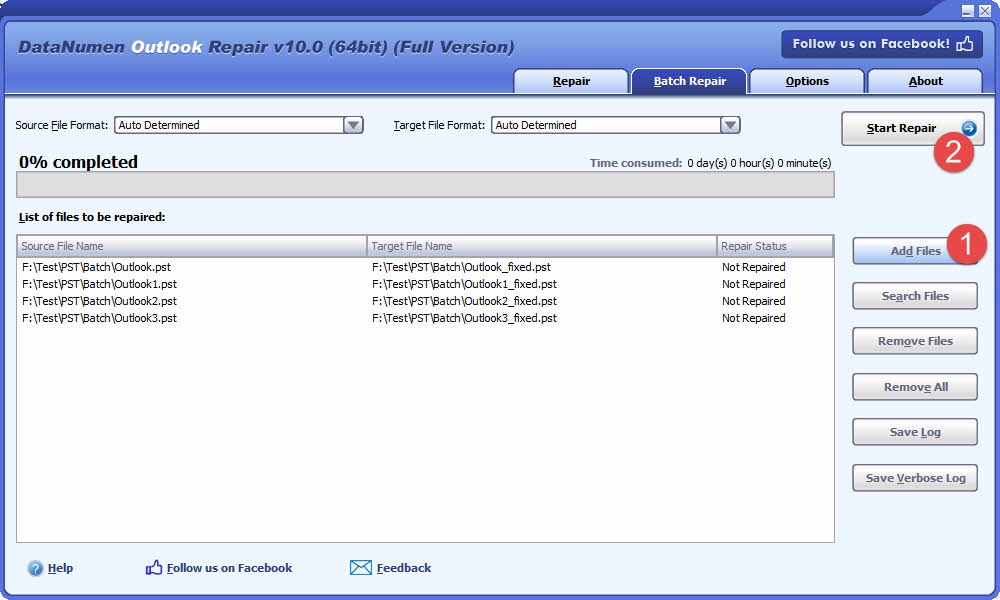
- Ga naar het tabblad ‘Batchreparatie’.
- Klik op 'Bestanden toevoegen' om meerdere PST-bestanden toe te voegen die gerepareerd moeten worden.
- U kunt ook op 'Bestanden zoeken' klikken om bestanden te vinden die u op de lokale computer wilt repareren.
- Klik op de knop "Reparatie starten".
Alle PST-bestanden in de lijst worden één voor één gerepareerd.
5.3 Herstellen van harde schijf, schijfkopie of back-upbestanden
Soms beschikt u mogelijk niet meer over het PST-bestand, bijvoorbeeld:
- U verwijdert het PST-bestand permanent.
- Je formatteert de harde schijf.
- Harde schijf defect.
- De virtuele schijf in VMWare of Virtual PC is beschadigd of beschadigd.
- Het back-upbestand op het back-upmedium is beschadigd en u kunt het PST-bestand er niet mee herstellen.
- Het schijfkopiebestand is beschadigd en u kunt uw PST-bestand er niet mee herstellen.
In de bovenstaande gevallen kunt u Outlook-gegevens mogelijk nog steeds rechtstreeks vanaf de harde schijf, schijfkopie of back-upbestanden herstellen.
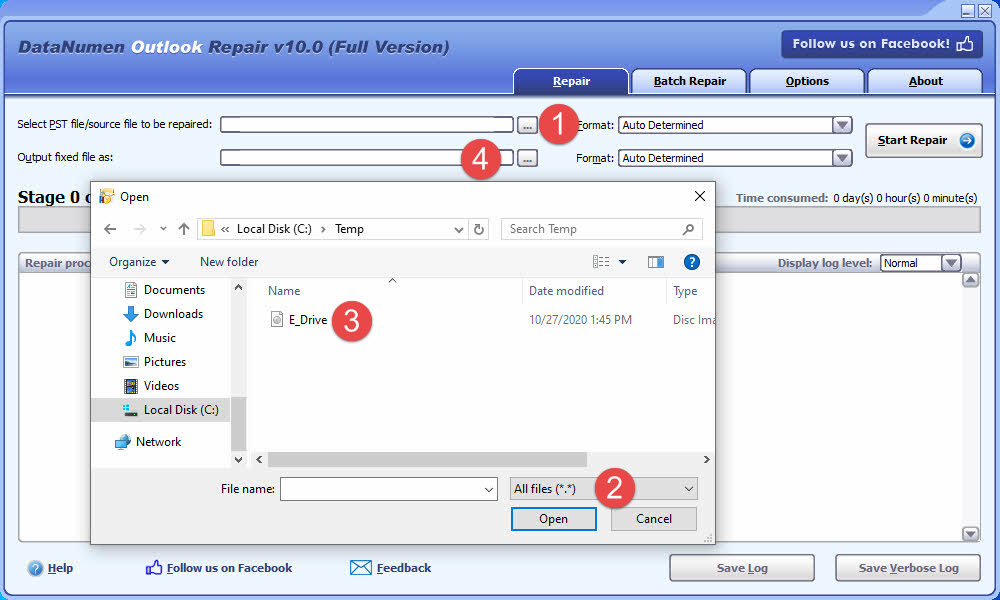
Als u de schijfkopie- of back-upbestanden bij de hand hebt, kunt u het volgende doen:
- Klik op de knop “…” om het bronbestand te selecteren.
- Selecteer in het dialoogvenster ‘Bestand openen’ ‘Alle bestanden (*.*)’ als filter.
- Selecteer het schijfkopiebestand of back-upbestand als het bronbestand dat u wilt repareren.
- Geef de uitvoer een vaste PST-bestandsnaam, bijvoorbeeld E_Drive_fixed.pst.
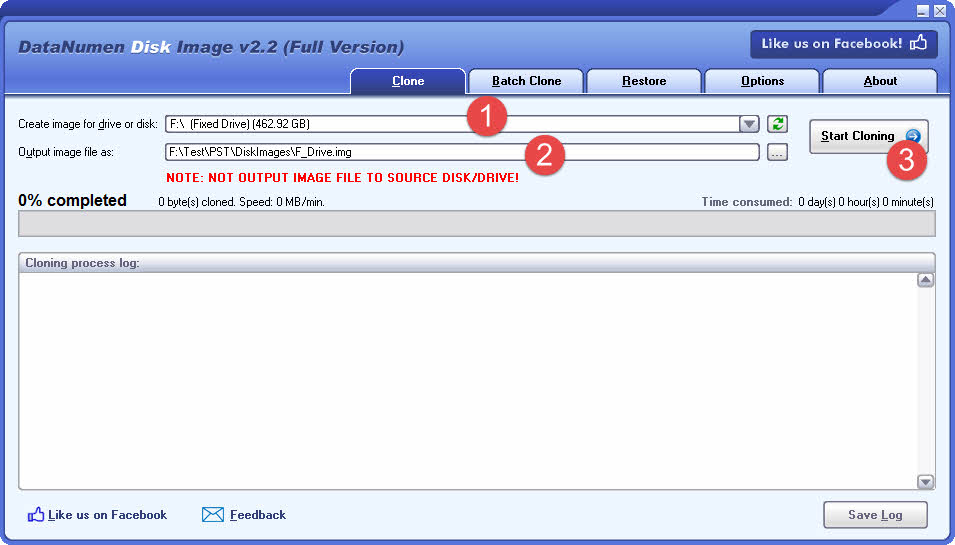
Als u rechtstreeks vanaf een harde schijf wilt herstellen, kunt u het volgende doen: DataNumen Outlook Drive Recovery, of gebruik DataNumen Disk Image om een schijfkopiebestand van de harde schijf te maken als bronbestand in DataNumen Outlook Repair:
- Selecteer de harde schijf of schijf.
- Geef de naam op voor het uitvoerbestand.
- Klik op de knop "Start klonen" om het schijfimagebestand van de harde schijf te maken.
5.4 Herstellen vanuit tijdelijke bestanden
Wanneer Outlook een PST-bestand opent, kan het een verborgen tijdelijk bestand aanmaken in dezelfde map als het PST-bestand zelf. Als het PST-bestand bijvoorbeeld MyOutlook.PST heet, dan zal het verborgen tijdelijke PST-bestand MyOutlook.pst.tmp heten en in dezelfde map als MyOutlook.PST worden aangemaakt.
Wanneer uw Outlook crasht en u de gewenste gegevens niet kunt herstellen vanuit MyOutlook.PST, dan is het nog steeds mogelijk om uw gegevens te herstellen vanuit MyOutlook.PST.tmp, als volgt:
- Omdat MyOutlook.pst.tmp een verborgen bestand is, moet u eerst uw systeeminstellingen wijzigen om Toon de verborgen bestanden .
- Hernoem MyOutlook.PST.tmp naar MyOutlookTmp.PST
- Gebruik DataNumen Outlook Repair om MyOutlookTmp.PST te repareren
5.5 Herstellen van ransomware of virus
Als uw bestanden zijn geïnfecteerd met ransomware of een virus, maak dan onmiddellijk een back-up van de geïnfecteerde gegevens.
Gebruik vervolgens DataNumen Outlook Repair om de geïnfecteerde bestanden te scannen en te proberen uw gegevens te herstellen. De geavanceerde scantechnologie van de software is speciaal ontworpen om gegevensverlies veroorzaakt door ransomware of virusgeïnfecteerde bestanden te minimaliseren.
5.6 Een hersteld bestand herstellen
Als PST-bestanden hersteld zijn door DataNumen Data Recovery (of andere hulpmiddelen voor gegevensherstel) kunnen niet goed worden geopend in Outlook, gebruik DataNumen Outlook Repair om ze te repareren en functionaliteit te herstellen. Deze tool is gespecialiseerd in het aanpakken van aanhoudende corruptieproblemen, en zorgt ervoor dat gerepareerde bestanden weer volledig toegankelijk worden in Outlook.
5.7 Een gecodeerd bestand herstellen
DataNumen Outlook Repair kan ook een met een wachtwoord beveiligd PST-bestand repareren, zelfs als u het wachtwoord bent vergeten. herstel uw gecodeerde PST-bestand zoals een normaal bestand en het resulterende, vaste PST-bestand zal niet langer gecodeerd zijn.
6. Online hersteldiensten
Online services bieden handige alternatieven voor het repareren van PST-bestanden zonder gespecialiseerde software te installeren. Deze webgebaseerde oplossingen bieden snelle toegang tot hersteltools via standaardbrowsers.
6.1 Eenvoudige herstelprocedures
Webgebaseerde PST-reparatieservices volgen eenvoudige stappen:
- Upload het beschadigde PST-bestand via een internetverbinding.
- Start het reparatieproces en wacht tot het is voltooid.
- Download het herstelde bestand.
De meeste online services ondersteunen PST-bestanden tot 10 GB groot. Na voltooiing zien gebruikers het herstelresultaat direct of ontvangen ze een e-mailmelding hierover. Bovendien bieden deze services doorgaans een preview-optie, waarbij de mapstructuur en het aantal items worden weergegeven voordat de reparatie wordt afgerond.
6.2 Voors en tegens
Voordelen:
- Geen software installatie vereist
- Directe toegang via webbrowsers
- Ondersteuning voor meerdere bestandsformaten naast PST
- Automatische verwijdering van bestanden na 30 dagen voor beveiliging
- Preview-mogelijkheden vóór definitief herstel
Beperkingen:
Er gelden vaak beperkingen voor de bestandsgrootte, waarbij de meeste services een limiet van 2 GB hanteren voor uploads van standaardversies. Bovendien kunnen veel online tools geen met een wachtwoord beveiligde bestanden verwerken, met uitzondering van specifieke Microsoft Outlook PST-bestanden. OST formaten.
6.3 Topdiensten
Recovery Toolbox behoort tot de toonaangevende online PST-reparatieservices. Het platform ondersteunt verschillende Outlook-versies en biedt uitgebreide herstelopties voor e-mails, contacten en agenda-items.
7. Meer oplossingen om PST-bestanden te repareren
Naast de hierboven beschreven methoden bestaan er talloze gespecialiseerde Outlook PST-reparatietools om complexe corruptie- en herstelproblemen in PST-bestanden aan te pakken. Om uw zoektocht te vereenvoudigen, hebben we de meest effectieve oplossingen verzameld en grondig geëvalueerd. een uitgebreide lijst met de beste Outlook-herstelsoftware.
8. Oplossingen om andere Outlook-fouten op te lossen
8.1 Bepaal of uw bestand corrupt is
Hoewel corruptie van bestanden een veelvoorkomende boosdoener is, kunnen verschillende andere factoren ook voorkomen dat Outlook-bestanden goed worden geopend, of andere Outlook-problemen veroorzaken. Deze problemen genereren vaak foutmeldingen die niet te onderscheiden zijn van die welke worden veroorzaakt door daadwerkelijke corruptie van bestanden.
Om nauwkeurig vast te stellen of corruptie de oorzaak van het probleem is, kunt u als volgt te werk gaan:
- Breng uw PST-bestand over naar een andere computer met een goed werkende Outlook-installatie.
- Controleer of het bestand niet alleen-lezen is door er met de rechtermuisknop op te klikken en het te openen. Aanbod dialoogvenster.

- Probeer het bestand te openen in Outlook op de nieuwe computer.

Als het bestand op het alternatieve systeem wel succesvol kan worden geopend, kan corruptie worden uitgesloten en hoeft u het PST-bestand niet te repareren. Het probleem ligt dan bij de instellingen van uw computer en niet bij het bestand zelf. Overweeg de volgende gerichte oplossingen om het probleem op te lossen.
8.2 Mogelijke oplossingen
- Reparatie Office
- Maak een nieuw Outlook-profiel
- Outlook openen in de veilige modus
- Verwijder het alleen-lezen-kenmerk van het PST-bestand.
- Open het PST-bestand via 'Outlook-gegevensbestand openen' in plaats van 'Importeren'.
- Verwijder het originele e-mailaccount en maak een nieuw account aan
- Schakel enkele of alle invoegtoepassingen uit
- Schakel antivirusprogramma, firewall en VPN uit
- Start je computer opnieuw op
- Sluit alle andere toepassingen
- Kopieer het PST-bestand naar de lokale schijf als het is opgeslagen op een netwerkschijf of toegewezen netwerkschijf
- Controleer het pad van het PST-bestand en herstel het indien nodig
- Controleer of het bestand te groot is
- Controleer of de internetverbinding in orde is
- Controleer Outlook-profielinstellingen
- Controleer SMTP-serverinstellingen. Wijzig ze indien nodig.
- Open of importeer het PST-bestand met een hogere versie van Outlook
- Outlook-cachebestanden verwijderen
- Gebruik een antivirusprogramma om MSPST.dll en MSPST32.dll te controleren
- Schakel de cache-uitwisselingsmodus in
- SRS-bestandsinstellingen resetten
- Pas de nieuwste Windows- en Office-updates toe
- Veranderen Opties voor ongewenste e-mail naar Geen automatische filtering
- Schakel hardwareversnelling uit
- Gebruik Systeemherstel in Windows om te herstellen naar het laatste succesvolle startpunt
- U kunt ook opdrachtregelopties gebruiken om de verschillende configuraties van Outlook opnieuw in te stellen of te wissen:
- Gebruik de knop Windows-toets + R om het dialoogvenster Uitvoeren te openen.
- Zoek in de map Openen Voer in het vak een van de volgende opdrachten in en druk op OK:
commando Gebruik Outlook /resetnavpane Reset het navigatievenster om een probleem met de gebruikersinterface op te lossen Outlook /mappen resetten Herstel ontbrekende standaardmappen Outlook /cleanviews Beschadigde aangepaste weergaven opnieuw instellen Outlook / herstellen Herstel naar het profiel en de mappen van de laatste succesvolle lancering Outlook /schoonprofiel Verwijder ongeldige profielsleutels en genereer indien mogelijk standaardregistersleutels opnieuw Outlook /cleanpst Start Outlook met een nieuw schoon PST-bestand. Daarna kunt u proberen het originele PST-bestand in Outlook te openen.
9. Voorkom beschadiging van PST-bestanden
Door de volgende preventieve maatregelen te implementeren, worden de corruptierisico's en de noodzaak tot het herstellen van PST-bestanden aanzienlijk verminderd.
9.1 Optimale bestandsgrootte behouden
De grootte van een PST-bestand heeft een directe invloed op zowel de prestaties als het risico op corruptie. Hoewel moderne Outlook-versies bestanden tot 50 GB ondersteunen, is het essentieel om de bestandsgrootte klein te houden voor optimale werking. Aanbevelingen zijn onder andere:
- Houd PST-bestanden onder de 10 GB voor optimale prestaties
- Grote bestanden verwerken bewerkingen langzamer en verhogen de kans op corruptie.
- Het herstellen van grote bestanden kan tijdrovend zijn, zelfs bij kleine beschadigingen.
- Moderne versies van Outlook ondersteunen meerdere PST-bestanden tegelijk in het mappenvenster.
- Gebruik Outlook-regels om e-mails over meerdere PST-bestanden te verdelen, waardoor de bestandsgrootte van individuele bestanden kleiner wordt.
Voor oudere PST-bestanden (Outlook 2002 en ouder) gelden strikte groottelimieten. Deze oudere formaten beperken PST-bestanden tot maximaal 2 GB. Wanneer deze limiet wordt benaderd, ondervinden gebruikers diverse problemen en neemt het risico op beschadiging toe. Het is daarom essentieel om PST-bestanden in oudere formaten onder de 1.5 GB te houden.
9.2 Vermijd bulk-e-mailcampagnes
Microsoft Outlook ondervindt prestatieproblemen bij het gelijktijdig verwerken van grote hoeveelheden e-mails. De applicatie kan vastlopen tijdens massabewerkingen, waardoor een geforceerde afsluiting nodig is en het PST-bestand mogelijk beschadigd raakt. Operationele richtlijnen:
- Verwerk niet meer dan 10,000 e-mails in één bewerking
- Bij het verwerken van grote hoeveelheden e-mails, werk dan in batches van maximaal 1,000 e-mails.
- Herhaal deze stappen systematisch totdat alle e-mails zijn verwerkt.
- Deze aanpak is van toepassing op selectie-, verplaatsings-, kopieer- en verwijderingsbewerkingen.
9.3 PST-bestanden alleen lokaal opslaan
PST-bestanden functioneren optimaal wanneer ze op lokale computerstations worden opgeslagen. Opslag op een netwerk brengt aanzienlijke risico's op corruptie met zich mee, waardoor de bestandsintegriteit in gevaar komt. Kritieke opslagvereisten:
- Bewaar PST-bestanden nooit op netwerkstations of servers.
- De PST-bestandsarchitectuur ondersteunt geen toegangspatronen voor netwerkomgevingen.
- Netwerklatentie en verbindingsproblemen leiden vaak tot corruptie.
- Vermijd het delen van PST-bestanden via netwerken.
- Sta nooit toe dat meerdere gebruikers tegelijkertijd toegang hebben tot hetzelfde PST-bestand via een netwerk.
- Gelijktijdige toegang tot het netwerk vergroot de kans op corruptie aanzienlijk.
9.4 Sluit Outlook correct af
Een abnormale afsluiting van Outlook is een belangrijke oorzaak van beschadiging van PST-bestanden. Gebruikers moeten ervoor zorgen dat de applicatie volledig is afgesloten voordat het systeem wordt afgesloten. Verificatieprocedures:
- Sluit Outlook nooit geforceerd af via Taakbeheer tijdens normaal gebruik.
- Outlook blijft achtergrondprocessen uitvoeren nadat het venster is gesloten, inclusief verzend- en ontvangsttaken.
- Controleer het systeemvak op hardnekkige Outlook-pictogrammen die duiden op achtergrondprocessen.
- Open Taakbeheer en controleer OUTLOOK.EXE afwezigheid in de lijst met processen
- Sorteer de lijst met processen alfabetisch voor een betere vindbaarheid.
Als Outlook oneindig lang in het geheugen blijft hangen, meestal vanwege problemen met de netwerkcommunicatie, kunnen gebruikers het sluiten versnellen door:
- De netwerkverbinding die Outlook gebruikt handmatig uitschakelen
- Het toestaan van een verbindingsfout, waardoor de achtergrondtaak wordt afgebroken.
- Outlook opnieuw opstarten, een paar minuten wachten en vervolgens normaal afsluiten.
9.5 Configureer de antivirussoftware zorgvuldig
Er zijn meldingen dat sommige antivirusprogramma's PST-bestanden beschadigen of zelfs verwijderen. Aanbevolen voorzorgsmaatregelen:
- Configureer de antivirussoftware zo dat PST-bestanden indien mogelijk worden uitgesloten van realtime-scans.
- Monitor de prestaties van e-mailverwerking wanneer antivirusbescherming actief is.
- Controleer de compatibiliteit van antivirussoftware met Outlook voordat u deze implementeert.
- Wees extra voorzichtig met agressieve beveiligingssoftware die PST-bestanden in quarantaine kan plaatsen of verwijderen.
9.6 Outlook-invoegingen beheren
Onjuist ontworpen of slecht functionerende Outlook-invoegtoepassingen dragen bij aan beschadiging van PST-bestanden. Beheerstrategie:
- Controleer regelmatig de geïnstalleerde Outlook-invoegingen.
- Schakel onnodige of zelden gebruikte add-ins uit.
- Als u regelmatig problemen ondervindt met beschadigde PST-bestanden, schakel dan systematisch invoegtoepassingen uit om de problematische componenten te identificeren.
- Test de stabiliteit van Outlook na het uitschakelen van elke invoeging.
- Bewaar alleen essentiële, goed onderhouden add-ons van gerenommeerde ontwikkelaars.
9.7 Implementeer een regelmatige back-upstrategie
Regelmatige back-ups vormen de ultieme bescherming tegen gegevensverlies. Aanbevolen back-uppraktijken:
- Schakel automatisch archiveren van oude e-mails in.
- Plan minimaal wekelijkse back-ups van PST-bestanden in.
- Bewaar back-ups op aparte fysieke schijven of in cloudopslag.
- Controleer periodiek de integriteit van de back-up.
- Bewaar meerdere back-upversies voor herstel na een ramp.
- Test de herstelprocedures om de bruikbaarheid van de back-up te garanderen.
- Documenteer de back-uplocaties en herstelprocedures.
Voor meer details, zie onze volledige handleiding voor het maken van back-ups van Outlook-e-mails.
10. Conclusie
Het beschadigen van PST-bestanden blijft een aanzienlijk probleem voor Outlook-gebruikers, hoewel er diverse effectieve oplossingen bestaan. Inzicht in preventiemethoden, met name het handhaven van optimale bestandsgroottes en de juiste opslagpraktijken, helpt het risico op beschadiging te minimaliseren. Als er toch beschadiging optreedt, zijn er ook diverse oplossingen beschikbaar om het PST-bestand te herstellen. Hieronder een overzicht:
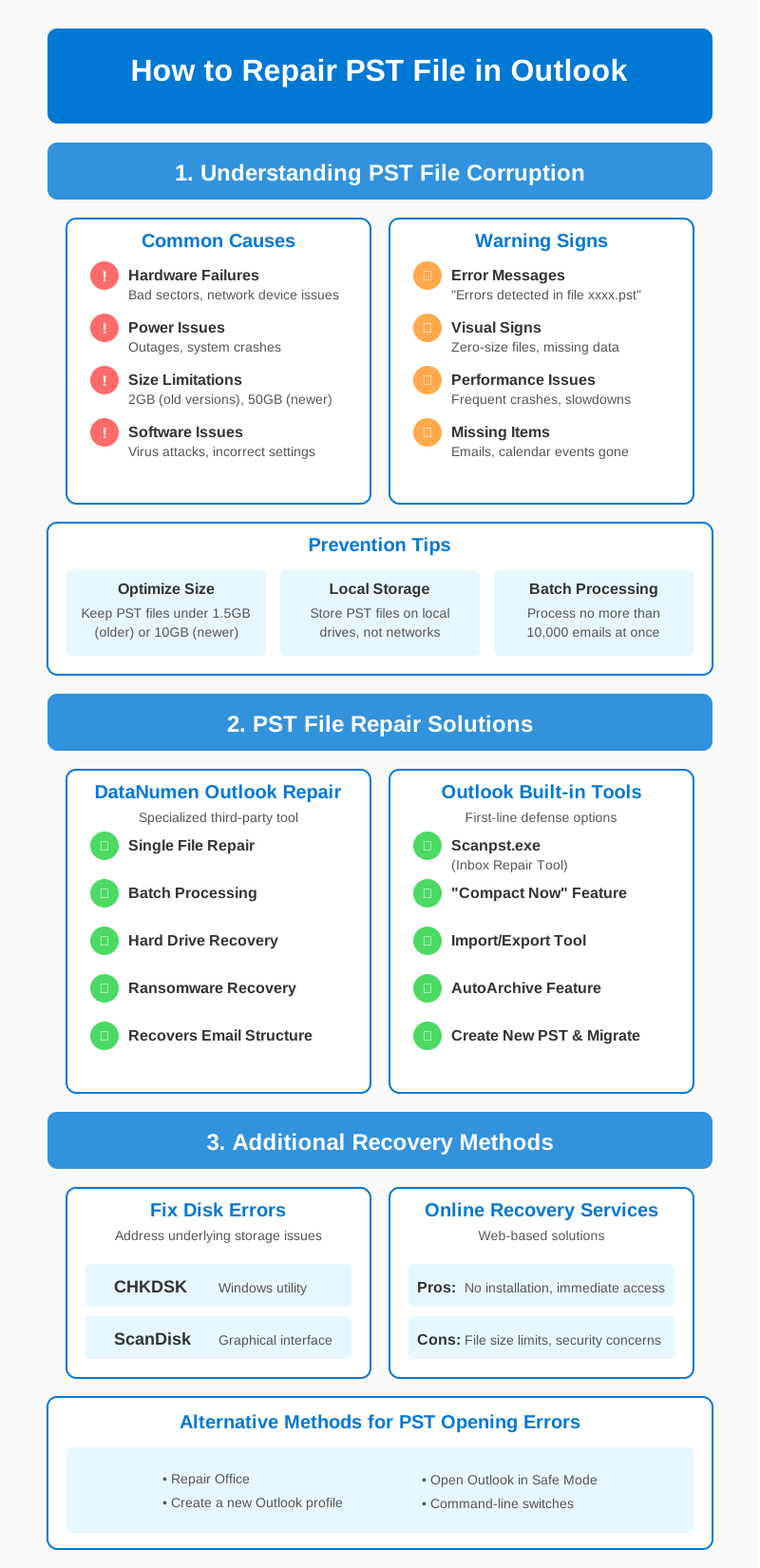
De ingebouwde tools van Microsoft dienen als eerstelijnsverdediging tegen kleine corrupties. Scanpst.exe, gecombineerd met regelmatig onderhoud via Compact Now en AutoArchive-functies, behandelt effectief basisreparatiebehoeften. Voor ernstige corruptiegevallen, DataNumen Outlook Repair tools Biedt geavanceerde herstelmogelijkheden voor het repareren van PST-bestanden en ondersteunt zowel de verwerking van individuele bestanden als batchverwerking in verschillende Outlook-versies.
Oplossingen op schijfniveau via CHKDSK en ScanDisk pakken onderliggende opslagproblemen aan die vaak PST-corruptie veroorzaken. Daarnaast bieden online herstelservices handige alternatieven wanneer software-installatie onpraktisch blijkt.
Vergeet niet dat succesvol PST-bestandsbeheer regelmatige controle en proactief onderhoud vereist. Door deze herstelstrategieën te implementeren en de aanbevolen opslagpraktijken te volgen, zorgt u ervoor dat uw Outlook-gegevens veilig en toegankelijk blijven.
Over de auteur
Xiu Xing is een ervaren IT-professional met meer dan 8 jaar ervaring in zakelijke e-mailsystemen en het oplossen van problemen met Microsoft Office. Hij heeft duizenden gebruikers geholpen bij het oplossen van complexe Outlook-problemen in diverse bedrijfsomgevingen.
Xiu is gespecialiseerd in migraties van e-mailsystemen, gegevensherstel en optimalisatie van productiviteitssoftware. Zijn praktische ervaring omvat het beheren van Exchange Server-implementaties, het oplossen van MAPI-connectiviteitsproblemen en het implementeren van robuuste back-upstrategieën voor bedrijfskritische e-mailsystemen.
Met zijn technische teksten zet Xiu zich in om complexe IT-oplossingen toegankelijk te maken voor alledaagse gebruikers. Hij blijft continu op de hoogte van de nieuwste ontwikkelingen op het gebied van Office 365 en Exchange Online en opkomende e-mailtechnologieën. Wanneer hij niet bezig is met het oplossen van e-mailmysteries, deelt Xiu graag praktische technische tips die mensen helpen efficiënter te werken.
Heeft u vragen over deze handleiding of heeft u extra hulp nodig met Outlook-problemen? Xiu staat voor u klaar. feedback en suggesties om deze bronnen voor probleemoplossing te verbeteren.