
1. Inleiding
Het per ongeluk verwijderen van belangrijke bestanden is een veelvoorkomend probleem dat veel mensen treft.ost Computergebruikers. Of u nu de prullenbak hebt geleegd of Shift+Delete hebt gebruikt, het herstellen van verwijderde bestanden is vaak mogelijk als u snel handelt. Deze uitgebreide handleiding behandelt verschillende methoden om verwijderde bestanden in Windows te herstellen, van ingebouwde tools tot professionele herstelprogramma's.
2. Controleer de prullenbak (de eenvoudigste methode)
De prullenbak is de eerste plek waar je moet kijken als je verwijderde bestanden wilt herstellen. Wanneer je bestanden op de normale manier verwijdert, verplaatst Windows ze naar de prullenbak in plaats van ze permanent te wissen.
- Open de Prullenbak door te dubbelklikken op het pictogram op het bureaublad of door ernaar te zoeken in de Starhet menu.

- Zoek de verwijderde bestanden die u wilt herstellen. U kunt sorteren op naam of datum, of de zoekbalk linksboven gebruiken.
- Klik met de rechtermuisknop op de bestanden die u wilt herstellen en selecteer Herstellen.

- De bestanden worden teruggezet naar hun oorspronkelijke locatie. U kunt bestanden ook vanuit de Prullenbak naar een andere map slepen.


Opmerking: Externe schijven moeten op de computer aangesloten zijn om verwijderde bestanden in de Prullenbak te laten verschijnen.
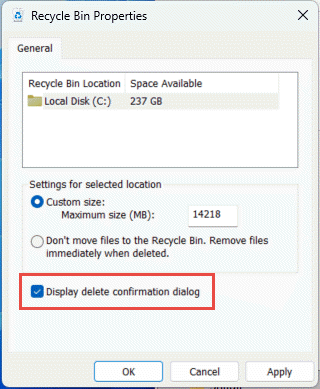
Om het dialoogvenster voor verwijderingsbevestiging in te schakelen, klikt u met de rechtermuisknop op de Prullenbak op uw bureaublad en selecteert u 'Verwijderen'. Aanbod, en check Bevestigingsdialoogvenster voor verwijderen weergeven:
3. Download/verstuur het bestand opnieuw.
Als het verwijderde bestand van internet is gedownload of via e-mail is ontvangen, is de eenvoudigste oplossing wellicht om het bestand opnieuw te downloaden of aan te vragen. Controleer uw e-mailbijlagen, downloadgeschiedenis of neem contact op met de afzender om een nieuwe kopie van het bestand te verkrijgen.
4. Herstellen vanuit back-ups of kopieën
Als er een back-up beschikbaar is, kunt u het bestand vanuit die back-up herstellen. Zo niet, bedenk dan waar uw bestand mogelijk is opgeslagen, waaronder:
- Windows OneDrive (geïntegreerd met Windows 10/11)
- Andere cloudopslagservices, zoals Google Drive, Dropbox, enzovoort.
- Gedeelde netwerkstations die toegankelijk zijn vanaf uw computer.
- E-mailbijlagen, waarbij u het bestand mogelijk naar uzelf of naar anderen hebt verzonden.
- Andere cloudgebaseerde diensten
Veel soorten bestanden worden tijdens normaal gebruik automatisch opgeslagen in cloudservices. Foto's kunnen bijvoorbeeld worden opgeslagen in online galerijen of op websites voor fotoprinten, belastingdocumenten kunnen toegankelijk blijven via online platforms voor belastingaangifte, enzovoort. Hoewel het controleren van deze mogelijke opslaglocaties tijd kost, levert de investering van tijd vaak een succesvol herstel van belangrijke bestanden op.
5. Herstellen vanuit antivirusquarantaine
Als uw bestanden door een antivirusprogramma zijn verwijderd, zijn ze mogelijk niet permanent verwijderd.ost Antivirussoftware verplaatst verdachte bestanden naar een quarantainemap in plaats van ze direct te verwijderen. Deze bestanden in quarantaine kunnen vaak worden hersteld als ze ten onrechte als bedreiging zijn aangemerkt.
Om bestanden uit de antivirusquarantaine te herstellen:
- Open uw antivirusprogramma (Windows Beveiliging, Norton, McAfee, Bitdefender, enz.).
- Navigeer naar de Quarantaine, Viruskistof Isolatie sectie (de naam verschilt per software).
- Bekijk de lijst met in quarantaine geplaatste bestanden en zoek het bestand dat u wilt herstellen.
- Selecteer het bestand en kies de Herstellen or Herstel .
- Als je zeker weet dat het bestand veilig is, kun je het toevoegen aan de uitzonderingslijst om te voorkomen dat het in de toekomst in quarantaine wordt geplaatst.

Opmerking: Herstel bestanden alleen vanuit quarantaine als u er zeker van bent dat ze geen daadwerkelijke bedreiging vormen. Als u twijfelt, zoek dan de bestandsnaam online op of neem contact op met de IT-afdeling voordat u bestanden herstelt.
5. Gebruik Windows Bestandsgeschiedenis
Bestandsgeschiedenis is een ingebouwde Windows-functie die automatisch een back-up maakt van uw persoonlijke bestanden op een externe schijf of netwerklocatie.
Let op: deze functie moet ingeschakeld zijn voordat u deze kunt gebruiken om verwijderde bestanden te herstellen.
5.1 Controleer of bestandsgeschiedenis is ingeschakeld
Om te controleren of bestandsgeschiedenis is ingeschakeld:
- Ga naar Configuratiescherm -> Systeem en beveiliging -> file History.
- Als Bestandsgeschiedenis niet is ingeschakeld, selecteer dan Een schijf toevoegen en kies een externe schijf of netwerklocatie.
- Eenmaal geconfigureerd, maakt File History automatisch op regelmatige intervallen een back-up van uw bestanden.

Er zijn twee manieren om toegang te krijgen tot de bestandsgeschiedenis voor herstel: Vorige versies en het Configuratiescherm.
5.2 Gebruik eerdere versies
- Open Verkenner en navigeer naar de map waarin het verwijderde bestand zich bevond.
- Klik met de rechtermuisknop op de map en selecteer Aanbod.

- Klik op de knop vorige versies tab, waarop beschikbare eerdere versies van de map worden weergegeven.

- Selecteer een eerdere versie voordat het bestand werd verwijderd.
- Om een voorbeeld van de inhoud te bekijken, vouw uit Openen en selecteer Openen in Bestandsgeschiedenis.
- Om de inhoud te herstellen, selecteer HerstellenOm te voorkomen dat de huidige versie wordt overschreven, vouwt u uit. Herstellen en selecteer herstellen naar.





5.3 Het Configuratiescherm gebruiken
- Type bestanden herstellen typ in het zoekvak op de taakbalk en selecteer Herstel uw bestanden met Bestandsgeschiedenis (Configuratiescherm)..

- Blader door uw back-upmappen om het gewenste bestand te vinden:

- Gebruik de pijlen om door de verschillende versies van het bestand te navigeren.
- Als je de gewenste versie hebt gevonden, selecteer dan de groene. Herstellen knop onderaan het venster.

- Het bestand wordt teruggezet naar de oorspronkelijke locatie. Om het bestand naar een andere locatie terug te zetten, klikt u met de rechtermuisknop. Herstellen en selecteer herstellen naarKies vervolgens een nieuwe locatie.



5.4 Beperkingen van bestandsgeschiedenis
- Standaard worden alleen systeembibliotheken geback-upt.rary mappen (Documenten, Afbeeldingen, Video's, Muziek, enz.)
- Als u elders mappen hebt waarvan u een back-up wilt maken, kunt u deze toevoegen aan een bestaande bibliotheek.rary of maak een nieuwe bibliotheek aanrary voor hen.
- Externe schijven worden doorgaans gebruikt als back-uplocatie voor Bestandsgeschiedenis; Bestandsgeschiedenis maakt geen automatische back-up van bestanden op externe schijven.
6. Windows Back-up en Herstel gebruiken
Back-up en herstel is een verouderde functie die oorspronkelijk werd geïntroduceerd in Windows 7, maar nog steeds beschikbaar is in Windows 10 en Windows 11. Hiermee kunt u persoonlijke en systeembestanden back-uppen en herstellen.
Let op: om bestanden te herstellen met Back-up en Herstel, moet u eerst een back-up van deze bestanden maken.
6.1 Back-upbestanden
- Open de Configuratiescherm door het in de S te typentarhet menu.
- Navigeer naar Systeem en beveiliging -> Back-up en herstel (Windows 7).
- Klik op het tabblad Back-up instellen aan de rechterkant.

- Selecteer de externe schijf of netwerklocatie waar u uw back-up wilt opslaan en klik vervolgens op Volgende.

- Kies wat u wilt back-uppen:
- Laat Windows kiezen – Maakt een back-up van de gegevens die in de bibliotheek zijn opgeslagen.rarbestanden op het bureaublad en in standaard Windows-mappen.
- Laat me kiezen – Hiermee kunt u handmatig specifieke bestanden, mappen en schijven selecteren die in de back-up moeten worden opgenomen.
- Klik op het tabblad Volgende na het maken van uw keuze.
- Controleer uw back-upinstellingen en klik Sla de instellingen op en voer een back-up uit.
- Windows maakt uw eerste back-up. U kunt ook een back-upschema instellen zodat de back-up automatisch wordt uitgevoerd.


6.2 Bestanden herstellen
- Open de Configuratiescherm door het in de S te typentarhet menu.
- Navigeer naar Systeem en beveiliging -> Back-up en herstel (Windows 7).
- Klik onder het gedeelte 'Herstellen' op Herstellen mijn bestanden.

- In het venster 'Bestanden herstellen' kunt u bestanden op naam zoeken of door de back-up bladeren om ze te vinden.

- Selecteer de bestanden of mappen die u wilt herstellen en klik. Volgende.
- Kies waar u de bestanden wilt herstellen. U kunt ze herstellen naar hun oorspronkelijke locatie of een andere locatie selecteren.
- Klik op het tabblad Herstellen om uw bestanden te herstellen.


7. Het Windows-bestandsherstelprogramma gebruiken
Windows File Recovery is een gratis opdrachtregelprogramma, ontwikkeld door Microsoft, waarmee permanent verwijderde bestanden van lokale opslagapparaten kunnen worden hersteld. Het ondersteunt NTFS, FAT-, exFAT- en ReFS-bestandssystemen.
- Download en installeer Windows Bestandsherstel vanuit de Microsoft Store.

- Druk op de Windows-toetstype Windows Bestandsherstelen selecteer de app.
- Wanneer u wordt gevraagd de app toestemming te geven om wijzigingen aan te brengen, selecteer dan Ja.
- Voer in het opdrachtpromptvenster de volgende opdracht in: winfr source-drive: destination-folder [/mode] [/switches]


Er zijn twee basisherstelmodi:
Normale modus – Voor recent verwijderde bestanden op NTFS bestandssystemen:
Voorbeeld: Om uw map Documenten te herstellen van de C:-schijf naar de map E:\RecoveryDestination
winfr C: E:\RecoveryDestination /regular /n \Users\username\Documents\
Voorbeeld: Om te herstellen PDF en Word-bestanden van de C:-schijf naar de map E:\RecoveryDestination
winfr C: E:\RecoveryDestination /regular /n *.pdf /n *.docx
Uitgebreide modus – Voor bestanden die enige tijd geleden zijn verwijderd of niet-NTFS bestandssystemen:
Voorbeeld: Om bestanden met "factuur" in de bestandsnaam te herstellen:
winfr C: E:\RecoveryDestination /extensive /n *factuur*
Voorbeeld: JPEG- en PNG-foto's uit de map Afbeeldingen herstellen:
winfr C: E:\RecoveryDestination /extensive /n \Users\username\Pictures\*.JPEG /n \Users\username\Pictures\*.PNG
Wanneer u om bevestiging wordt gevraagd, voer dan in. Y vervolgens ptarHet herstelproces kan enige tijd duren, afhankelijk van de grootte van uw schijf. Druk op CTRL + C om het herstel indien nodig te stoppen.
8. Gebruik van software voor gegevensherstel van derden
Als de ingebouwde Windows-tools uw bestanden niet kunnen herstellen, kunt u gebruikmaken van software van derden voor gegevensherstel, zoals DataNumen Data Recoverybiedt geavanceerdere scanmogelijkheden en gebruiksvriendelijke interfaces.
Om verwijderde bestanden te herstellen met DataNumen Data Recovery:
- Start DataNumen Data Recovery.
- Selecteer de bronschijf of het bronstation waar u verwijderde bestanden wilt herstellen en klik. OK

- DataNumen Data Recovery zal starHet programma scant de schijf of het station en toont de gevonden bestanden in het rechterpaneel.
- Selecteer de bestanden die u wilt herstellen en klik op Herstellen.

- Kies een herstellocatie op een andere schijf.
- Klik op het tabblad OK om de aangevinkte bestanden te herstellen.


9. Gegevens van een verwijderd bestand herstellen
Soms kunnen we een verwijderd bestand niet volledig herstellen, maar wel een deel van de gegevens erin.
9.1 Voorbeeld: E-mailgegevens herstellen uit een verwijderd Outlook-bestand
Als u een Outlook PST-bestand verwijdert of OST Als je het bestand niet kunt herstellen, kun je de volgende oplossingen proberen om de e-mailgegevens erin terug te halen:
- Gebruik DataNumen Outlook Drive Recovery om de schijf te scannen waarop u het PST-bestand hebt opgeslagen of OST Het bestand opslaan en de daarin opgeslagen e-mailgegevens herstellen.
- Gebruik DataNumen Disk Image om een image van de schijf te maken, gebruik dan DataNumen Outlook Repair Het schijfimage als bron gebruiken en de e-mailgegevens daarin herstellen.
9.2 Verschillende bestandstypen en oplossingen om hun gegevens te herstellen
| Bestandstype | Oplossing om gegevens te herstellen nadat het bestand is verwijderd. |
| SQL Server Databasebestand (*.MDF, *.NDF) | Hoe een MDF-bestand te repareren in SQL ServerComplete handleiding (2025) – Herstellen van harde schijf, schijfkopie of back-upbestanden |
| Access-databasebestand (*.MDB, *.ACCDB) | Hoe een beschadigde Access-database te repareren: complete handleiding (2025) – Herstel Access-gegevens van een harde schijf, schijfkopie of back-upbestanden |
| Excel-bestand (*.XLS, *.XLSX) | Hoe een beschadigd Excel-bestand te herstellen: complete handleiding [2025] – Excel-gegevens herstellen van een harde schijf, schijfkopie of back-upbestanden |
| Outlook Express Bestand (*.DBX) | DataNumen Outlook Express Drive Recovery |
10. Verborgen bestanden weergeven
Soms lijkt het alsof bestanden verwijderd zijn, terwijl ze in werkelijkheid verborgen zijn in Verkenner.
Verborgen bestanden zichtbaar maken via de opdrachtprompt:
- Druk op Windows + X en selecteer Terminal (beheerder) or Windows PowerShell (Admin).
- Typ de volgende opdracht (vervang E: door de naam van uw schijfletter waar u de bestanden wilt vinden) en druk op Enter. Enter:
attrib -h -r -s /s /d E:\*.*
Als alternatief kunt u verborgen bestanden in Bestandsverkenner weergeven:
- Open File Explorer.
- Klik op het tabblad Bekijk in de werkbalk.
- Kies Importeer & toon.
- Controleer de verborgen items .

11. Verwijderde systeembestanden herstellen
Als Windows-systeembestanden worden verwijderd, kunt u ingebouwde tools gebruiken om ze te herstellen en de systeemstabiliteit te behouden.
11.1 Systeemherstel gebruiken
Met Systeemherstel kunt u de status van uw pc terugzetten naar een eerder tijdstip met behulp van herstelpunten. Dit kan helpen bij het herstellen van problemen die zijn veroorzaakt door recente wijzigingen, zonder dat uw persoonlijke bestanden worden aangetast.
- Druk op Windows + Rtype rstrui.exeen druk op EnterAls alternatief kunt u openen Configuratiescherm -> Herstel -> Open Systeemherstel.
- Zoek in de map Systeemherstel dialoogvenster, selecteer Volgende.

- Selecteer het gewenste herstelpunt uit de lijst. Als u het benodigde herstelpunt niet ziet, controleer dan de Toon meer herstelpunten checkbox.
- Optioneel, selecteer Scannen op getroffen programma's om te zien wat er veranderd zal worden.
- Zodra u het juiste herstelpunt hebt gevonden, selecteert u dit. Volgende -> Voltooien.
- Windows zal opnieuw opstartentart automatisch na het toepassen van het herstelpunt.

11.2 Systeembestandscontrole gebruiken
System File Checker (SFC) scant en herstelt beschadigde of ontbrekende Windows-systeembestanden. We hebben een uitgebreide handleiding over hoe je het kunt gebruiken.
12. Professionele datahersteldiensten
Als alle bovenstaande herstelmethoden falen, zijn professionele datahersteldiensten wellicht uw laatste optie. Deze diensten maken gebruik van specialisten die geavanceerde technieken en cleanroomfaciliteiten inzetten om gegevens te herstellen van fysiek beschadigde of ernstig gecorrumpeerde opslagapparaten. Professioneel herstel is met name nuttig voor bedrijfskritieke gegevens of bij hardwarestoringen. Deze diensten kunnen echter duur en tijdrovend zijn en vaak dagen of weken in beslag nemen. Kies daarom een gerenommeerde dienst met goede recensies en ervaring met uw type opslagapparaat en uw specifieke scenario voor gegevensverlies.
13. Beste praktijken en preventie
13.1 Regelmatige back-upstrategie
- 3-2-1 Back-upregel: Bewaar minimaal drie kopieën van uw gegevens, op twee verschillende soorten media, waarvan één kopie extern of in de cloud wordt opgeslagen. Deze strategie combineert lokale back-ups (zoals externe harde schijven) met cloudopslag (zoals OneDrive of Google Drive) om u te beschermen tegen diverse rampscenario's.
- Geautomatiseerde back-ups: Stel automatische back-upschema's in met behulp van Windows Bestandsgeschiedenis, Back-up en herstel of back-upsoftware van derden. Geautomatiseerde back-ups zorgen ervoor dat uw gegevens altijd beschermd zijn zonder dat handmatige tussenkomst nodig is.
13.2 Ingebouwde beveiligingsfuncties inschakelen
- Bestandsgeschiedenis instellen: Schakel Bestandsgeschiedenis in door een externe schijf aan te sluiten en vervolgens naar Instellingen -> Update en beveiliging -> Back-up -> Een schijf toevoegen te gaan. Selecteer uw externe schijf om automatische back-ups van bestanden te starten.
- Windows-back-up inschakelen: Configureer Windows Back-up en Herstel via het Configuratiescherm -> Systeem en beveiliging -> Back-up en Herstel om geplande back-ups te maken van uw persoonlijke bestanden en systeemimages.
- Systeemherstelpunt maken: Schakel Systeembeveiliging in en maak herstelpunten aan voordat u grote systeemwijzigingen aanbrengt. U vindt deze optie via Configuratiescherm -> Systeem -> Systeembeveiliging.
13.3 Veilige verwijderingsprocedures
- Controleer alles nog eens goed voordat je het verwijdert: Controleer altijd de inhoud en locatie van het bestand voordat u de verwijdering bevestigt. Neem even de tijd om te controleren of u de juiste bestanden verwijdert.
- Vermijd Shift+Delete: Gebruik de normale verwijderfunctie om bestanden naar de prullenbak te sturen in plaats van ze permanent te verwijderen met Shift+Delete. Dit biedt een vangnet om per ongeluk verwijderde bestanden te herstellen.
- Regelmatige beoordelingen van afvalbakken voor recycling: Controleer regelmatig de inhoud van uw prullenbak voordat u deze leegt, om er zeker van te zijn dat er geen belangrijke bestanden permanent worden verwijderd.
13.4 Gebruik van antivirussoftware
- Voorkomen van dataverlies door malware: Installeer en onderhoud betrouwbare antivirussoftware om u te beschermen tegen malware die uw bestanden kan beschadigen of verwijderen. Regelmatige scans helpen bij het opsporen en verwijderen van bedreigingen voordat ze schade aanrichten.
- Regelmatige beveiligingsupdates: Zorg ervoor dat uw besturingssysteem en antivirussoftware altijd zijn bijgewerkt met de nieuwste beveiligingspatches. Updates bevatten vaak oplossingen voor kwetsbaarheden die misbruikt zouden kunnen worden om uw gegevens te compromitteren.
13.5 Belangrijke bestanden ordenen
- Mapstructuur overzichtelijk houden: Organiseer bestanden in logische mappen met een duidelijke koptekst.rarEen goed gestructureerd archiveringssysteem maakt het gemakkelijker om bestanden te vinden en verkleint het risico op per ongeluk verwijderen.
- Betekenisvolle bestandsnamen: Gebruik beschrijvende, consistente bestandsnamen die de inhoud van bestanden gemakkelijk herkenbaar maken. Voeg indien nodig datums of versienummers toe.
- Versiebeheer voor kritieke bestanden: Voor belangrijke documenten is het raadzaam om meerdere versies bij te houden of versiebeheersystemen te gebruiken. Dit biedt de mogelijkheid om recente wijzigingen ongedaan te maken als dat nodig is.
13.6 Verwijder nooit belangrijke systeembestanden/mappen
Bepaalde Windows-systeembestanden en -mappen zijn essentieel voor de systeemstabiliteit en mogen nooit worden verwijderd of gewijzigd.
- Program Files map: Bevat alle geïnstalleerde applicaties en hun essentiële bibliotheken.rary-bestanden. Het verwijderen van deze map kan ertoe leiden dat applicaties niet goed meer werken en vastlopen.
- Windows map: Deze map bevat essentiële Windows-systeembestanden en submappen. Het verwijderen of wijzigen van deze map kan ervoor zorgen dat Windows niet meer correct functioneert.
- System32 map: Deze map bevat essentiële DLL-bestanden en uitvoerbare bestanden die nodig zijn om Windows op te starten en uit te voeren. Verwijder of wijzig nooit bestanden in deze map.
- WinSxS map: Hierin worden meerdere versies van systeemcomponenten bewaard voor compatibiliteitsdoeleinden. Het verwijderen van deze map zal ernstige systeeminstabiliteit veroorzaken.
- System Volume Information map: Deze map bevat systeemherstelpuntgegevens en partitiegegevens. Als u deze map verwijdert, kunt u Windows niet meer naar een eerdere staat herstellen.
- pagefile.sys filet: Dient als virtueel geheugen wanneer het RAM-geheugen vol is. Het verwijderen van dit bestand zal de systeemprestaties ernstig beïnvloeden.
- Swapfile.sys filet: Beheert het geheugen voor moderne/UWP-applicaties en ondersteunt snelle starLet op. Het verwijderen van dit bestand kan leiden tot app-crashes en langere opstarttijden.
13.7 Beste werkwijzen na het verwijderen van belangrijke bestanden
Als uw belangrijke bestanden zijn verwijderd, volg dan deze cruciale stappen om uw kansen op herstel te maximaliseren.
- Stop onmiddellijk met het gebruik van de schijf: Stop alle bewerkingen op de betreffende schijf om te voorkomen dat nieuwe gegevens de verwijderde bestanden overschrijven. Koppel de schijf indien mogelijk los.
- Download of installeer geen herstelsoftware op de betreffende schijf: Het installeren van software op dezelfde schijf zal de ruimte overschrijven waar verwijderde bestanden zich bevinden, waardoor de mogelijkheden voor herstel beperkter worden.
- Maak een schijfkopie voordat u zelf een herstelpoging onderneemt: Maak een volledige image van de schijf en voer herstelbewerkingen uit op de image in plaats van op de originele schijf om verder gegevensverlies te voorkomen.
- Gebruik uitsluitend betrouwbare herstelsoftware en -diensten: Kies voor betrouwbare, goed beoordeelde herstelprogramma's en professionele services. Onbekende of onbetrouwbare software kan uw bestanden onherstelbaar beschadigen.
- Herstel bestanden nooit naar de oorspronkelijke schijf: Bewaar herstelde bestanden altijd op een andere schijf. Herstellen naar dezelfde schijf brengt het risico met zich mee dat andere verwijderde bestanden die nog niet zijn hersteld, worden overschreven.
- Controleer de herstelde bestanden voordat u de schijfkopie verwijdert: Controleer of de herstelde bestanden correct openen en de verwachte gegevens bevatten voordat u de schijfkopie weggooit of andere bewerkingen uitvoert.
14. Veelgestelde vragen (FAQ's)
V: Kunnen permanent verwijderde bestanden worden hersteld?
A: Ja, permanent verwijderde bestanden kunnen vaak worden hersteld als u snel handelt. Wanneer u een bestand verwijdert, markeert Windows de ruimte als beschikbaar, maar overschrijft de gegevens niet onmiddellijk. Met behulp van herstelsoftware zoals Windows Bestandsherstel kunt u bestanden herstellen. DataNumen Data RecoveryOf andere tools van derden kunnen de schijf scannen en bestanden herstellen voordat ze worden overschreven. Het succes hangt echter af van hoeveel tijd er is verstreken en of er nieuwe gegevens naar die ruimte zijn geschreven.
V: Hoe lang heb ik de tijd om verwijderde bestanden te herstellen?
A: De herstelperiode varieert aanzienlijk. Bestanden in de Prullenbak kunnen worden hersteld totdat u deze leegt. Voor permanent verwijderde bestanden hangt de hersteltijd af van het schijfgebruik. Als u de schijf direct niet meer gebruikt, kan herstel weken of maanden duren. Actief schijfgebruik kan verwijderde bestanden echter binnen enkele uren of dagen overschrijven. Bestandsgeschiedenis bewaart standaard back-ups gedurende ongeveer 30 dagen. Het is belangrijk om direct actie te ondernemen zodra u merkt dat bestanden zijn verwijderd en te voorkomen dat er nieuwe gegevens naar de betreffende schijf worden geschreven.
V: Kan ik bestanden herstellen nadat ik de prullenbak heb geleegd?
A: Ja, herstel is nog steeds mogelijk na het legen van de Prullenbak. De bestanden worden niet direct van uw harde schijf verwijderd. Windows markeert de vrijgekomen ruimte simpelweg als beschikbaar voor nieuwe gegevens. U kunt Bestandsgeschiedenis gebruiken om eerdere versies te herstellen, Windows Bestandsherstel voor herstel via de opdrachtregel, of software van derden met een grafische interface voor gegevensherstel. Hoe eerder u probeert te herstellen en hoe minder u de schijf gebruikt, hoe groter de kans op succes.
V: Beschikken Windows 10/11 over een ingebouwde functie voor bestandsherstel?
A: Ja, Windows 10 en 11 bevatten verschillende ingebouwde herstelopties. De Prullenbak biedt een basishersteloptie voor recent verwijderde bestanden. Bestandsgeschiedenis maakt automatisch een back-up van persoonlijke bestanden als dit is geconfigureerd. Vorige versies gebruikt schaduwkopieën om eerdere bestandsversies te herstellen. Back-up en herstel maakt geplande back-ups. Windows Bestandsherstel is een gratis app uit de Microsoft Store die herstel via de opdrachtregel biedt voor permanent verwijderde bestanden. Deze tools dekken most Veelvoorkomende herstelscenario's zonder dat software van derden nodig is.
V: Wat is de beste gratis software voor bestandsherstel?
A: Windows File Recovery is de beste officiële gratis optie van Microsoft, hoewel je hiervoor wel kennis van de commandoregel nodig hebt. Voor gratis alternatieven met een grafische interface biedt Recuva een gebruiksvriendelijke interface met goede resultaten. PhotoRec en TestDisk zijn krachtige open-source tools die verschillende bestandssystemen en herstelscenario's ondersteunen, maar ze hebben een steilere leercurve. Most Commerciële software voor gegevensherstel biedt gratis versies met beperkingen, waarmee doorgaans slechts 100 MB tot 2 GB aan gegevens kan worden hersteld. Dit kan echter voldoende zijn voor kleinere herstelbehoeften.
V: Kan ik bestanden herstellen van een geformatteerde schijf?
A: Ja, het is mogelijk om bestanden te herstellen van geformatteerde schijven, hoewel de slagingskans varieert. Bij een snelle formatteringsactie wordt alleen de bestandsstructuur verwijderd zonder de gegevens te wissen, waardoor de kans op herstel groter is. Bij een volledige formatteringsactie worden meer gegevens overschreven, waardoor de kans op herstel kleiner wordt. Gebruik software voor gegevensherstel met een diepe scanfunctie die speciaal is ontworpen voor het herstellen van geformatteerde schijven. Sluit de geformatteerde schijf indien mogelijk aan op een andere computer en vermijd het schrijven van nieuwe gegevens naar de schijf. Hoe sneller u probeert bestanden te herstellen na het formatteren, hoe groter de kans dat u ze terugkrijgt.
V: Hoe kan ik bestanden herstellen van een systeem dat is vastgelopen?
A: Om bestanden te herstellen van een vastgelopen systeem, verwijdert u de harde schijf uit de vastgelopen computer en sluit u deze aan op een werkende computer met behulp van een USB-naar-SATA-adapter of een externe schijfbehuizing. Zodra de schijf is aangesloten, zou deze als een externe schijf op de werkende computer moeten verschijnen. Gebruik Verkenner om bestanden te bekijken en te kopiëren, of gebruik software voor gegevensherstel als bestanden beschadigd of ontoegankelijk zijn. Met deze methode kunt u gegevens herstellen, zelfs als het besturingssysteem niet meer opstart.
V: Kan ik bestanden herstellen van een externe USB-schijf?
A: Ja, u kunt bestanden van externe USB-drives herstellen met dezelfde methoden als voor interne schijven. Controleer eerst de prullenbak van de USB-drive, indien aanwezig. Sluit de drive aan en start Windows Bestandsherstel of herstelsoftware van derden. USB-flashdrives sturen verwijderde bestanden mogelijk niet naar de Windows Prullenbak, waardoor herstelprogramma's essentieel zijn. Zorg ervoor dat de USB-drive tijdens het hele herstelproces aangesloten blijft. Stop onmiddellijk met het gebruik van de drive zodra u merkt dat bestanden zijn verwijderd om overschrijven te voorkomen.
V: Waarom is het herstellen van gegevens van een SSD moeilijker dan van een HDD?
A: Herstel van gegevens van een SSD is lastiger vanwege de TRIM-opdracht, die verwijderde gegevens direct wist om de prestaties en levensduur van de SSD te behouden. Wanneer bestanden van een SSD worden verwijderd, geeft TRIM de schijf de opdracht om die blokken permanent te wissen, in tegenstelling tot HDD's waar gegevens behouden blijven totdat ze worden overschreven. Dit maakt herstel vrijwel onmogelijk zodra TRIM is uitgevoerd. Voor de beste kans op herstel van een SSD is het belangrijk om direct na het verwijderen actie te ondernemen, de SSD als externe schijf aan te sluiten om te voorkomen dat TRIM wordt uitgevoerd, en snel gebruik te maken van gespecialiseerde hersteltools.
V: Kan herstelsoftware mijn harde schijf beschadigen?
A: Nee, betrouwbare herstelsoftware werkt in alleen-lezenmodus en beschadigt uw schijf of bestaande gegevens niet. Deze tools scannen de schijf zonder de inhoud te wijzigen. Het herstelproces zelf kost echter tijd en vereist schijfactiviteit, wat theoretisch de slijtage van oudere schijven kan versnellen. Het echte risico schuilt in het terugschrijven van herstelde bestanden naar dezelfde schijf, waardoor herstelbare gegevens kunnen worden overschreven. Herstel bestanden daarom altijd naar een andere schijf of partitie om de veiligheid te garanderen.
V: Kan ik bestanden herstellen als ik geen back-up had?
A: Ja, herstel zonder back-up is mogelijk met verschillende methoden. Controleer of de bestanden zich nog in de Prullenbak bevinden. Gebruik Windows Bestandsherstel om te zoeken naar permanent verwijderde bestanden. Probeer herstelsoftware van derden met een grondige scanfunctie. Controleer cloudservices waar bestanden mogelijk automatisch zijn gesynchroniseerd. Zoek naar het bestand in e-mailbijlagen als u het naar iemand hebt verzonden. Hoewel back-ups de kans op herstel aanzienlijk vergroten, betekent het ontbreken van een back-up niet dat herstel onmogelijk is, vooral als u snel handelt.
V: Hoe kan ik in de toekomst voorkomen dat bestanden verloren gaan?
A: Voorkom toekomstig bestandsverlies door meerdere beveiligingsmaatregelen te treffen. Schakel Bestandsgeschiedenis in om automatisch een back-up van uw persoonlijke bestanden te maken op een externe schijf. Gebruik cloudopslagservices zoals OneDrive voor automatische synchronisatie. Volg de 3-2-1 back-upregel met drie kopieën op twee verschillende media en één op een externe locatie. Schakel Systeemherstel in om herstelpunten te maken. Gebruik antivirussoftware om gegevensverlies door malware te voorkomen. Vermijd het gebruik van Shift+Delete voor het verwijderen van bestanden. Controleer de inhoud van de Prullenbak voordat u deze leegt. Organiseer bestanden logisch en gebruik betekenisvolle namen om onbedoeld verwijderen te voorkomen.
V: Wat moet ik direct doen na een onbedoelde verwijdering?
A: Stop onmiddellijk met het gebruik van de schijf waarop bestanden zijn verwijderd om overschrijven te voorkomen. Controleer eerst de Prullenbak voor een gemakkelijke hersteloptie. Als u het bestand daar niet vindt, controleer dan of Bestandsgeschiedenis is ingeschakeld en gebruik 'Vorige versies'. Installeer geen nieuwe software en download geen bestanden. Voer geen schijfopruimingsprogramma's of systeemoptimalisatieprogramma's uit. Als het bestand op een SSD stond, handel dan zeer snel voordat TRIM de gegevens wist. Koppel de schijf indien mogelijk los en sluit deze als externe schijf aan op een andere computer om herstelpogingen te doen.
V: Kan ik bestanden herstellen vanuit cloudopslag?
A: Ja, most Cloudopslagservices bieden herstelopties. OneDrive heeft een prullenbak waarin verwijderde bestanden 30 dagen bewaard blijven. Google Drive bewaart verwijderde bestanden 30 dagen in de prullenbak voordat ze definitief worden verwijderd. Dropbox bewaart verwijderde bestanden 30 dagen voor gratis accounts en langer voor betaalde abonnementen. Veel services bieden ook versiegeschiedenis, waarmee u eerdere versies van gewijzigde bestanden kunt herstellen. Raadpleeg de webinterface van uw cloudservice om toegang te krijgen tot deze herstelfuncties. Sommige services bieden ook accountherstel aan om bestanden te herstellen na per ongeluk grote hoeveelheden bestanden te hebben verwijderd.
V: Wat gebeurt er precies als ik een bestand verwijder in Windows?
A: Dat hangt ervan af hoe je het bestand verwijdert. Als je op de drukt Verwijdering Als u de toets indrukt of 'Verwijderen' kiest in het rechtermuisklikmenu, wordt het bestand naar de prullenbak verplaatst en kan het eenvoudig worden hersteld. Shift + Delete Als je de prullenbak leegt, wordt alleen het bestand als verwijderd gemarkeerd en de ruimte als beschikbaar, maar de daadwerkelijke gegevens blijven op de schijf staan totdat nieuwe bestanden ze overschrijven. Daarom kan herstelsoftware "permanent verwijderde" bestanden terughalen als je actie onderneemt voordat ze worden overschreven. Op SSD's met TRIM ingeschakeld worden verwijderde gegevens echter automatisch gewist.ost Onmiddellijk, waardoor herstel extreem moeilijk of zelfs onmogelijk wordt. Om bestanden permanent van harde schijven te wissen, kunt u datawissersoftware gebruiken die de gegevens meerdere keren overschrijft, of de schijf fysiek vernietigen door deze in fragmenten te breken.
V: Hoe kan ik verwijderde bestanden op een Mac herstellen?
A: Volg alstublieft de instructies. onze uitgebreide gids.
V: Hoe kan ik verwijderde foto's op mijn iPhone herstellen?
A: Volg alstublieft de instructies. onze uitgebreide gids.
15. Conclusie
15.1 Samenvatting van herstelmethoden
Het herstellen van verwijderde bestanden is vaak mogelijk via meerdere methoden.tarBegin met de eenvoudigste opties, zoals het controleren van de Prullenbak en back-ups in de cloud. Gebruik de ingebouwde Windows-tools, waaronder Bestandsgeschiedenis, Vorige versies en Back-up en herstel. Voor permanent verwijderde bestanden biedt Windows Bestandsherstel een gratis hersteloptie via de opdrachtregel. Software van derden biedt gebruiksvriendelijke interfaces met geavanceerde scanmogelijkheden. Voor systeembestanden kunnen Systeemherstel en Systeemcontrole de systeemstabiliteit herstellen.
15.2 Het belang van snel handelen
Tijd is cruciaal bij bestandsherstel. Hoe langer u wacht en hoe meer u uw computer gebruikt, hoe groter het risico dat verwijderde gegevens worden overschreven. Stop onmiddellijk met het gebruik van de betreffende schijf zodra u merkt dat bestanden zijn verwijderd. Vermijd het installeren van nieuwe software, het downloaden van bestanden of het uitvoeren van systeemupdates totdat het herstel is voltooid. Bij SSD-schijven moet u binnen enkele minuten tot uren handelen vanwege TRIM. Bij traditionele harde schijven kunt u dagen of weken de tijd hebben als de schijf niet wordt gebruikt.
15.3 Voorkomen is beter dan genezen.
Hoewel herstelprogramma's verwijderde bestanden kunnen redden, zijn preventieve strategieën betrouwbaarder. Voer regelmatig geautomatiseerde back-ups uit met behulp van Bestandsgeschiedenis en cloudopslag. Volg de 3-2-1 back-upregel voor belangrijke gegevens. Schakel Systeemherstel in en maak regelmatig herstelpunten aan. Gebruik veilige verwijderingsmethoden en vermijd Shift+Delete. Organiseer bestanden logisch om onbedoeld verwijderen te voorkomen. Installeer en onderhoud antivirussoftware. Deze preventieve maatregelen zorgen ervoor dat, zelfs als bestanden worden verwijderd, herstel eenvoudig is dankzij back-ups.
15.4 Aanbevolen vervolgstappen
Neem nu actie om uw gegevens te beschermen. Schakel Bestandsgeschiedenis in als u dat nog niet hebt gedaan door een externe schijf aan te sluiten en de back-upinstellingen te configureren. Stel synchronisatie met cloudopslag in voor belangrijke bestanden. Maak een systeemherstelpunt aan voordat u systeemwijzigingen aanbrengt. Bekijk en organiseer uw belangrijke bestanden in overzichtelijke mappen. Test uw back-up- en herstelprocedures om er zeker van te zijn dat ze werken wanneer dat nodig is. Overweeg professionele gegevenshersteldiensten voor onvervangbare bestanden die niet met software kunnen worden hersteld.
Referenties
- Officieel Microsoft-document: Bestandsherstel in Windows
- Officieel Microsoft-document: Bestandsgeschiedenis
- Officieel Microsoft-document: Systeemherstel
- Officieel Microsoft-document: Systeembestandscontrole
- DataNumen Data Recovery
Over de auteur
Qian Gua Hij is een specialist in gegevensherstel met meer dan 10 jaar ervaring in Windows-bestandssystemen, opslagtechnologieën en oplossingen voor noodherstel. Hij heeft duizenden gebruikers succesvol begeleid bij kritieke scenario's van gegevensverlies, zowel in privé- als bedrijfsomgevingen.
Qian is gespecialiseerd in methoden voor gegevensherstel in Windows, bestandsysteemanalyse en preventieve back-upstrategieën. Zijn uitgebreide praktijkervaring omvat het herstellen van gegevens van schijven, het implementeren van uitgebreide back-upoplossingen en het oplossen van complexe problemen met bestandsystemen. NTFSHij heeft ervaring met FAT-, exFAT- en ReFS-volumes. Hij heeft gewerkt met diverse hersteltools en -technieken, van ingebouwde Windows-hulpprogramma's tot professionele software voor gegevensherstel.
Via zijn technische artikelen streeft Qian ernaar gebruikers te voorzien van praktische kennis om hun waardevolle gegevens te beschermen en te herstellen. Hij blijft op de hoogte van de nieuwste ontwikkelingen op het gebied van Windows-bestandshersteltechnologieën, innovaties in opslagapparaten en de beste praktijken voor gegevensbescherming. Wanneer hij gebruikers niet helpt bij het herstellen van hun gegevens, zet Qian zich in om hen te voorzien van de nodige technische kennis.ost Qian houdt ervan om onderzoek te doen naar opkomende opslagtechnologieën en tips te delen over gegevensbeveiliging om toekomstig gegevensverlies te voorkomen.
Heeft u vragen over deze handleiding of hulp nodig bij gegevensherstel? Qian staat voor u klaar. feedback en suggesties voor het verbeteren van deze hulpmiddelen voor gegevensherstel.