
In dit artikel laten we u zien hoe u met Word verschillende adresetiketten op één vel papier kunt maken.
Het is algemeen bekend dat we met Word één of meerdere identieke labels kunnen maken. Zeker, om een aantal labels in één keer te krijgen, vermindert ons werk aanzienlijk. Hoe zit het met het maken van labels met verschillende adressen? Klinkt aantrekkelijk? Lees gewoon verder en we zullen u meer geven.
Stappen om meerdere verschillende adreslabels in Word te maken
- Open allereerst je Woord.
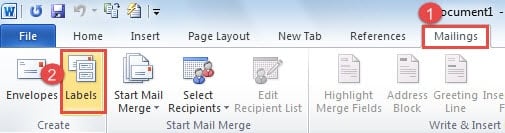
- Klik vervolgens op het tabblad "Mailings" op de "Menubalk".
- Kies vervolgens "Labels" in de groep "Maken".
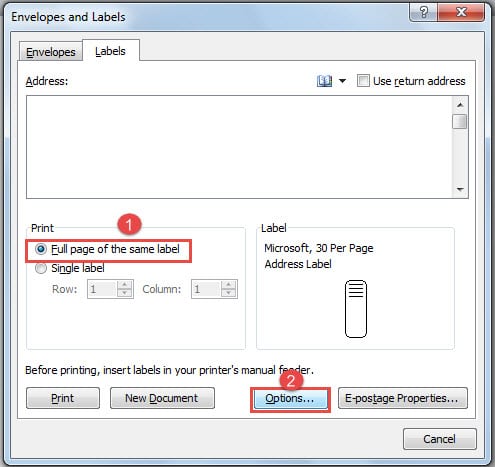
- U heeft nu het dialoogvenster "Enveloppen en etiketten" geopend. Als u meerdere labels met hetzelfde adres wilt maken, moet u dit in het adresvak invoeren. Aangezien u nu gewoon verschillende adressen nodig heeft, moet u "Volledige pagina met dezelfde labels" kiezen in het gebied "Afdrukken". Hoewel deze optie impliceert om een pagina met dezelfde labels te maken, hebben we later nog steeds de kans om verschillende adressen in te voeren, om ons doel te implementeren.
- Klik vervolgens op de knop "Opties".
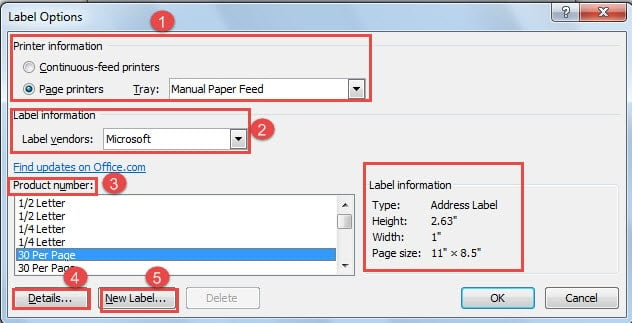
- Nu verschijnt het dialoogvenster "Labelopties". Eerst kunt u in het gebied "Printerinformatie" klikken op "Continuous-feed printers" of "Paginaprinters".
- En klik op de vervolgkeuzeknop van "Lade" om een type te kiezen.
- Kies vervolgens in het gedeelte "Labelinformatie" een labelverkoper, zoals "Microsoft".
- Kies vervolgens een type in "Productnummer". We kiezen hier bijvoorbeeld voor "30 per pagina". U kunt de labelinformatie aan de rechterkant zien.
- Als u nu meer details van de "Labelinformatie" wilt zien, klikt u op de knop "Details" aan de linkerkant van het dialoogvenster.

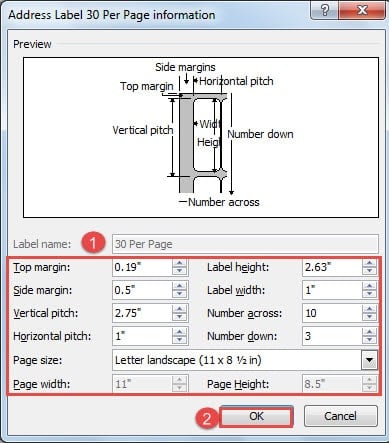
- In het dialoogvenster "Adreslabel 30 per pagina-informatie" kunt u meer specifieke informatie over het label zien en zelfs een deel ervan aanpassen aan uw behoefte.
- Klik op "OK" als u klaar bent met adresseren.

- Als u een nieuwe labelstijl wilt maken, klikt u op de knop "Nieuwe Labe" naast "Details".
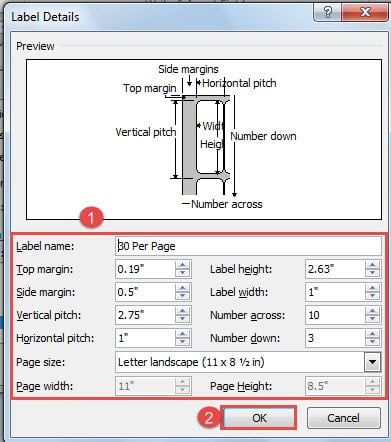
- Deze keer opent u een dialoogvenster "Labeldetails". Het is prima om de labelnaam samen met andere instellingen te wijzigen.
- Klik nog steeds op "OK" om uw wijziging op te slaan.

- Ga nu terug naar het dialoogvenster "Labelopties" en klik op "OK".
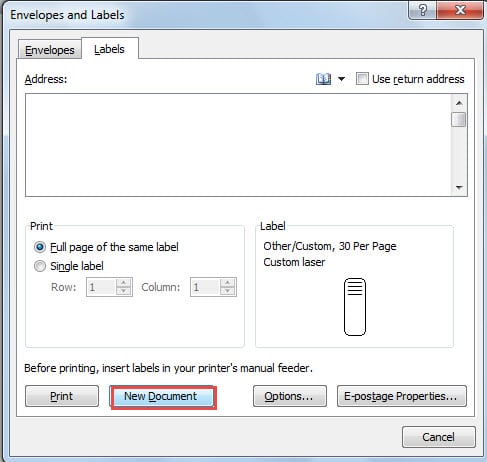
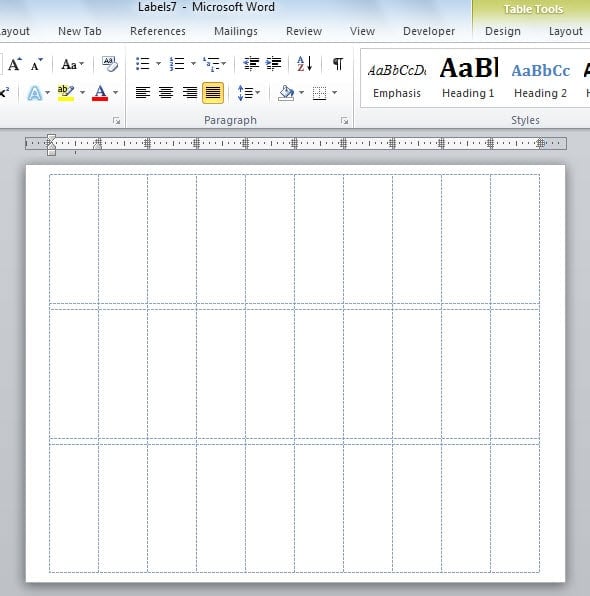
- En nu ga je terug naar het dialoogvenster "Enveloppen en etiketten". Klik op de knop "Nieuw document". En je kunt zien dat er meerdere labels op een pagina staan.


- Nu bent u vrij om adressen in deze labels te typen.

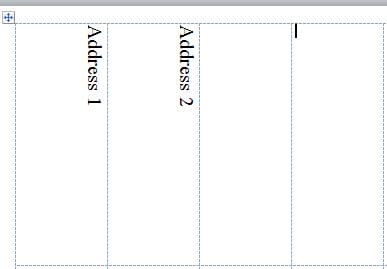
Opmerking: vergeet niet om tot deze stap het adres in te voeren, zodat u verschillende adresetiketten op één vel papier kunt krijgen. Als u meerdere identieke adreslabels wilt hebben, moet u het adres in stap 4 typen, zoals hierboven beschreven.
- Sla dit document ten slotte op, zodat u deze labels later opnieuw kunt gebruiken.
Manieren om Lost Files
Ondanks de verschillende functies van Word, is het nog steeds kwetsbaar voor fouten en zelfs aanvallen van virussen. Wanneer Word instort, is het absoluut een enorme rampzalige ramp, vooral voor sommige van uw kritieke bestanden. Dan is hier het probleem: kunnen we deze bestanden terugkrijgen? Het antwoord is positief. Ten eerste is er een ingebouwde functie in Word zelf om gebruikers te helpen bij het oplossen van problemen met bestandsverlies. Ten tweede zijn er veel krachtige tools van derden woord terughalen tot op zekere hoogte helpen ze veel.
Auteur Introductie:
Vera Chen is een expert op het gebied van gegevensherstel in DataNumen, Inc., de wereldleider in technologieën voor gegevensherstel, waaronder excel herstel en pdf reparatie softwareproducten. Voor meer informatie bezoek www.datanumen.com