
In het artikel van vandaag besluiten we je 6 verschillende methoden te beloven om een tabel in je Word-document te maken.
Als u meerdere getallen in een Word-document tegenkomt, denkt u natuurlijk als eerste aan het maken van een tabel. Zeker, een tabel in een Word-document kan u een plek bieden om op een duidelijke en snelle manier veel getallen te plaatsen en te ordenen.
Daarom zullen we u 6 verschillende manieren bieden om met succes een tabel in een Word-document in te voegen. En van deze 6 tips kun je er misschien al enkele gebruiken in je dagelijkse werk. Ondertussen zijn er ook nieuwe snelle manieren. Hopelijk kun je verder lezen om meer te weten te komen.
Methode 1: gebruik de cursor om een aantal cellen te kiezen
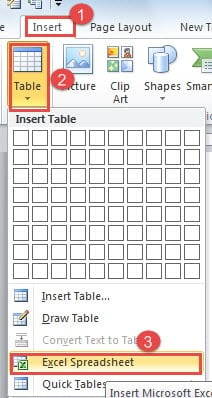
- Plaats om te beginnen uw cursor correct op de positie waar u een tabel wilt invoegen.
- En klik op "Invoegen" op de "Menubalk".
- Klik vervolgens op "Tafel".
- Vervolgens ziet u in het vervolgkeuzemenu een aantal cellen in het eerste gedeelte "Tabel invoegen". Beweeg nu uw cursor over hen om een juiste maat voor uw tafel te selecteren.
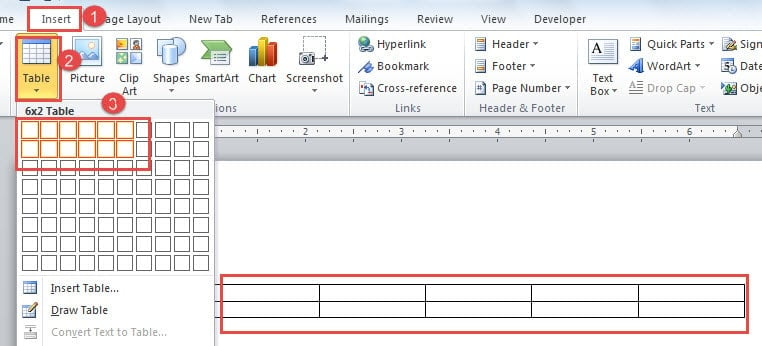
- Als u eindelijk zeker bent van een maat, klikt u gewoon met de muis en krijgt u een tabel met de exacte maat die u zojuist hebt gekozen.
Methode 2: Gebruik de optie "Tabel invoegen".
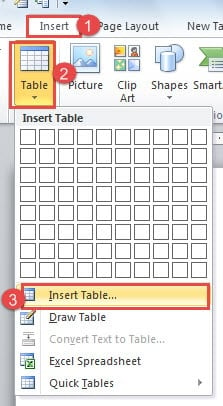
- Herhaal eerst stap 1 tot stap 3 in methode 1.
- Nu klikt u op "Tabel invoegen" in het vervolgkeuzemenu.

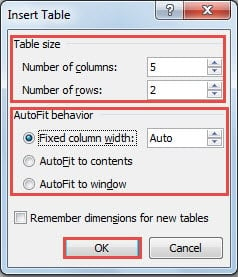
- Het dialoogvenster "Tabel invoegen" verschijnt. En kies een nummer voor "Aantal kolommen".
- Kies dan een getal bij “Aantal rijen”.
- Volgende. kies in het gedeelte "AutoFit-gedrag" een optie dienovereenkomstig.
- Klik ten slotte op "OK".

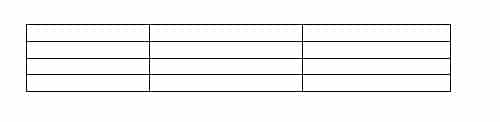
Nu heb je een tabel zoals hieronder:
Methode 3: teken een tabel
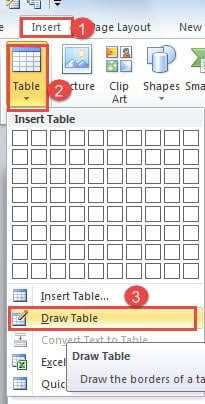
- Herhaal opnieuw van stap 1 tot stap 3 in methode 1.
- Klik echter alleen deze keer op de optie "Tabel tekenen".

- Nu verandert je cursor in een pen. Sleep het om tabelranden te tekenen.
- Eindelijk. wanneer u klaar bent, dubbelklikt u gewoon op het lege gebied buiten de tabel om de tekening te verlaten.
Bekijk de video hieronder:
Methode 4: voeg een Excel-spreadsheet in
- Herhaal nog steeds van stap 1 tot stap 3 in methode 1.
- Klik vervolgens in het vervolgkeuzemenu van "Tabel" op "Excel-spreadsheet".

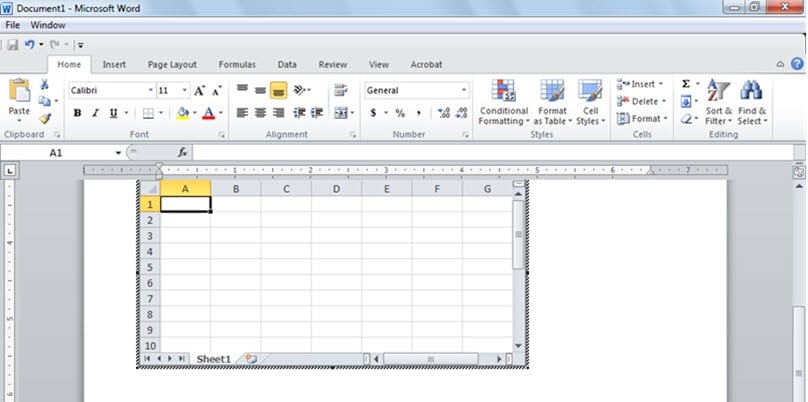
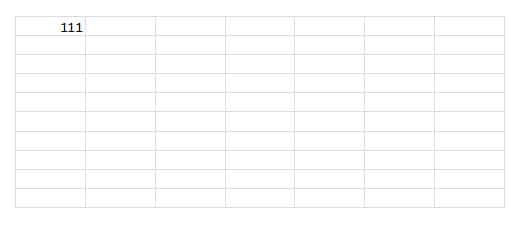
- U ziet nu dat er een Excel-venster wordt geopend. U kunt uw gegevens in het blad typen.

- Nadat u dit hebt voltooid, klikt u op een leeg gebied buiten het blad om terug te schakelen naar het Word-documentvenster.

Methode 5: Kies een tafel uit "Snelle tabellen"
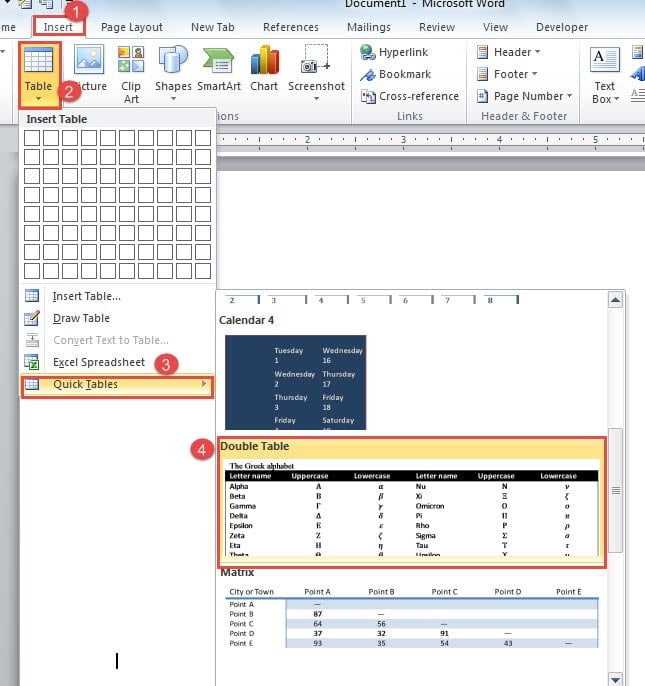
- Herhaal van stap 1 tot stap 3 in methode 1.
- Klik op de optie "Snelle tabellen" in het vervolgkeuzemenu van "Tabel".
- Kies vervolgens een tabelstijl uit de ingebouwde sjablonen.

- Ga vervolgens naar het verwijderen van de oorspronkelijke gegevens.
- En typ je eigen.

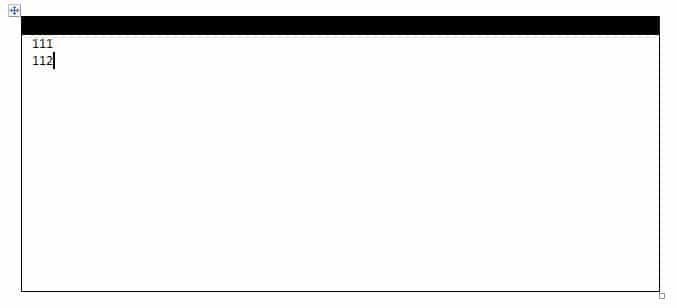
Methode 6: Gebruik de “Tab” -toets
Om de "Tab" -toets te gebruiken om een tabel te maken, moet u de hulp van de "AutoOpmaak" -optie gebruiken. Dit betekent dat u eerst de optie "AutoOpmaak" aan de "Werkbalk Snelle toegang" moet toevoegen.
Stappen om "AutoOpmaak" toe te voegen aan "Snelle toegangswerkbalk"
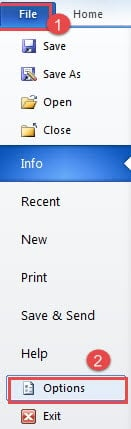
- Klik eerst op "Bestand".
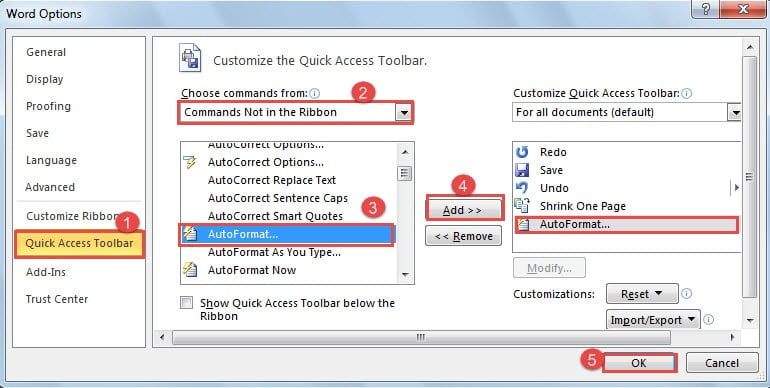
- Klik vervolgens op "Opties" om het venster "Word-opties" te openen.

- Klik vervolgens op "Werkbalk Snelle toegang".
- Kies vervolgens "Opdrachten niet in het lint" in het vak "Kies opdrachten uit".
- En kies de optie "AutoOpmaak" in de keuzelijsten.
- Klik op de knop "Toevoegen" in het midden van het venster.
- Klik ten slotte op "OK".

Voordat je deze optie kunt gebruiken, moet je eerst een aantal instellingen aanpassen. Hieronder vind je de gedetailleerde stappen:
Stel de optie "AutoOpmaak" in
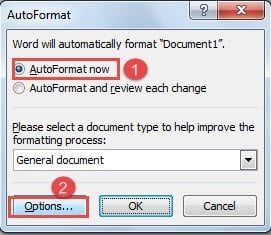
- Klik eerst op de optie "AutoOpmaak" op de "Werkbalk Snelle toegang".

- Kies vervolgens in het dialoogvenster "AutoOpmaak", "AutoOpmaak nu".
- Klik vervolgens op de knop "Opties".

- Klik nu op "AutoOpmaak terwijl u typt" in het dialoogvenster "AutoCorrectie".

- Vink het vakje "Tabellen" aan in de groepsvakken "Toepassen terwijl u typt".
- En klik op "OK".

- Klik ten slotte nogmaals op "OK" wanneer u terugkeert naar het dialoogvenster "AutoOpmaak".


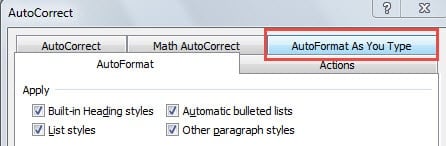
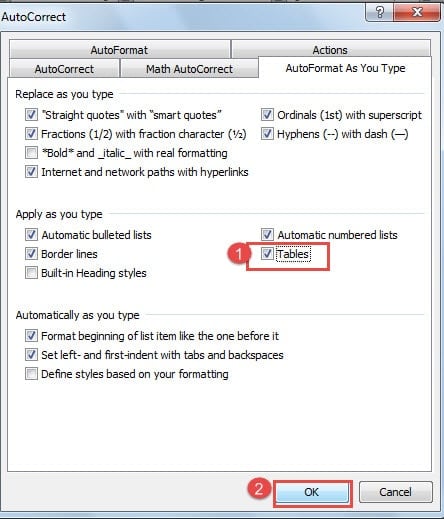
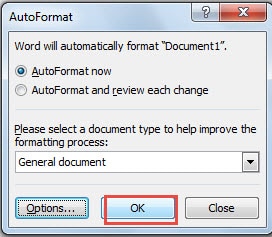
Hoe de "Tab" -toets te gebruiken om een tabel te maken
- Plaats eerst de cursor op de plaats waar een tafel naartoe gaat.
- Druk vervolgens op een reeks plus- en mintekens, zoals hieronder:


Verklaring: Zorg er altijd voor dat er een plusteken aan het einde van de regel staat. Anders krijg je geen tafel. Het volgende voorbeeld klopt bijvoorbeeld niet: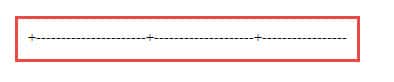
- Druk nu op "Enter". U zult in staat zijn om een dergelijk effect te bereiken:

- Plaats vervolgens de cursor achter de rij cellen.
- En druk op "Tab" om een nieuwe rij cellen toe te voegen.
- Dus je kunt zo'n tabel krijgen als je stap 4 en stap 5 meerdere keren herhaalt.


Vergelijking van 6 methoden
| Methoden | Voordelen | Nadelen |
| Gebruik de cursor om een aantal cellen te kiezen | Het is de snelste manier om intuïtief een kleine tafel te krijgen. Beste optie voor beginners. | 1. U kunt maximaal een tafel van 10 × 8 krijgen.
2. U moet de tafelgrootte handmatig aanpassen. |
| Gebruik de optie "Tabel invoegen". | 1. U kunt een tafel in elke maat krijgen.
2. U kunt de tafelgrootte nauwkeurig regelen. |
Soms is de tabelgrootte niet groot genoeg voor ingevoerde gegevens vanwege een onjuiste schatting en moet u de tabelgrootte handmatig aanpassen. |
| Teken een tafel | U kunt een tabel van elk type tekenen zonder de celbreedte en -hoogte aan te passen. | Het is tijdrovend om een tabel met een groot formaat te tekenen. |
| Voeg een Excel-spreadsheet in | U kunt eenvoudig bestaande Excel-tabellen gebruiken. | 1. Je moet Excel kennen.
2. U moet dubbelklikken om het Excel-venster te openen om de gegevens te verwerken. |
| Kies een tafel uit "Quick Tables" | U kunt snel een tafel krijgen met een elegante stijl. | Je moet een beetje veranderen om aan je eigen behoefte te voldoen, zoals het verwijderen van de originele gegevens in de tabel. |
| Gebruik de "Tab" -toets | U kunt op een snelle manier zoveel identieke rijen cellen krijgen als u wilt. | 1. U moet eerst de optie "AutoOpmaak" toevoegen en instellen.
2. U moet de tekens kennen die worden gebruikt voor het maken van de tabel. |
Wees goed gewapend tegen Word Crash
Word kan om verschillende redenen binnen enkele seconden crashen. Om ernstig bestandsverlies te voorkomen, is het daarom verstandig om vooraf verschillende back-ups te maken en deze op de juiste manier op te slaan. Tegelijkertijd, om een professional te krijgen doc reparatie gereedschap is een andere uitstekende keuze.
Auteur Introductie:
Vera Chen is een expert op het gebied van gegevensherstel in DataNumen, Inc., de wereldleider in technologieën voor gegevensherstel, waaronder excel herstel en pdf reparatie softwareproducten. Voor meer informatie bezoek www.datanumen.com