
Bij het gebruik van Excel-functies zult u zeker de verschillende gemiddelde functies moeten gebruiken. In dit artikel zullen we het gebruik van alle gemiddelde functies onderzoeken.
Er zijn 4 varianten van gemiddelde functies: AVERAGE, AVERAGEA, AVERAGEIF en AVERAGEIFS. In het volgende deel zullen we er in detail over praten.
1. GEMIDDELD
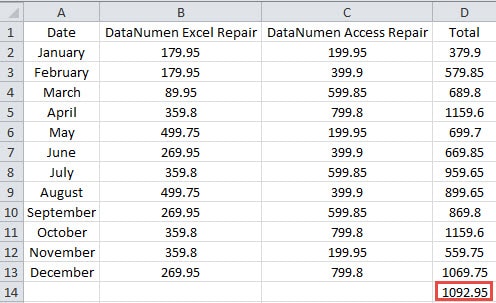
De GEMIDDELDE functie wordt gebruikt om het gemiddelde van een bereik te berekenen. Deze functie kan ook het gemiddelde van de argumenten in formules berekenen. Nu zullen we het onderstaande voorbeeld gebruiken om het gebruik te laten zien. In deze afbeelding moet u het gemiddelde van het verkoopvolume berekenen.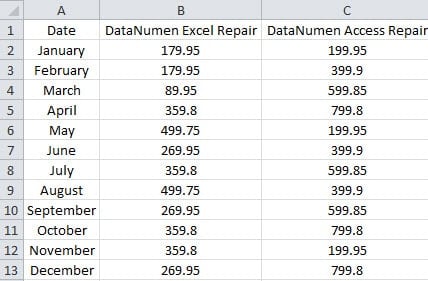
- Klik op een lege cel in het werkblad. Hier klikken we op cel B14.
- Voer nu de formule in de cel in:
= GEMIDDELDE (B2: B13)
Het bereik in de formule bevat het verkoopvolume van het product "DataNumen Excel Repair'.
- En druk vervolgens op de knop "Enter" om de cursor naar een andere cel te verplaatsen. En meteen krijg je het resultaat in de cel.

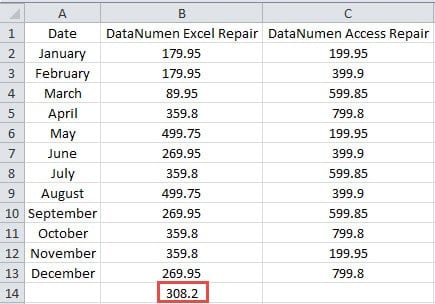
Als de formule meerdere argumenten bevat, berekent deze functie het gemiddelde van alle argumenten. Hier betekent dit niet dat het eerst het gemiddelde van elk argument berekent en vervolgens het gemiddelde van die gemiddelde getallen. U kunt het onderstaande voorbeeld zien om te zien hoe het werkt.
- Toch klikken we op cel B14 in het bereik.
- Voer nu deze formule in de cel in:
= GEMIDDELDE (B2: B13,1)
- En dan krijg je dit resultaat in de cel nadat je op de knop "Enter" hebt gedrukt.

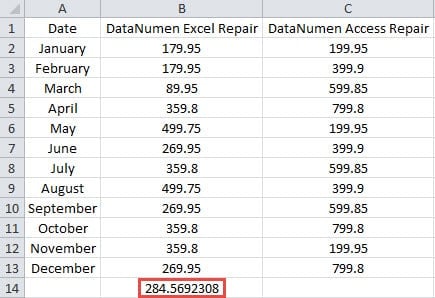
Het resultaat van de twee argumenten is “284.57”. Het zal de berekeningsformule "(308.2 + 1) / 2" niet gebruiken om het gemiddelde van dat gemiddelde aantal argumenten te berekenen. Daarom moet u de volgende keer dat u veel argumenten in deze functie gebruikt, voorzichtiger zijn met dit belangrijke punt.
2. GEMIDDELDE
AVERAGEA kan het gemiddelde berekenen van een bereik dat logische waarden of tekstweergaven van getallen bevat. En dit is het verschil tussen GEMIDDELDE en GEMIDDELDE functie. Hier zullen we een eenvoudig voorbeeld gebruiken om het gebruik te illustreren. We zullen hetzelfde werkblad gebruiken dat het verkoopvolume bevat.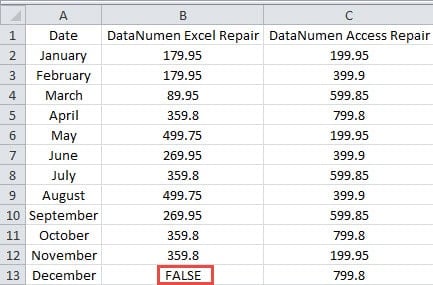
In deze afbeelding is er een logische waarde "FALSE" in cel B13. En we moeten het gemiddelde van het bereik B2: B13 berekenen.
- Klik op een lege cel in het werkblad.
- En voer vervolgens de formule in de cel in:
= GEMIDDELDE A (B2: B13)
- Druk vervolgens op de knop "Enter" op het toetsenbord. Daarom krijg je het resultaat ook in de cel.

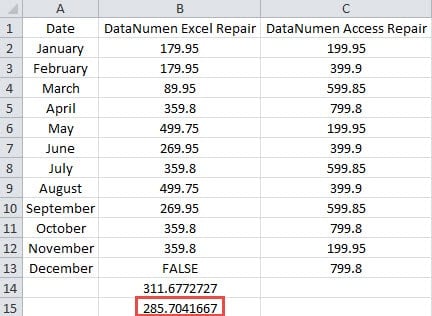
De formule in cel B14 is de GEMIDDELDE functie. De resultaten van de twee functies zijn dus verschillend. Omdat hier de AVERAGEA de "False" als 0 behandelt, terwijl de GEMIDDELDE de waarde in cel B13 niet zal bevatten. Dus als u het gemiddelde van een bereik moet berekenen met logische waarden of tekstweergaven van getallen, moet u de GEMIDDELDE in plaats van de GEMIDDELDE functie gebruiken.
3. GEMIDDELD.ALS
Als u het gemiddelde van een bereik met een bepaald criterium moet berekenen, kunt u de AVERAGEIF-functie gebruiken. Toch zullen we het werkblad gebruiken dat het verkoopvolume bevat. Stel dat we hier het gemiddelde van de waarden berekenen en die waarden moeten groter zijn dan 300.
- Klik op een lege cel in het werkblad.
- En voer vervolgens deze formule in de cel in:
= AVERAGEIF (B2: B13; "> 300 ″)
In deze formule is het bereik en het gemiddelde bereik hetzelfde.
- En druk vervolgens op de knop "Enter" op het toetsenbord. Nu kunt u het resultaat in de cel bekijken.

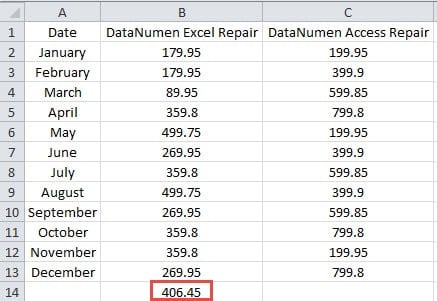
Bovendien kunt u ook jokertekens in de formule gebruiken.
- Klik op een lege cel in het werkblad.
- Voer vervolgens deze formule in de cel in.
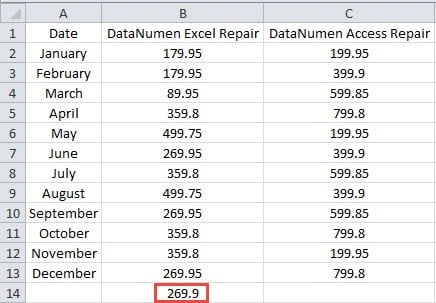
= AVERAGEIF (A2: A13, "= J *", B2: B13)
U wilt het gemiddelde aantal maanden met het begin "J" berekenen, dus u gebruikt het teken "*". En het gemiddelde bereik is B2: B13. U moet het dus in de cel invoeren.
- En druk vervolgens op de knop "Enter" om de cursor naar een andere cel te verplaatsen. Nu zie je het resultaat ook in het werkblad.

4. GEMIDDELDE.ALS
In de AVERAGEIF-functie kunt u slechts één criterium gebruiken. Soms moet u meerdere criteria gebruiken om het gemiddelde van een bereik te berekenen. Daarom kunt u de AVERAGEIFS-functie gebruiken. Nu zullen we dit voorbeeld gebruiken om het gebruik te bespreken.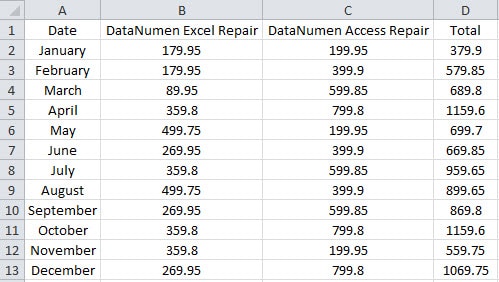
- Klik op een lege cel in het werkblad.
- Voer vervolgens deze formule in de cel in:
=AVERAGEIFS(D2:D13,B2:B13,”>300″,C2:C13,”>400″)
In deze formule zijn er twee criteria. En de gemiddelde kolom is het eerste argument in deze formule. In uw feitelijke formule moet elk criteriumbereik hetzelfde aantal rijen en kolommen hebben. Als aan alle criteria is voldaan, wordt de cel berekend.
- Druk daarna nogmaals op de knop "Enter". Het resultaat verschijnt dan in de doelcel.

Bovendien kunt u in deze functie ook jokertekens gebruiken.
En voor een meer praktische toepassing van de AVERAGEIF- en AVERAGEIFS-functies, kunt u ook verwijzen naar ons vorige artikel Gemiddelde waarden die voldoen aan gespecificeerde voorwaarden met AVERAGEIF en AVERAGEIFS-functies.
Het bovenstaande zijn de details van alle gemiddelde functies in Excel. Als u het gemiddelde moet berekenen, kunt u een van deze functies kiezen op basis van uw behoefte.
Een krachtig reparatieprogramma kan uw gegevens herstellen na een virusaanval
Het virus is voor ons nu ernstiger geworden. En je hebt misschien al gehoord van virusaanvallen en de serieuze resultaten. Het is dus noodzakelijk dat u zich van tevoren voorbereidt. En tussen alle methoden kunt u een tool van derden gebruiken. Zodra u een virusaanval tegenkomt, kunt u deze tool gebruiken om reparatie xlsx corruptie en andere fouten in Excel. Met deze tool bij de hand hoeft u zich nooit zorgen te maken over uw gegevens en informatie.
Auteur Introductie:
Anna Ma is een expert op het gebied van gegevensherstel in DataNumen, Inc., de wereldleider in technologieën voor gegevensherstel, waaronder reparatie docx corruptie en Outlook-reparatiesoftwareproducten. Voor meer informatie bezoek www.datanumen.com