
In dit artikel bekijken we tijdelijke oplossingen voor het omgaan met scrolproblemen in Ms Outlook
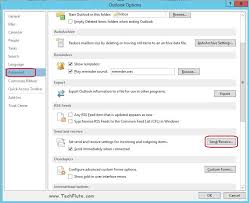
Ondanks zijn schijnbare verfijning, zijn er verschillende fouten die gebruikers ervaren tijdens het werken aan de Microsoft Outlook-e-mailclient. Mensen vinden bijvoorbeeld vaak problemen bij het scrollen tijdens het werken in MS Outlook, maar er zijn ook manieren om dit probleem aan te pakken. Vaak hebben mensen het gevoel dat terwijl het scrollen zo soepel verloopt als zou moeten in andere toepassingen, maar het is niet zo soepel in MS Outlook. In dit artikel zullen we wat licht werpen op tips om het scrolprobleem in MS Outlook aan te pakken en u een betere ervaring te bieden.
Het allerbelangrijkste om te onthouden bij het scrollen in Outlook is of je door een berichtenlijst of door het venster zelf scrollt. Ten tweede is het ook belangrijk om te weten of je het scrollwiel van je muis gebruikt of de schuifbalk omhoog of omlaag sleept.
Als je problemen ondervindt met scrollen met het scrollwiel van je muis in Outlook, is de meest voorkomende oorzaak een stuurprogrammaprobleem of een compatibiliteitsprobleem met je muis. Om dit te controleren, hoef je alleen maar het stuurprogramma van je muis te wijzigen naar een generiek PS/2-compatibel stuurprogramma voor muizen. Dit doe je door naar het Configuratiescherm te gaan, Apparaatbeheer te openen en Muizen en andere aanwijsapparaten te selecteren. Klik vervolgens met de rechtermuisknop op je muis en kies de optie Stuurprogramma bijwerken. Selecteer vervolgens 'Op de computer naar stuurprogramma's zoeken'. Kies 'MS PS/2-muis' of 'PS/2-compatibele muis' en klik op 'Volgende' om de installatie van het stuurprogramma te voltooien, zodat je weer soepel met het scrollwiel in Outlook kunt scrollen.
Gebruikers die de schuifbalk voor slepen gebruiken en problemen in Outlook ondervinden om omhoog en omlaag te scrollen in de berichtenlijst, moeten met een paar dingen rekening houden. Houd er allereerst rekening mee dat wanneer er een aantal items in de map met de berichtenlijst staan, de schuifbalk niet omhoog en omlaag beweegt zoals u wilt. Het werkt echter prima als de items minder in de map staan. Met andere woorden, het kan op en neer scrollen als er minder dan 100 berichten in een berichtenlijstmap staan. Een andere tip om met de schuifbalk te werken, is om de pijltjestoetsen te gebruiken om slimmer omhoog en omlaag te scrollen. U hoeft alleen maar op de pijlknoppen te klikken of de pijltjestoetsen op het toetsenbord te gebruiken of op Page Up of Page Down te drukken om de schuifbalkfunctie in Outlook soepel en fijn te maken.
Het onderhandelen over PST-fouten in Outlook kan lastig zijn
Als u PST-fouten tegenkomt in Ms Outlook, kan het moeilijk zijn om hiervan te herstellen. De standaard Microsoft-tool, ScanPST.exe, kan uw gegevens vaak niet volledig herstellen. In veel gevallen kan het vastlopen, vooral als u te maken heeft met een groot PST-bestand. In een dergelijk scenario zou u onmiddellijk een top van de lijn moeten krijgen PST-herstel tool zoals DataNumen Outlook Repair toepassing. Dankzij het geavanceerde herstelalgoritme kan het al uw gecompromitteerde gegevens, inclusief e-mails, journaalboekingen, notities, enz. In korte tijd terughalen. Bovendien kan het gemakkelijk grote PST-bestanden en verschillende media-opslagformaten aan.
Auteur Introductie:
Alan Chen is president en voorzitter van DataNumen, Inc., de wereldleider in technologieën voor gegevensherstel, waaronder sql herstel en Outlook-reparatiesoftwareproducten. Voor meer informatie bezoek https://www.datanumen.com/sql-recovery/