
De Outlook-afspraak wordt standaard als bezet aangemaakt. Maar soms is het slechts voorlopig. Hier is de manier om deze standaardinstelling te wijzigen.
Sommige gebruikers moeten hebben ontdekt dat Outlook hun afspraken standaard als "bezet" instelt. Elke keer dat ze het willen laten zien als gratis, voorlopig of niet op kantoor, moeten ze op "Show As" klikken om de bezetstatus te wijzigen, wat duidelijk een repetitieve handeling is.
Helaas biedt Outlook ons niet de optie om "Show Time As" standaard in te stellen. Maar we kunnen een andere benadering proberen om het te realiseren. Dat is om een aangepast afspraakformulier te maken en te publiceren dat standaard is ingesteld op "Weergeven als", Voorlopig of Afwezig. Dus via dit formulier kunnen we een afspraak maken die wordt weergegeven als een andere status in plaats van Bezet. U kunt het maken door de volgende stappen te volgen.
Maak een voorlopig aangepast afspraakformulier
- Om te beginnen moeten we controleren of Outlook een 'Ontwikkelaars'-tabblad heeft. Ga naar het menu 'Bestand' en klik op 'Opties'. Selecteer in het venster 'Outlook-opties' de optie 'Lint aanpassen'. Controleer in het vak 'Hoofdtabbladen' of 'Ontwikkelaar' is aangevinkt.
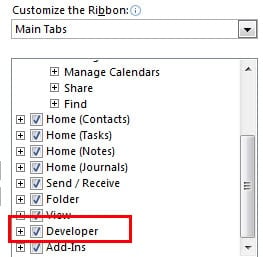
- Ga dan naar het "Kalender" -venster, waarin we beter een nieuwe kalender kunnen maken. In de nieuwe agenda moeten we klikken op het pictogram "Nieuwe afspraak" in het lint "Thuis" om een nieuwe afspraak te maken. In het nieuwe pop-upvenster van deze afspraak moeten we "Voorlopig" kiezen in het veld "Weergeven als".
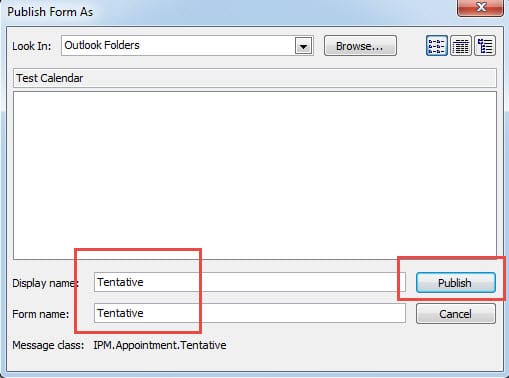
- Schakel vervolgens over naar het lint 'Ontwikkelaar'. Klik op het pictogram "Publiceren" en selecteer "Formulier publiceren". In het volgende dialoogvenster moeten we het formulier een naam geven, zoals "voorlopig". Nadat we op "Publiceren" hebben geklikt, moeten we de pagina "Nieuwe afspraak" sluiten door op het pictogram "X" te klikken. U hoeft zich geen zorgen te maken over de waarschuwing.

- Ga ten slotte terug naar het kalendervenster, klik met de rechtermuisknop op de nieuwe kalender en selecteer 'Eigenschappen'. Klik in het pop-upvenster onder het tabblad 'Algemeen' op de pijl naar beneden in het veld 'Gebruik bij het plaatsen van berichten in deze map' en selecteer 'Voorlopig'. Klik op 'OK' om deze eigenschapsinstelling op te slaan.

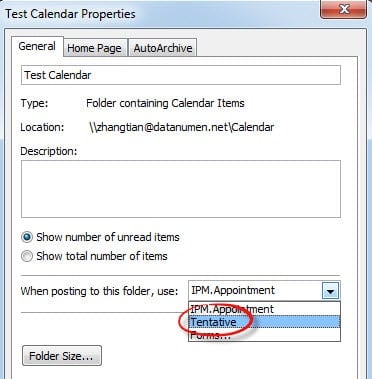
Sindsdien worden, zolang in deze nieuwe agenda, nieuwe afspraken standaard als voorlopig weergegeven. Je kunt het proberen.
Herstel beschadigde Outlook-bestanden met gemak
Hoewel Outlook bekend staat om zijn grote hoeveelheid mogelijkheden, is het kwetsbaar voor abrupte uitschakeling, virusinfectie, malware-aanvallen, enzovoort. Daarom is het maken van regelmatige back-ups altijd een noodzaak. Zeker als er geen gearchiveerde bestanden zijn, kunnen we ook de hulp inroepen van software van derden, zoals DataNumen Outlook Repair, dat is een expert in Outlook-herstel. Het kan ons helpen om beschadigde Outlook-bestanden in een snel tempo te herstellen.
Auteur Introductie:
Shirley Zhang is een expert op het gebied van gegevensherstel in DataNumen, Inc., de wereldleider in technologieën voor gegevensherstel, waaronder sql herstel en Outlook-reparatiesoftwareproducten. Voor meer informatie bezoek www.datanumen.com