
Wanneer u “Allen beantwoorden” gebruikt, wilt u het antwoord mogelijk afzonderlijk naar de oorspronkelijke afzender en ontvangers sturen. In dit artikel zullen we deze vereiste bekijken en u een handige methode voorstellen om deze te verkrijgen.
U moet ooit een e-mail hebben ontvangen die niet alleen naar u is verzonden, maar ook naar vele andere ontvangers. Op dat moment moet u deze e-mail mogelijk beantwoorden aan zowel de oorspronkelijke afzender als de andere ontvangers. Over het algemeen kunt u de optie "Allen beantwoorden" gebruiken. Soms wilt u echter om vertrouwelijkheidsredenen de antwoorden afzonderlijk verzenden. In een dergelijk geval wordt ten zeerste aanbevolen om de methode te gebruiken die hierna wordt beschreven, wat u kan behoeden voor lastige repetitieve handelingen.
Beantwoord een e-mail afzonderlijk aan alle oorspronkelijke afzenders en ontvangers
- Om te beginnen opent u de Outlook VBA-editor via de sneltoets "Alt + F11".
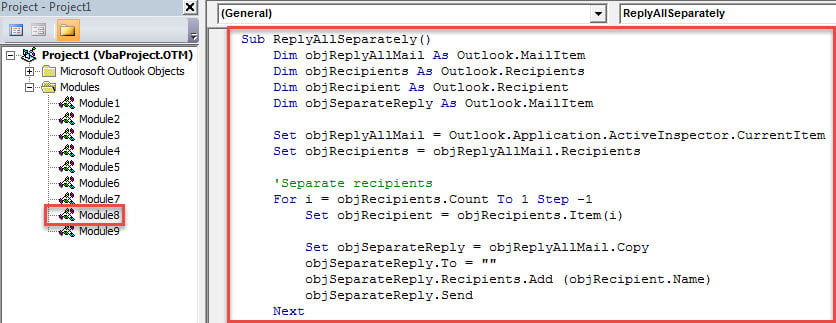
- Plaats vervolgens in het pop-upvenster “Microsoft Visual Basic for Applications” de volgende VBA-code in een module.
Sub ReplyAllSeparately()
    Dim objReplyAllMail As Outlook.MailItem
    Dim objRecipients As Outlook.Recipients
    Dim objRecipient As Outlook.Recipient
    Dim objSeparateReply As Outlook.MailItem

    Set objReplyAllMail = Outlook.Application.ActiveInspector.CurrentItem
    Set objRecipients = objReplyAllMail.Recipients

    'Separate recipients
    For i = objRecipients.Count To 1 Step -1
        Set objRecipient = objRecipients.Item(i)

        Set objSeparateReply = objReplyAllMail.Copy
        objSeparateReply.To = ""
        objSeparateReply.Recipients.Add (objRecipient.Name)
        objSeparateReply.Send
    Next

    objReplyAllMail.Close olDiscard
End Sub
- Voeg daarna deze macro toe aan de werkbalk Snelle toegang van het berichtenvenster, volgens de stappen in het artikel – “Hoe u VBA-code in uw Outlook uitvoert'.
- Uiteindelijk kun je het proberen.
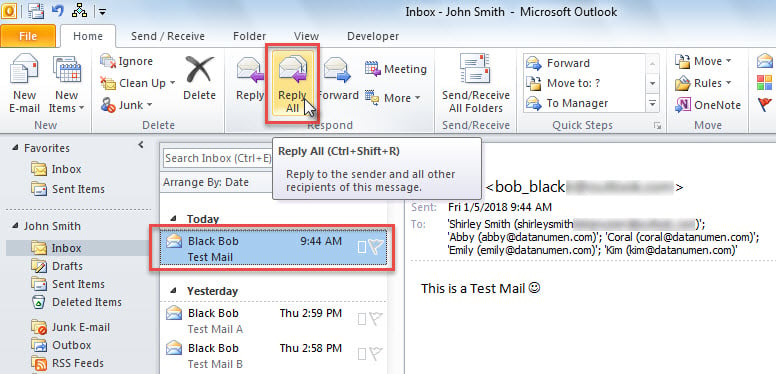
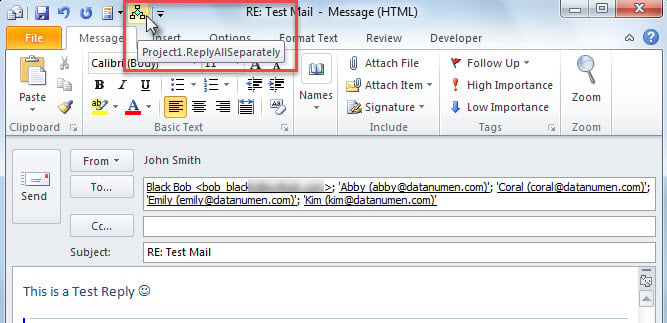
- Selecteer eerst een e-mail en klik op de knop "Allen beantwoorden".

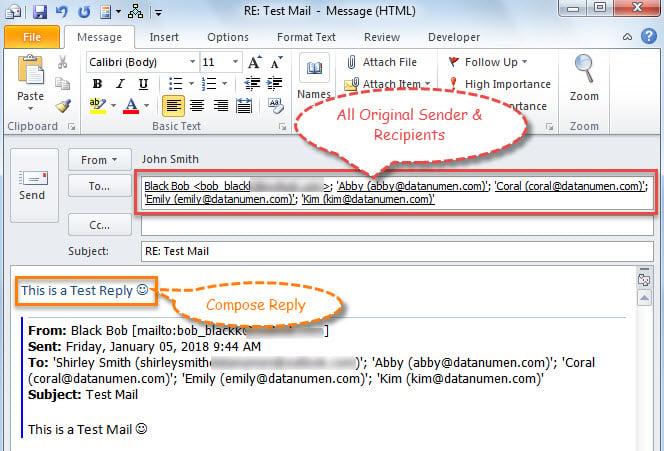
- Er wordt een nieuwe e-mail weergegeven, waarin u kunt zien dat alle oorspronkelijke afzenders en ontvangers in het veld 'Aan' staan. Nu kunt u het antwoord naar eigen inzicht opstellen.

- Daarna kunt u op de macroknop in de werkbalk Snelle toegang klikken.

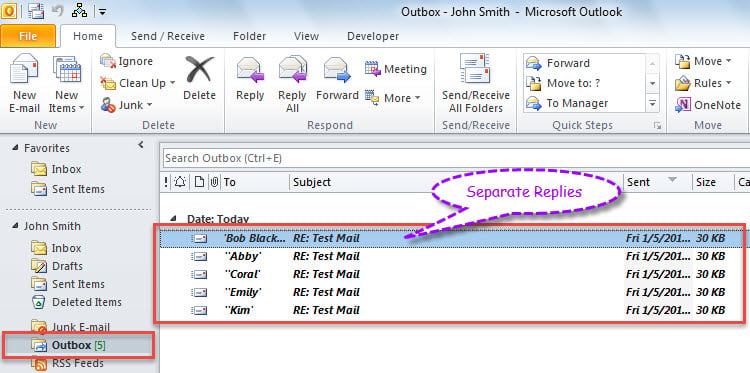
- De antwoorden worden in één keer afzonderlijk naar de ontvangers verzonden. De uitgaande antwoorden vindt u in de map “Outbox”, zoals in de volgende afbeelding.

Los Outlook-problemen op
Over het algemeen moet uw eerste en onmiddellijke toevlucht de oplossing zijn als u vervelende Outlook-problemen tegenkomt inbox reparatieprogramma – Scanpst.exe. In feite is het behoorlijk nuttig en effectief bij het omgaan met kleine problemen. Niettemin blijkt het nutteloos in het geval van ernstige Outlook-crashes en corruptie van PST-bestanden. In dergelijke gevallen heeft u geen andere keuze dan uw toevlucht te nemen tot een opmerkelijker reparatiehulpmiddel, zoals DataNumen Outlook Repair. Het is in staat om maximale gegevens uit een ernstig beschadigd Outlook-bestand te halen.
Auteur Introductie:
Shirley Zhang is een expert op het gebied van gegevensherstel in DataNumen, Inc., de wereldleider in technologieën voor gegevensherstel, waaronder sql herstel en Outlook-reparatiesoftwareproducten. Voor meer informatie bezoek www.datanumen.com