
Als je alle RSS-feeds waarop je in Outlook bent geabonneerd in één keer wilt verwijderen, lees dan dit artikel. We delen hier twee efficiënte methoden met je.
Met Outlook kunnen gebruikers zich abonneren op RSS-feeds om bijgewerkt nieuws van uw favoriete websites te ontvangen. Het is best handig. Soms moet u echter RSS-feeds in uw Outlook opnieuw instellen. Daarom moet u eerst alle bestaande feeds batchgewijs verwijderen. Het is ongetwijfeld te vervelend om een voor een te verwijderen. Daarom leren we u hier 2 manieren om batchgewijs alle RSS-feeds in één keer te verwijderen.
Methode 1: Verwijder alleen RSS-feeds en bewaar eerder gedownloade items
- Start eerst Outlook op.
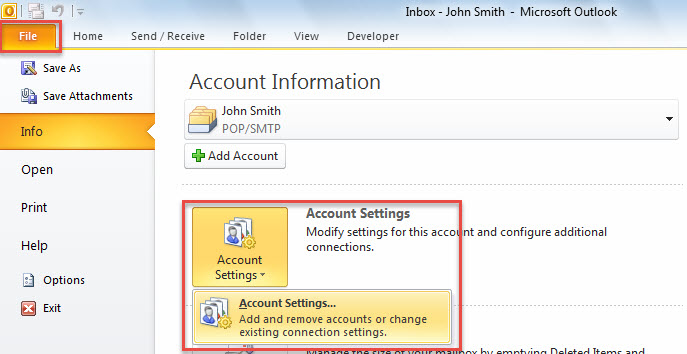
- Ga vervolgens naar het menu "Bestand".
- Klik vervolgens in het nieuwe scherm op de knop "Accountinstellingen" en kies de optie "Accountinstellingen" in de vervolgkeuzelijst.

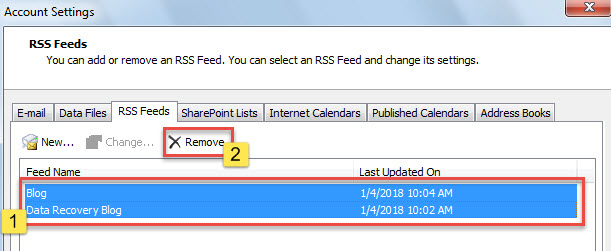
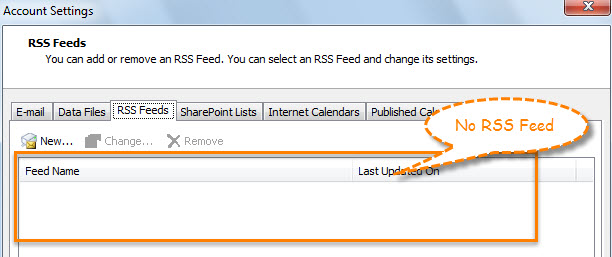
- Ga vervolgens in het nieuwe pop-upvenster naar het tabblad "RSS-feeds".
- Houd op dit tabblad de “Ctrl” -toets ingedrukt en selecteer alle feeds één voor één.
- Klik later op de knop "Verwijderen".

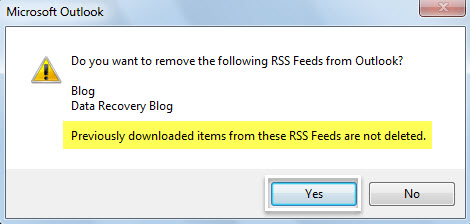
- Vervolgens ontvangt u het bericht, weergegeven als de volgende schermafbeelding.

- Nadat u op "Ja" hebt geklikt, kunt u zien dat alle RSS-feeds zijn verdwenen uit het venster "Accountinstellingen".

- Nadat u echter bent teruggekeerd naar het e-mailnavigatievenster, zult u zien dat de items die eerder zijn gedownload van de RSS-feeds daar nog steeds zijn.

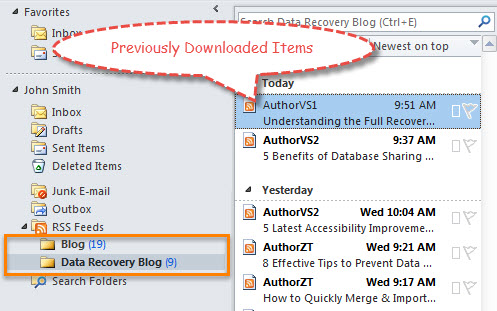
Als u zowel de RSS-feeds als eerder gedownloade items in batch wilt verwijderen, kunt u in plaats daarvan de tweede methode gebruiken.
Methode 2: zowel RSS-feeds als eerder gedownloade items verwijderen
- Activeer eerst de Outlook VBA-editor via "Alt + F11".
- Kopieer vervolgens de volgende VBA-code naar een module.
Sub DeleteAllRSSFeeds()
    Dim objRSSFeedsFolder As Outlook.Folder
    Dim i As Long
    Dim objRSSFolder As Outlook.Folder
    Dim strRSSName As String
    Dim objDeletedItemsFolder As Outlook.Folder
    Dim objDeletedFolder As Outlook.Folder

    Set objRSSFeedsFolder = Application.Session.GetDefaultFolder(olFolderRssFeeds)

    'Delete All RSS Folders
    For i = objRSSFeedsFolder.Folders.Count To 1 Step -1
        Set objRSSFolder = objRSSFeedsFolder.Folders(i)
        strRSSName = objRSSFolder.Name
        objRSSFolder.Delete

        'Permanently Delete from "Deleted Items" Folder
        Set objDeletedItemsFolder = Application.Session.GetDefaultFolder(olFolderDeletedItems)
        For Each objDeletedFolder In objDeletedItemsFolder.Folders
            If objDeletedFolder.Name = strRSSName Then
               objDeletedFolder.Delete
            End If
        Next
    Next
End Sub
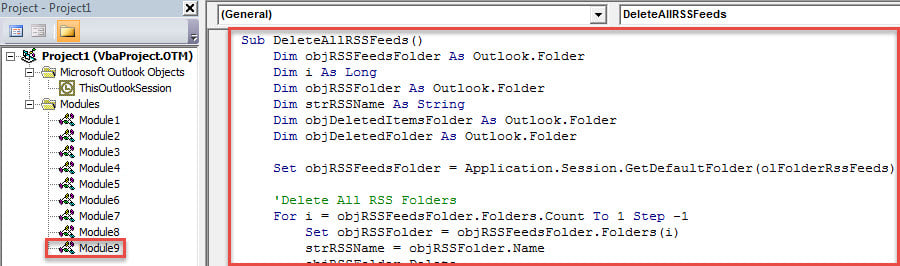
- Klik daarna op de toets "F5".
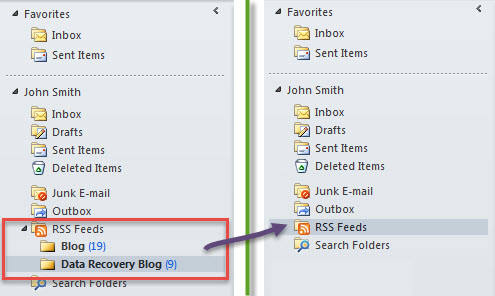
- Wanneer de macro is voltooid, verdwijnen alle RSS-feeds uit uw Outlook.

Voeg belang toe aan Outlook-gegevensbescherming
Veel gebruikers kampen met allerlei problemen met Outlook, variërend van plotselinge vastlopers en frequente pop-upfouten tot ernstige beschadiging van PST-bestanden. In deze situatie is het van groot belang om veel aandacht te besteden aan de bescherming van uw Outlook-gegevens. De belangrijkste stap is ongetwijfeld het regelmatig maken van back-ups van uw Outlook-bestanden. Daarnaast is het gebruik van professionele software voor het herstellen van Outlook-problemen ook essentieel. U kunt bijvoorbeeld gebruikmaken van... DataNumen Outlook Repair dat kan Outlook repareren bestand binnen enkele minuten.
Auteur Introductie:
Shirley Zhang is een expert op het gebied van gegevensherstel in DataNumen, Inc., de wereldleider in technologieën voor gegevensherstel, waaronder sql reparatie en Outlook-reparatiesoftwareproducten. Voor meer informatie bezoek www.datanumen.com