
Bij het selecteren van meerdere contactgroepen in het veld "Aan" van een Outlook-e-mail, kunnen dubbele ontvangers optreden omdat sommige contacten in meerdere groepen tegelijkertijd bestaan. In dit artikel leert u hoe u de dubbele ontvangers kunt verwijderen.
Wanneer ik een Outlook-e-mail naar verschillende contactgroepen stuur, vragen sommige ontvangers me waarom ik meerdere dezelfde e-mails naar hen stuur. Sindsdien heb ik gemerkt dat hun e-mailadressen tegelijkertijd in de groepen bestaan. Zo stuur ik per ongeluk dubbele e-mails naar hen. Om deze gênante situatie te voorkomen, wil ik graag een methode vinden om dubbele ontvangers te verwijderen voordat ik ze verzend. Hier zijn de gedetailleerde stappen.
Verwijder dubbele ontvangers uit uw Outlook-e-mails
- Om te beginnen kunt u een nieuwe e-mail aanmaken. Voeg in het veld 'Aan' de contactpersonen en contactgroepen toe zoals gebruikelijk.
- Klik vervolgens op het pictogram "+" voor de groep om de groepen uit te vouwen en alle contacten in deze groep weer te geven.
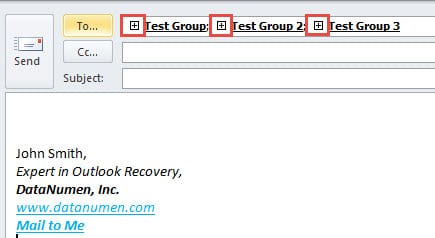
Opmerking: U krijgt een waarschuwing die de actie "de lijst uitbreiden" bevestigt. U kunt direct op "Ja" klikken.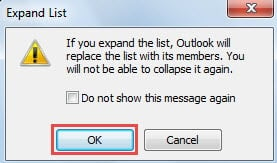
- Nadat alle contactgroepen zijn uitgevouwen, worden alle interne contacten weergegeven in het veld "Aan". Maar dubbele contacten worden niet automatisch verwijderd. Ga dus verder om ze te verwijderen.

- Vervolgens moet u alle contacten of e-mailadressen in het veld "Aan" selecteren en kopiëren. Druk op "Ctrl + A" om alles te selecteren en "Ctrl + C" om ze te kopiëren.
- Daarna moet u het nieuwe berichtvenster minimaliseren.
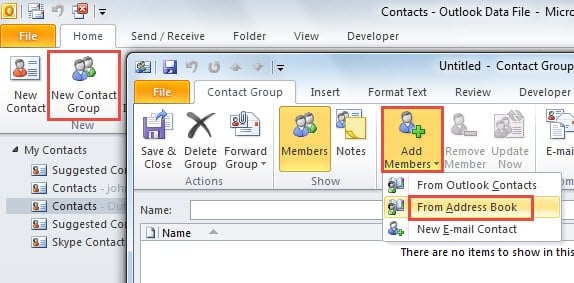
- En ga dan naar het deelvenster "Contacten". Maak een nieuwe contactgroep door te klikken op de knop "Nieuwe contactgroep" op het tabblad "Startpagina".
- Klik in het venster Contactgroep op "Leden toevoegen" en kies in de vervolgkeuzelijst "Uit adresboek".

- Er verschijnt een nieuw dialoogvenster met "Selecteer leden: contacten". U zou het veld 'Leden >' onderaan moeten vinden. Klik in het lege vak en druk op "Ctrl + V" om de gekopieerde contacten en e-mailadressen te plakken.

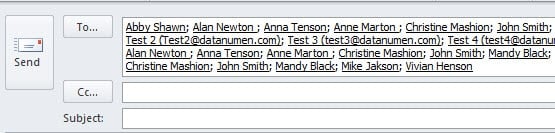
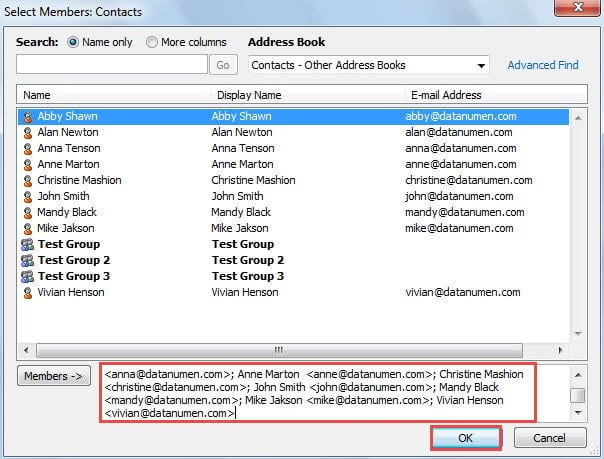
Opmerking: Nadat u op "OK" hebt geklikt, worden alle dubbele contacten of e-mailadressen automatisch verwijderd. Alleen de unieke zullen bestaan.
- U keert terug naar het venster "Contactgroep", waarin u een naam aan deze groep toewijst, zoals "Temp Group". En klik vervolgens op de knop "Opslaan en sluiten".

- U kunt teruggaan naar het vorige berichtvenster. Selecteer in het veld "Aan" de 'Temp Group'.

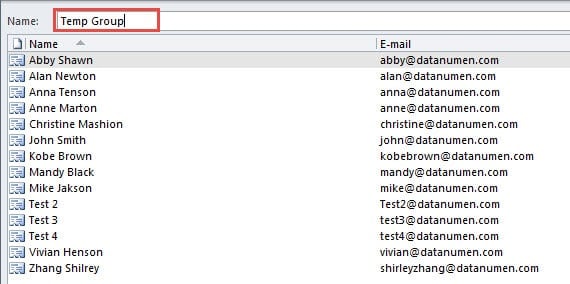
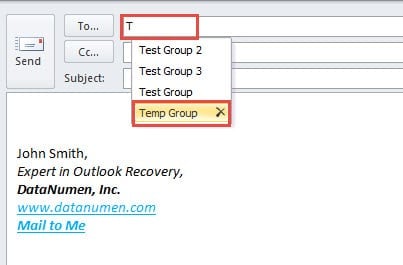
Opmerking: Als u wilt controleren of de dubbele contacten zijn verwijderd, kunt u de groep uitbreiden als stap 2.
- Eindelijk kunt u de e-mail normaal opstellen en verzenden. Vergeet niet om de groep later te verwijderen.
Beveilig Outlook effectief
Vanwege de kwetsbaarheid van Outlook moeten we meer aandacht besteden aan de beveiliging ervan. Download dus nooit onbekende bijlagen of klik nooit op verzegelde ingesloten koppelingen, enz. Zolang uw Outlook wordt aangevallen door virussen of malware, moet u uw toevlucht nemen tot een krachtige tool van derden, zoals DataNumen Outlook Repair. Het is speciaal ontworpen om reparatie Outlook. Daarbij moet het in staat zijn om maximale gegevens uit een gebroken PST-bestand te halen, hoe extreem de schade ook is.
Auteur Introductie:
Shirley Zhang is een expert op het gebied van gegevensherstel in DataNumen, Inc., de wereldleider in technologieën voor gegevensherstel, waaronder sql herstel en Outlook-reparatiesoftwareproducten. Voor meer informatie bezoek www.datanumen.com