
Als u een e-mail ontvangt met meerdere afbeeldingen en bijlagen, en u deze beantwoordt met alle originele afbeeldingen en bijlagen, zal de e-mail lang en groot zijn. Het zal moeilijk zijn om het te verzenden. Dit artikel biedt de manier om ze in batches te verwijderen.
Om een e-mail met veel afbeeldingen en bijlagen te beantwoorden, verwijder ik deze meestal van tevoren. Vroeger wist ik alleen hoe ik ze één voor één moest verwijderen, wat veel tijd en moeite kostte. Maar nu ken ik een nieuwe techniek. Hieronder beschrijf ik de stappen.
Verwijder alle afbeeldingen en bijlagen in de originele e-mail
- Dubbelklik aan het begin in het e-mailvenster op de bron-e-mail om deze in een eigen venster te openen.
- Zoek vervolgens in het berichtvenster de groep "Verplaatsen". Klik op de knop "Acties" en kies "Bericht bewerken" in de vervolgkeuzelijst.

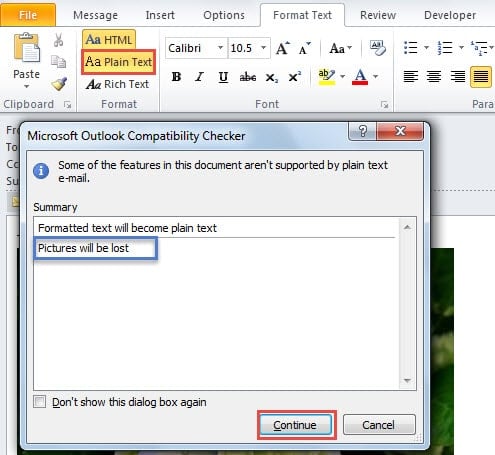
- Ga vervolgens naar het tabblad 'Tekst opmaken'. Klik daarna op de optie 'Platte tekst' in de groep 'Opmaak'. Er verschijnt direct een dialoogvenster van de 'Microsoft Outlook-compatibiliteitscontrole'. In het overzicht ziet u de melding dat 'Afbeeldingen verloren gaan'. Klik gewoon op de knop 'Doorgaan'.

- Daarna keert u terug naar de berichtinterface en kunt u ontdekken dat de originele foto's helemaal verdwenen zijn. Ga nu verder met het verwijderen van de bijlagen.
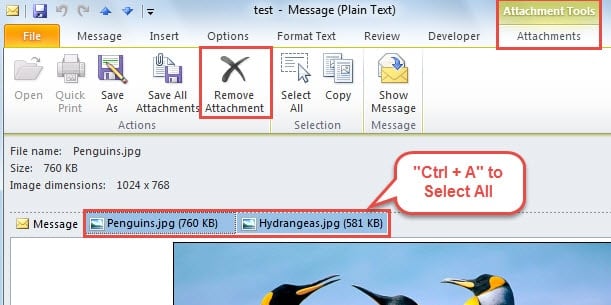
- Klik op een bijlage en druk vervolgens op "Ctrl + A" om ze allemaal te selecteren. En dan onder het nieuwe "Bijlagen" lint, klik op "Bijlagen verwijderen" knop om ze in batches te verwijderen.

- Nu zijn alle foto's en bijlagen volledig verdwenen. U moet op de sneltoets "Ctrl + S" drukken om de wijzigingen in de e-mail op te slaan. En klik op het bericht door in de rechterbovenhoek op het pictogram "X" te klikken.
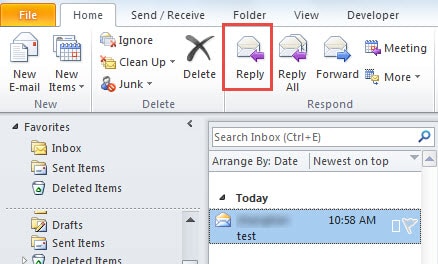
- Nadat u terug bent gegaan naar het e-mailvenster, markeert u de e-mail in de e-maillijst en drukt u op de knop "Beantwoorden" in de groep "Reageren".

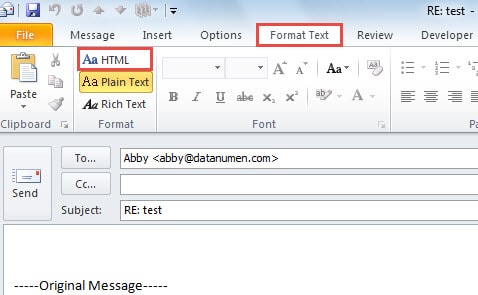
- Ga in het antwoordberichtvenster naar het tabblad "Tekst opmaken" en verander het vooraf ingestelde formaat "Platte tekst" in "HTML" -formaat. U moet weten dat platte tekst geen afbeeldingen, indeling enzovoort ondersteunt.

- Uiteindelijk kunt u zoals gewoonlijk de e-mail opstellen en op de knop "Verzenden" klikken.
Herstel gegevens uit gecompromitteerd Outlook-bestand
Het is bekend dat het Outlook-bestand vatbaar is voor corruptie. Hardwarefouten, softwarestoringen, virussen en malwareaanvallen kunnen Outlook als een fluitje van een cent in gevaar brengen. In het geval van Outlook-corrupties is een opmerkelijke en ervaren reparatietool hard nodig. DataNumen Outlook Repair wordt sterk aanbevolen vanwege de geavanceerde algoritmen, effectiviteit en hoge PST-herstel rate.
Auteur Introductie:
Shirley Zhang is een expert op het gebied van gegevensherstel in DataNumen, Inc., de wereldleider in technologieën voor gegevensherstel, waaronder sql herstel en Outlook-reparatiesoftwareproducten. Voor meer informatie bezoek www.datanumen.com