
In dit artikel zullen we voornamelijk beschrijven hoe u uw meerdere regels op een gemakkelijke manier kunt samenvoegen tot één regel.
Een echt geval
Als dichter schrijft Sophie meestal zeer lange gedichten met veel regels. Er is echter veel meer papier nodig om ze af te drukken. Daarom vraagt ze zich af of ze alle regels tot één kan samenvoegen om papier te besparen.
De Oplossing

Als je een probleem tegenkomt dat vergelijkbaar is met dat van Sophie, volg dan de stappen om het op te lossen.
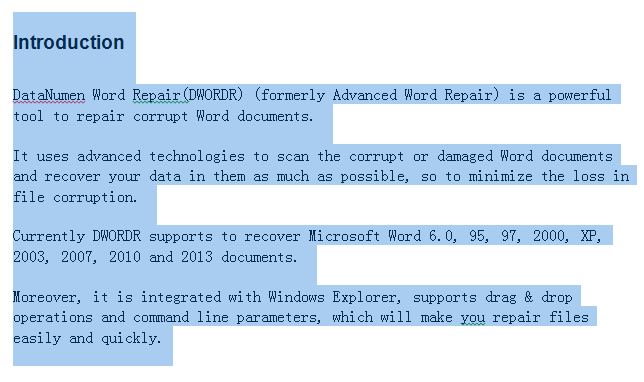
- Open om te beginnen uw bestand in Word en selecteer alle regels die u wilt samenvoegen, zoals hieronder aangegeven.

- Klik vervolgens op "Vervangen" onder het tabblad "Home".

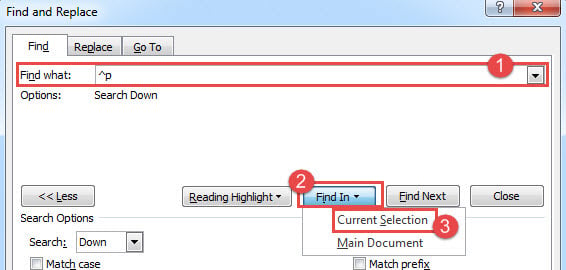
- Voer in het pop-upvenster "Zoeken en vervangen", onder het tabblad "Zoeken", "^ p" in het veld "Zoeken naar" in.
- Bovendien moet u op "Huidige selectie" klikken in de vervolgkeuzelijst "Zoeken in", zoals in de onderstaande afbeelding, om de vervanging alleen in de selectie uit te voeren.

- Als alternatief kunt u ook de sneltoets "Ctrl" + "H" gebruiken om het dialoogvenster te openen.
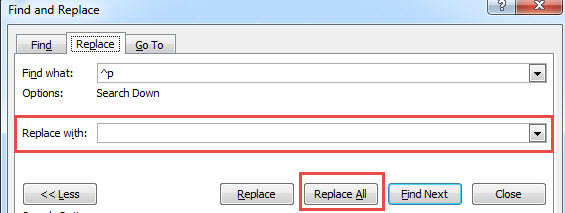
- Klik op het tabblad "Vervangen" en laat het veld "Vervangen door" leeg, aangezien u de ^ p moet vervangen door lege tekst.
- Klik ten slotte op de knop "Alles vervangen" om de vervanging uit te voeren.

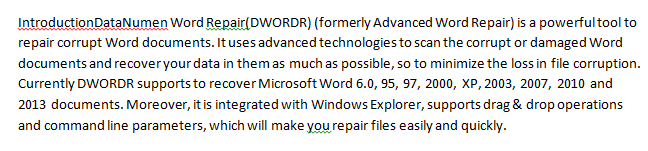
- U zult onmiddellijk zien dat alle regels in uw selectie zijn samengevoegd tot één.


Herstel uw Word-bestanden
In ons dagelijkse werk behandelen we een groot aantal bestanden via Word. Hoewel Word goed uitgerust is, heeft het van tijd tot tijd ook verschillende problemen. Om in het begin alle voorzorgsmaatregelen te nemen, is het verstandig om een Woordherstel gereedschap in de buurt.
Auteur Introductie:
Micky Ao is een expert op het gebied van gegevensherstel DataNumen, Inc., de wereldleider in technologieën voor gegevensherstel, waaronder Excel reparatie en pdf reparatie softwareproducten. Voor meer informatie bezoek www.datanumen.com