
Sommige gebruikers willen de dia's van een PowerPoint presentatie in een e-mail in plaats van de presentatie als e-mailbijlage toe te voegen. Nu zullen we in dit artikel een handige methode introduceren om dit te realiseren.
In Microsoft PowerPoint applicatie, is er een native functie die gebruikers ondersteunt om snel een PowerPoint presentatie als e-mailbijlage. De meerderheid van de gebruikers wil de presentatie echter als een e-mail verzenden, namelijk de dia's van de presentatie importeren in de berichttekst van een e-mail. Nu zowel MS Outlook als PowerPoint niet een dergelijke functie bieden, kunt u de volgende VBA-code gebruiken om dit te bereiken. Wat betreft het uitvoeren van VBA-code, kunt u het artikel raadplegen - "Hoe u VBA-code in uw Outlook uitvoert'.
Importeer de dia's van een PowerPoint Presentatie in een e-mail
- Begin met het opstarten van de Outlook-applicatie.
- Open vervolgens de Outlook VBA-editor met de toets "Alt + F11".
- Schakel vervolgens in het nieuwe venster “Microsoft PowerPoint "Objectbibliotheek" met verwijzing naar het artikel – "Hoe voeg je een verwijzing naar een objectbibliotheek toe in VBA?'.
- Kopieer vervolgens onderstaande VBA-code naar een project of module.
Sub ImportSlidesOfPowerPointPresentationToMail()
    Dim strPresentation As String
    Dim objPowerPointApp As PowerPoint.Application
    Dim objPresentation As PowerPoint.Presentation
    Dim objSllide As PowerPoint.Slide
    Dim objMail As Outlook.MailItem
    Dim objMailDocument As Word.Document

    'Change the path to the specific PowerPoint presentation
    strPresentation = "E:\DataNumen Products\DataNumen Products.pptx"
    Set objPowerPointApp = CreateObject("PowerPoint.Application")
    Set objPresentation = objPowerPointApp.Presentations.Open(strPresentation)
    objPowerPointApp.Visible = msoCTrue

    'Create a new outlook email
    Set objMail = Outlook.Application.CreateItem(olMailItem)
    objMail.Display
    Set objMailDocument = objMail.GetInspector.WordEditor
    Set objWordApp = objMailDocument.Application

    'Copy the contents of presentation into the message body
    For Each objSlide In objPresentation.Slides
        objSlide.Copy
        objWordApp.Selection.Paste
    Next
End Sub
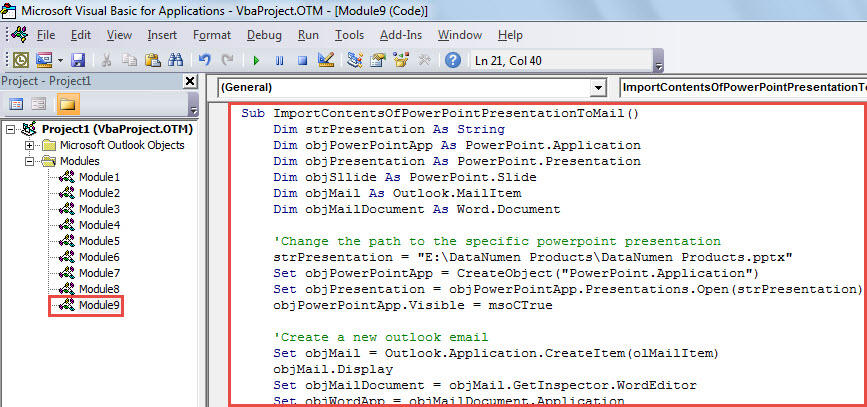
- Daarna kunt u deze macro uitvoeren. Druk op de toets "F5".
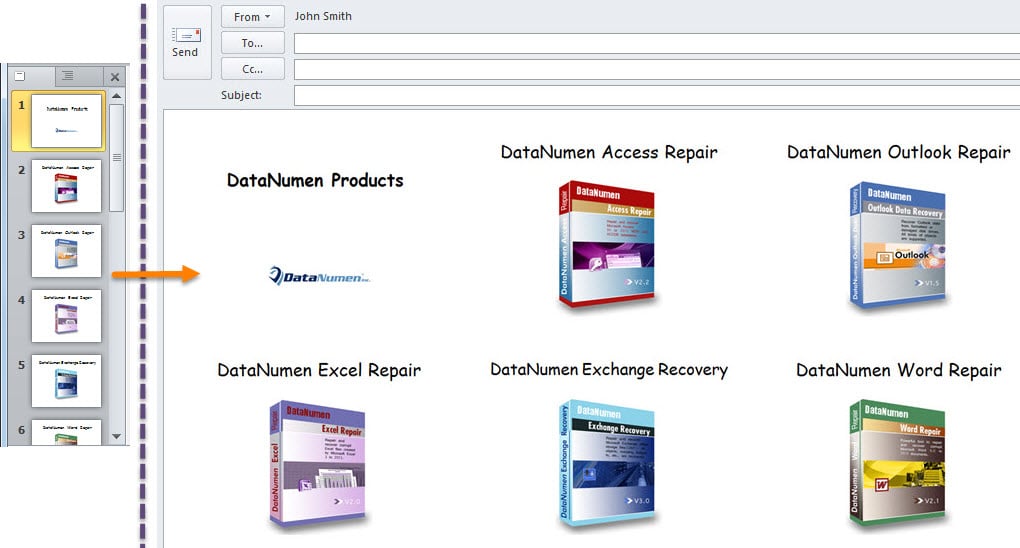
- Wanneer de macro is voltooid, ontvangt u een nieuwe e-mail. Het bevat alle dia's van de bron PowerPoint presentatie in de hoofdtekst van de e-mail, zoals de volgende schermafbeelding:

Let op PST-corruptie
Veel gebruikers hebben veel geklaagd over Outlook-problemen en corruptie. Eerlijk gezegd is het moeilijk om dergelijke problemen in Outlook te voorspellen of te voorkomen. Wat u zou kunnen doen, is passende voorzorgsmaatregelen nemen om de kans op een dergelijk voorval te verkleinen. U moet bijvoorbeeld alle mogelijke risico's rond uw PST-bestand in de gaten houden, inclusief malware, virussen, enzovoort. Bovendien wordt het ten zeerste aanbevolen om een uitstekende PST-fix-tool in de buurt te bemachtigen, zoals DataNumen Outlook Repair. Het kan u helpen gegevens terug te krijgen van corrupte PST bestand met moeiteloos gemak.
Auteur Introductie:
Shirley Zhang is een expert op het gebied van gegevensherstel in DataNumen, Inc., de wereldleider in technologieën voor gegevensherstel, waaronder beschadigde mdf en Outlook-reparatiesoftwareproducten. Voor meer informatie bezoek www.datanumen.com