
Als u het aantal inkomende e-mails op een specifieke datum, of in een specifieke maand of jaar wilt tellen, kunt u de snelle middelen gebruiken die in dit artikel worden geïntroduceerd. Het leert je hoe je VBA kunt gebruiken om het in een oogwenk te krijgen.
Als het gaat om het tellen van het aantal e-mails dat is ontvangen in een specifieke datum of periode, zijn velen gewend om de zoekmap van Outlook te gebruiken, waardoor we alle binnenkomende e-mails in de specifieke datum of datumbereik in een enkele zoekmap kunnen verzamelen. Vervolgens kunnen we de functie "totaal aantal items weergeven" voor de e-mailmap gebruiken om deze op te halen. Deze methode is echter zonder enige twijfel behoorlijk lastig. Daarom leren we je hier nog een truc, die gebruik kan maken van Outlook VBA om je te helpen het totale aantal te krijgen. Lees nu verder om de gedetailleerde stappen en codes te leren.
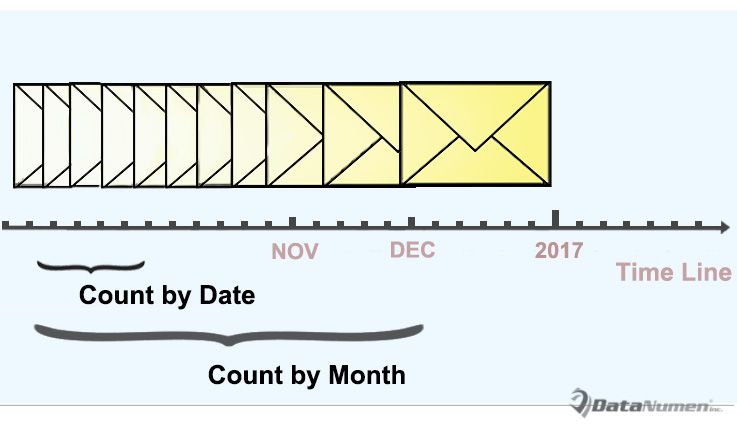
Tel inkomende e-mails op datum
- Begin met het correct opstarten van uw Outlook-programma.
- Vervolgens kunt u overschakelen naar het tabblad "Ontwikkelaar" en op de knop "Visual Basic" klikken.
- Vervolgens kunt u in het pop-upvenster van de Outlook VBA-editor een nieuwe module openen via “Invoegen”> “Module”.
- Kopieer vervolgens de volgende VBA-codes naar de nieuwe module.
'The following codes are working to count by day
Sub CountReceivedEmailsbyDay()
    Dim objItems As Outlook.Items
    Dim objItem As Object
    Dim objMail As Outlook.MailItem
    Dim strDay As String
    Dim dReceivedTime As Date
    Dim strReceivedDate As String
    Dim i, n As Long
    Dim strMsg As String
    Dim nPrompt As Integer

    Set objItems = Outlook.Application.ActiveExplorer.CurrentFolder.Items

    objItems.SetColumns ("ReceivedTime")
    strDay = InputBox("Enter the specific day.(Format: yyyy-mm-dd)", "Specify Date")

    If strDay <> "" Then
       n = 0
       For i = 1 To objItems.Count
           If objItems.Item(i).Class = olMail Then
              Set objMail = objItems.Item(i)
              dReceivedTime = objMail.ReceivedTime
              strReceivedDate = Year(dReceivedTime) & "-" & Month(dReceivedTime) & "-" & Day(dReceivedTime)
              If strReceivedDate = strDay Then
                 n = n + 1
              End If
           End If
       Next i

       strMsg = "You have received " & n & " emails on " & strDay & "."
       nPrompt = MsgBox(strMsg, vbExclamation, "Count Received Emails")
    Else
       nPrompt = MsgBox("Please input the specific day!", vbExclamation)
    End If
End Sub
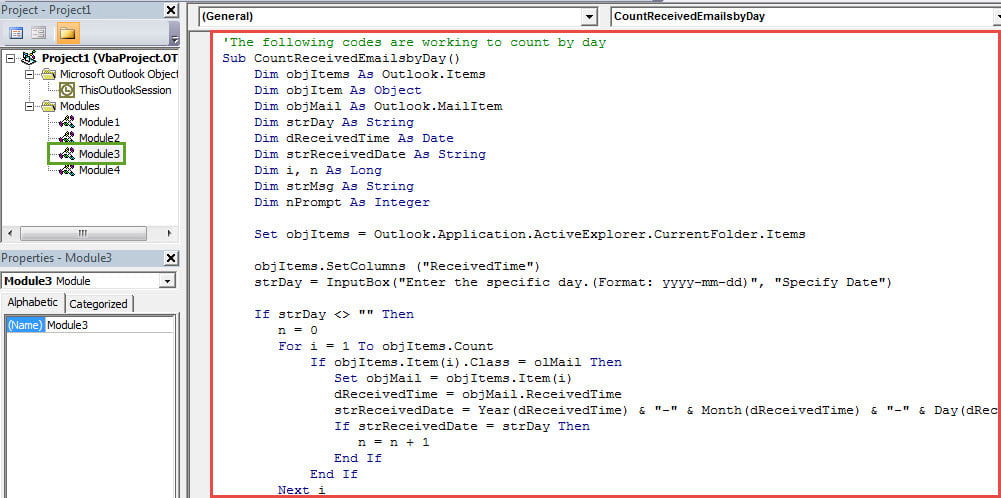
Opmerking: Deze bovenstaande code werkt om de inkomende e-mails op datum te tellen.
- Daarna kunt u de nieuwe macro zoals gewoonlijk aan de werkbalk Snelle toegang toevoegen.
- Eindelijk kun je het proberen.
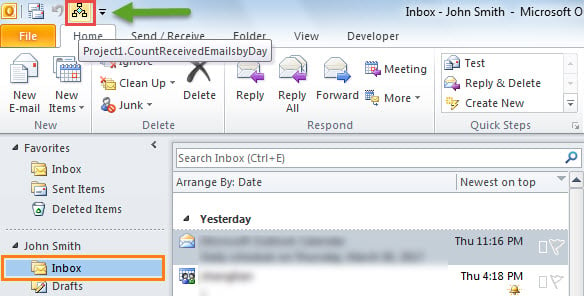
- Selecteer eerst de map Inbox.
- Klik vervolgens op de knop in de werkbalk Snelle toegang.

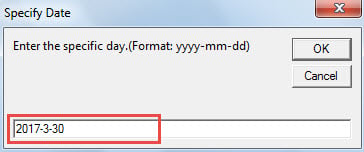
- Vervolgens moet u een specifieke datum invoeren in het formaat "jjjj-mm-dd".

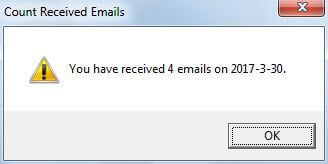
- Ten slotte ontvangt u een prompt met het totale aantal, zoals in de onderstaande afbeelding:

Tel inkomende e-mails per maand of jaar
Aangezien de bovenstaande code is gespecificeerd voor het tellen per dag, moet u enkele wijzigingen aanbrengen in de codes als u per maand of jaar wilt tellen.
- Verander eerst alle "strDay" in strMaand or strJaar.
- Ten tweede, vervang de regel ‘strDay = InputBox (‘ Voer de specifieke dag in. (Formaat: jjjj-mm-dd) ’,‘ Datum specificeren ’)’ door:
- strMonth = InputBox ("Voer de specifieke maand in. (Formaat: jjjj-mm)", "Specificeer maand")
- strYear = InputBox ("Voer het specifieke jaar in. (Formaat: jjjj)", "Geef het jaar op")
- Ten derde, verander de regel "strReceivedDate = Jaar (dReceivedTime) &" - "& Maand (dReceivedTime) &" - "& Dag (dReceivedTime)" in:
- strReceivedDate = Jaar (dReceivedTime) & “-” & Maand (dReceivedTime) [voor maand]
- strReceivedDate = Jaar (dReceivedTime) [voor jaar].
Wat gebeurt er als Outlook crasht?
Veel gebruikers hebben wel eens meegemaakt dat Outlook vastliep. In het beste geval is na het herstarten van Outlook alles weer normaal, oftewel er is niets gebeurd. In het ergste geval kunt u echter ernstige problemen ondervinden. PST-corruptie. Op dat moment, ervan uitgaande dat u geen actuele gegevensback-ups hebt, is uw laatste redmiddel ongetwijfeld een opmerkelijke reparatietool, zoals DataNumen Outlook Repair.
Auteur Introductie:
Shirley Zhang is een expert op het gebied van gegevensherstel in DataNumen, Inc., de wereldleider in technologieën voor gegevensherstel, waaronder sql herstel en Outlook-reparatiesoftwareproducten. Voor meer informatie bezoek www.datanumen.com