
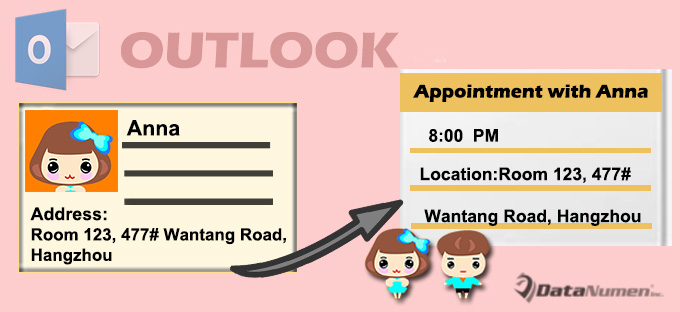
Als u een afspraak wilt maken van een specifiek contact en het contactadres direct als afspraaklocatie wilt gebruiken. In dit geval kunt u de 2 manieren toepassen die in dit artikel zijn geïntroduceerd.
Soms moet je een afspraak inplannen met iemand die in je Outlook-contact staat, en het e-mailadres van die contactpersoon direct als afspraaklocatie gebruiken, of dat nu het zakelijke adres of het privéadres is. Voor de meeste mensen is de meest gebruikelijke methode om handmatig een afspraak aan te maken en het e-mailadres van de contactpersoon in het locatieveld te kopiëren. Met behulp van Outlook VBA kun je dit echter snel en met één klik doen. We zullen de twee methoden hieronder toelichten.
Methode 1: Kopieer het contactadres handmatig naar een nieuwe afspraak
- Start in de eerste plaats uw Outlook-applicatie.
- Schakel vervolgens over naar het deelvenster Contacten.
- Dubbelklik vervolgens op het broncontact om het in een eigen venster te openen.
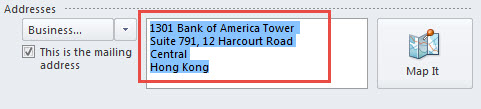
- Vervolgens moet u het gedeelte "Adres" vinden en het adres kopiëren.

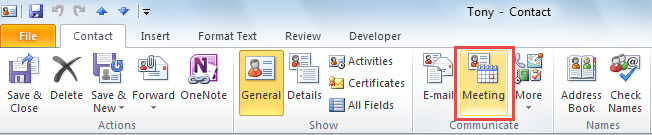
- Daarna kunt u klikken op de knop "Vergadering" in de groep "Communiceren" onder het tabblad "Contact".

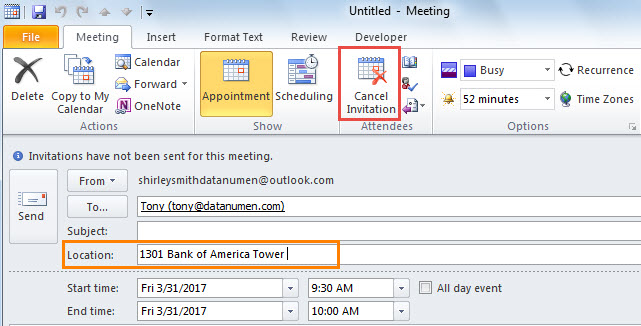
- Later zal er een vergadering verschijnen. Nu kunt u in het veld "Locatie" klikken en op "Ctrl + V" drukken om het eerder gekopieerde adres te plakken.
- Tot slot, om van een vergadering een standaardafspraak te maken, kunt u gewoon op de knop "Uitnodiging annuleren" klikken.

Methode 2: gebruik Outlook VBA om het in Quick Time te voltooien
- Druk vanaf het begin op de sneltoets "Alt + F11".
- Vervolgens kunt u in het geopende VBA-editorvenster een niet-in-gebruik-module openen.
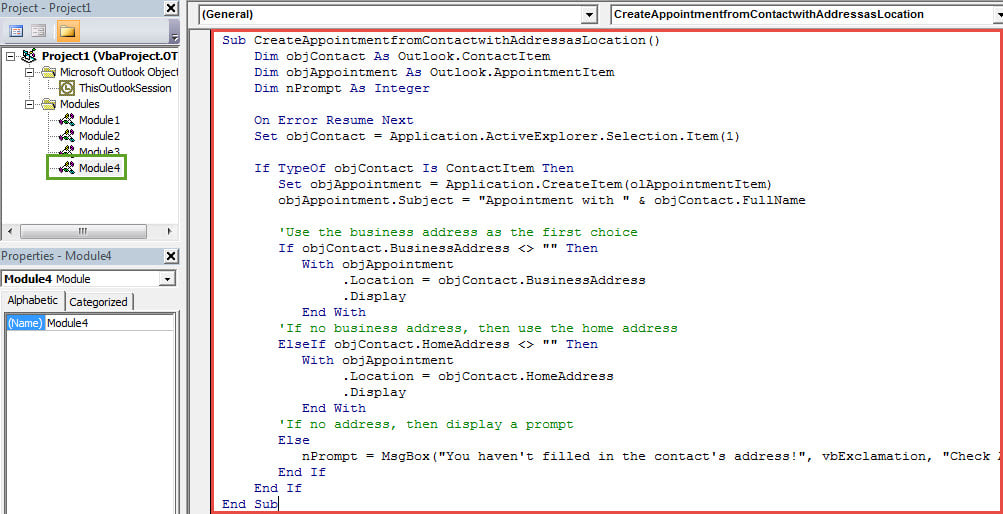
- Kopieer en plak vervolgens de volgende VBA-codes erin.
Sub CreateAppointmentLocatedAtContactAddress()
    Dim objContact As Outlook.ContactItem
    Dim objAppointment As Outlook.AppointmentItem
    Dim nPrompt As Integer

    On Error Resume Next
    Set objContact = Application.ActiveExplorer.Selection.Item(1)

    If TypeOf objContact Is ContactItem Then
       Set objAppointment = Application.CreateItem(olAppointmentItem)
       objAppointment.Subject = "Appointment with " & objContact.FullName

       'Use the business address as the first choice
       If objContact.BusinessAddress <> "" Then
          With objAppointment
               .Location = objContact.BusinessAddress
               .Display
          End With
       'If no business address, then use the home address
       ElseIf objContact.HomeAddress <> "" Then
          With objAppointment
               .Location = objContact.HomeAddress
               .Display
          End With
       'If no address, then display a prompt
       Else
          nPrompt = MsgBox("You haven't filled in the contact's address!", vbExclamation, "Check Address")
       End If
    End If
End Sub
- Voeg daarna zoals gewoonlijk de macro toe aan de werkbalk Snelle toegang.
- Uiteindelijk kun je het proberen.
- Selecteer eerst een contactpersoon.
- Klik vervolgens op de macroknop in de werkbalk Snelle toegang.
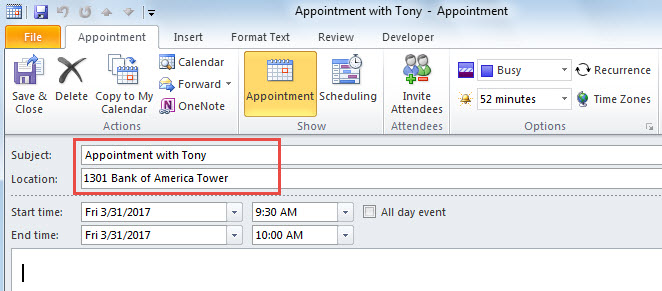
- Er wordt meteen een nieuwe afspraak weergegeven met het contactadres als locatie, zoals de volgende schermafbeelding:

Los effectief Outlook-problemen op
Om Outlook-problemen efficiënt te verwijderen, wordt voorgesteld om een robuust Outlook-oplossing tool van tevoren, zoals DataNumen Outlook Repair. Anders, als u gewoon antwoordt op de inbox-reparatietool, Scanpst.exe, zult u het uiteindelijk nutteloos vinden in het geval van ernstige Outlook-crashes. Bovendien is het veel beter als u een goede gewoonte hebt ontwikkeld om regelmatig back-ups van gegevens te maken.
Auteur Introductie:
Shirley Zhang is een expert op het gebied van gegevensherstel in DataNumen, Inc., de wereldleider in technologieën voor gegevensherstel, waaronder reparatie sql en Outlook-reparatiesoftwareproducten. Voor meer informatie bezoek www.datanumen.com