
Soms, wanneer u een e-mail opstelt, wilt u deze e-mail misschien sturen naar de e-mailadressen in de berichttekst. Dit artikel zal u helpen om het snel te krijgen.
Iemand vraagt u bijvoorbeeld om de contactgegevens van sommige personen, zoals de e-mailadressen. In dat geval kunt u deze personen hiervan op de hoogte stellen wanneer u hun contactgegevens naar anderen stuurt. Daarom wilt u de e-mailadressen van de berichttekst naar het veld "CC" kopiëren. Over het algemeen moet u dit een voor een handmatig doen. Maar het is te vervelend en omslachtig. Daarom zullen we in het volgende een veel intelligentere manier introduceren.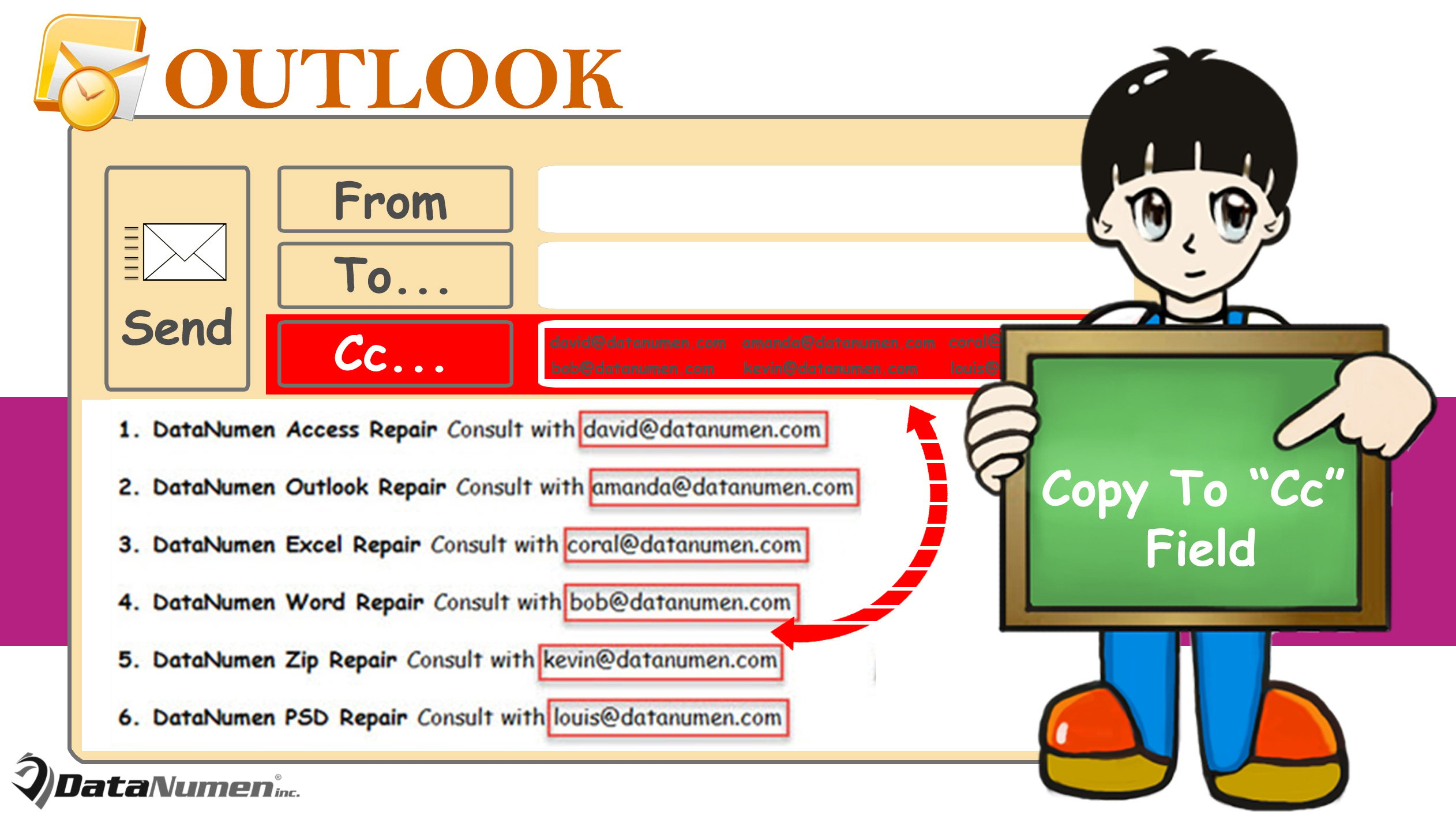
Kopieer e-mailadressen die voorkomen in de hoofdtekst naar het veld “CC” tijdens het opstellen
- Druk vanaf het begin op de toetsen "Alt + F11" om de Outlook VBA-editor te starten.
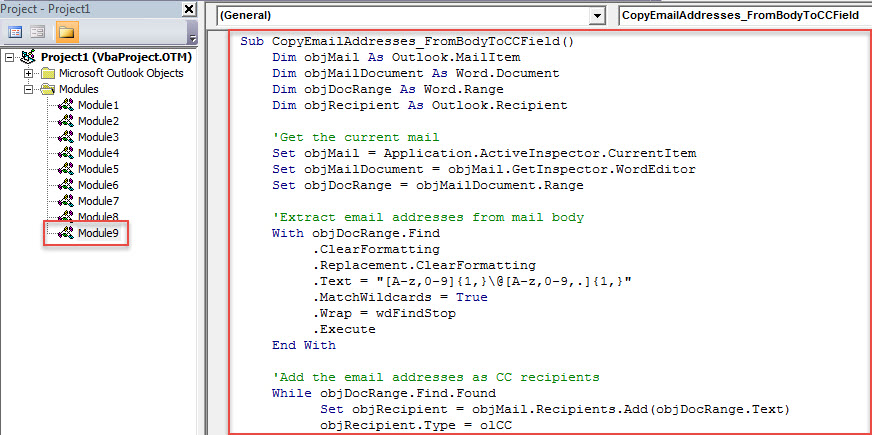
- Plaats vervolgens in het nieuwe venster de volgende VBA-code in een lege module.
Sub CopyEmailAddresses_FromBodyToCCField()
    Dim objMail As Outlook.MailItem
    Dim objMailDocument As Object
    Dim objDocRange As Object
    Dim objRecipient As Outlook.Recipient

    'Get the current mail
    Set objMail = Application.ActiveInspector.CurrentItem
    Set objMailDocument = objMail.GetInspector.WordEditor
    Set objDocRange = objMailDocument.Range

    'Extract email addresses from mail body
    With objDocRange.Find
         .ClearFormatting
         .Replacement.ClearFormatting
         .Text = "[A-z,0-9]{1,}\@[A-z,0-9,.]{1,}"
         .MatchWildcards = True
         .Wrap = wdFindStop
         .Execute
    End With

    'Add the found email addresses as CC recipients
    While objDocRange.Find.Found
          Set objRecipient = objMail.Recipients.Add(objDocRange.Text)
          objRecipient.Type = olCC
          objDocRange.Collapse wdCollapseEnd
          objDocRange.Find.Execute
    Wend

    'Resolve all recipients
    objMail.Recipients.ResolveAll
End Sub
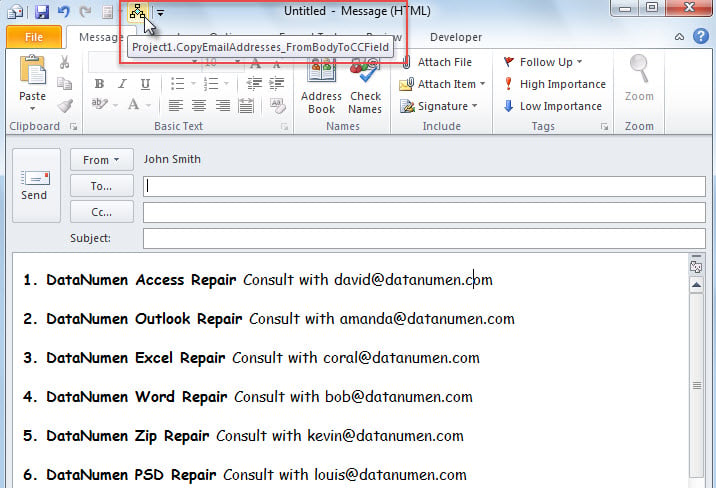
- Sluit daarna de VBA-editor af en voeg deze nieuwe macro toe aan de werkbalk Snelle toegang van het berichtvenster door te verwijzen naar “Hoe u VBA-code in uw Outlook uitvoert'.
- Uiteindelijk kun je een kans maken. Hier is mijn feitelijke exemplaar.
- Allereerst stel ik een e-mail op met een stapel e-mailadressen in de hoofdtekst.
- Klik vervolgens op de macroknop in de werkbalk Snelle toegang.

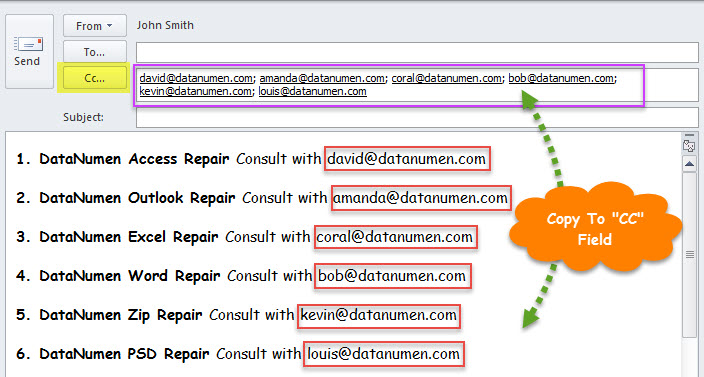
- Zodra de macro is voltooid, worden alle e-mailadressen in de hoofdtekst naar het veld "CC" gekopieerd, zoals in de onderstaande schermafbeelding.

Wat als uw Outlook-gegevens beschadigd raken?
Het is algemeen bekend dat Outlook door diverse factoren gecompromitteerd kan raken, zoals menselijke fouten, een plotselinge afsluiting, interne softwarefouten in Outlook en defecten aan de computerhardware. Veel gebruikers hebben dan ook al met dergelijke problemen in Outlook te maken gehad. Het meest vervelende en lastige probleem is ongetwijfeld beschadigde Outlook-bestanden. In dat geval is het raadzaam om professionele hulp in te schakelen. PST-herstel service of software, zoals DataNumen Outlook Repair.
Auteur Introductie:
Shirley Zhang is een expert op het gebied van gegevensherstel in DataNumen, Inc., de wereldleider in technologieën voor gegevensherstel, waaronder mdf-oplossing en Outlook-reparatiesoftwareproducten. Voor meer informatie bezoek www.datanumen.com