
Om de een of andere reden hebt u meerdere hyperlinks naar teksten in uw Outlook-e-mail ingevoegd. En sommige zijn gekoppeld aan hetzelfde adres. Als u de adressen van deze hyperlinks batchgewijs wilt wijzigen, kunt u de methoden gebruiken die in dit artikel worden beschreven.
U hebt bijvoorbeeld een Outlook-e-mail opgesteld met veel hyperlinks in de berichttekst. Toch ontdekt u achteraf dat een adres niet klopt. En veel hyperlinks gebruiken dit adres. Daarom moet u de adressen van deze hyperlinks batchgewijs wijzigen. Als reactie op dit probleem zullen we hierna 2 eenvoudige en snelle benaderingen delen.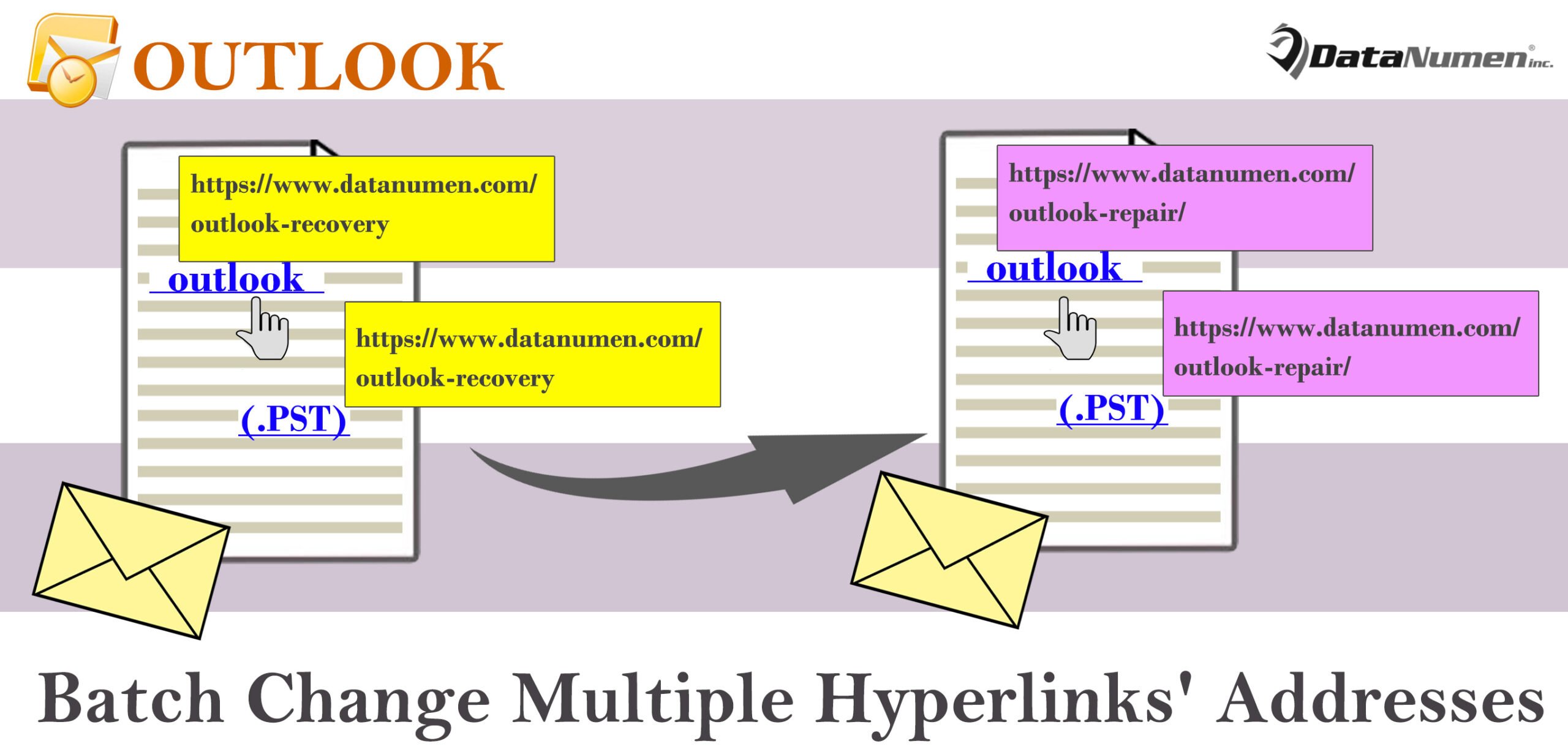
Methode 1: handmatig zoeken en vervangen
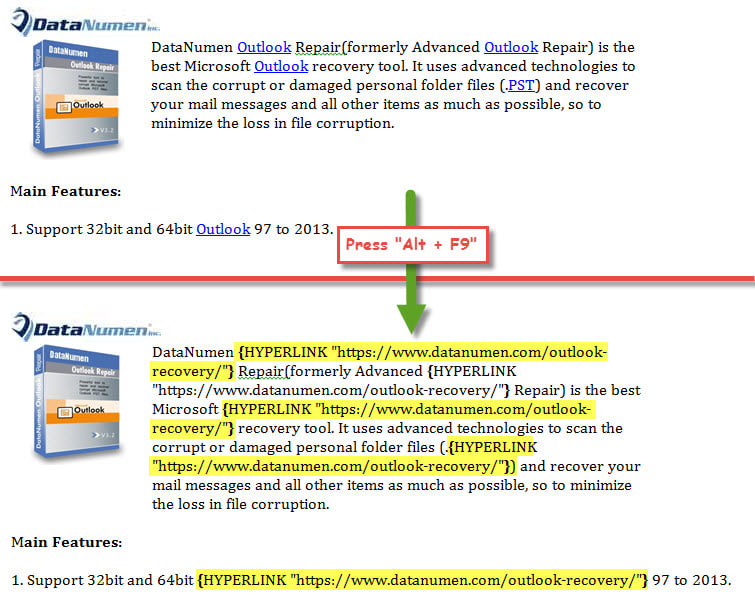
- Druk om te beginnen in de geopende e-mail op de toetsen "Alt + F9".
- Vervolgens worden alle adressen van de hyperlinks direct getoond.

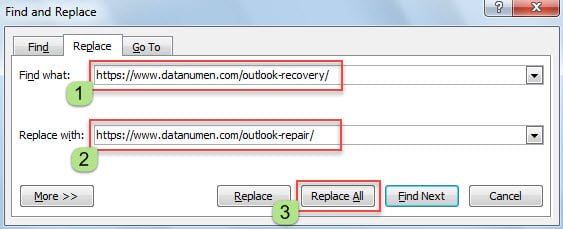
- Druk nu op "Ctrl + H" om het dialoogvenster "Zoeken en vervangen" te openen.
- Voer in dit nieuwe dialoogvenster het oude hyperlinkadres in in het vak "Zoeken naar" en het nieuwe adres in het vak "Vervangen door".
- Klik daarna op de knop "Alles vervangen".

- Sluit later het dialoogvenster "Zoeken en vervangen".
- Nadat u bent teruggekeerd naar de berichttekst, drukt u nogmaals op de toetsen "Alt + F9" om hyperlinkadressen te verbergen.
- Druk vervolgens op "Ctrl + A" om de volledige berichttekst te selecteren.
- Tik ten slotte op de toets "F9" om alle gewijzigde hyperlinkadressen bij te werken.
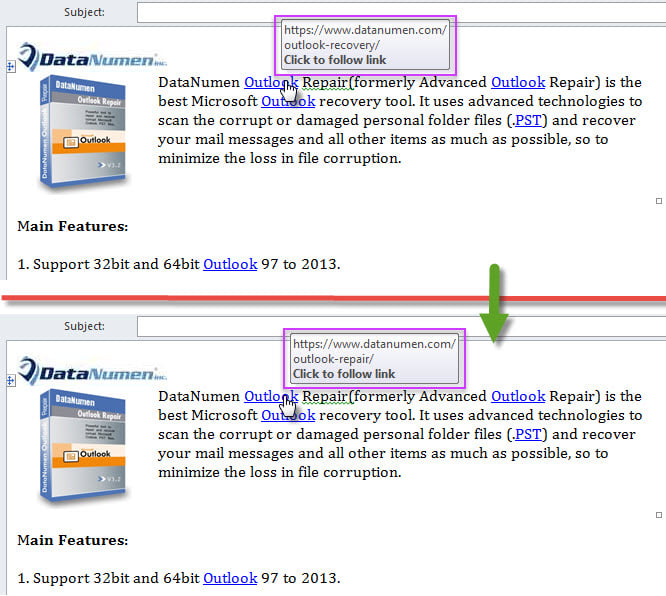
- Controleer nu de hyperlinkadressen door de cursor boven de teksten te laten zweven. Alle hyperlinks die zijn gekoppeld aan de oude adressen zijn gewijzigd, zoals de volgende schermafbeelding.

Methode 2: Maak gebruik van Outlook VBA
- Druk in de eerste plaats op "Alt + F11" om de VBA-editor te starten.
- Schakel vervolgens in het nieuwe venster 'MS Word-objectbibliotheek' in, zoals beschreven in het artikel.Hoe voeg je een verwijzing naar een objectbibliotheek toe in VBA?'.
- Plaats vervolgens de volgende VBA-code in een module.
Sub BatchChangeMultipleHyperlinkAddresses()
    Dim objMail As Outlook.MailItem
    Dim objMailDocument As Word.Document
    Dim objHyperlink As Word.Hyperlink
    Dim strOldAddress, strNewAddress As String
    Dim i As Long

    Set objMail = Application.ActiveInspector.CurrentItem
    Set objMailDocument = objMail.GetInspector.WordEditor

    If objMailDocument.Hyperlinks.Count > 0 Then
       'Enter the old and new hyperlink address
       strOldAddress = InputBox("Enter the old hyperlink address:")
       strNewAddress = InputBox("Enter the new hyperlink address:")

       'Change hyperlink address
       i = 0
       For Each objHyperlink In objMailDocument.Hyperlinks
           If InStr(objHyperlink.Address, strOldAddress) > 0 Then
              objHyperlink.Address = Replace(objHyperlink.Address, strOldAddress, strNewAddress)
              i = i + 1
           End If
       Next

       'Prompt you
       MsgBox i & " hyperlinks' addresses are changed!", vbInformation + vbOKOnly
    End If
End Sub
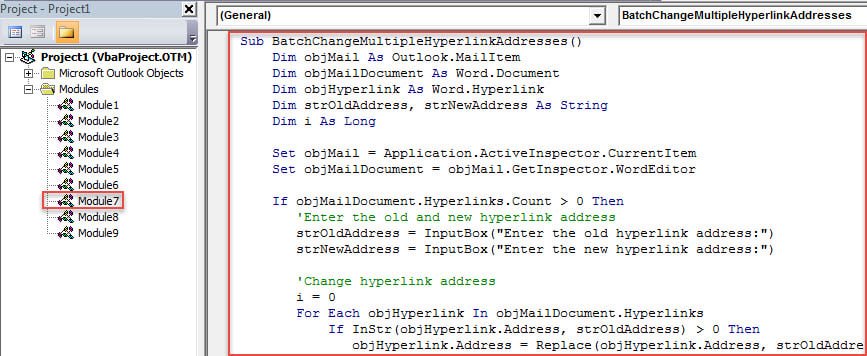
- Voeg daarna deze macro toe aan de werkbalk Snelle toegang van het berichtenvenster met verwijzing naar "Hoe u VBA-code in uw Outlook uitvoert'.
- Volg uiteindelijk de onderstaande stappen om het te proberen.
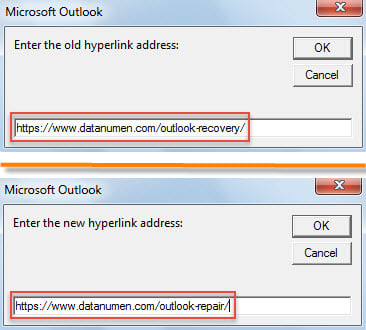
- Voer in de pop-upvensters de oude en nieuwe hyperlinkadressen in.

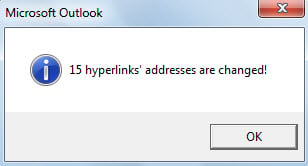
- Wanneer de macro is voltooid, ontvangt u een bericht met het aantal hyperlinks waarvan de adressen zijn gewijzigd.

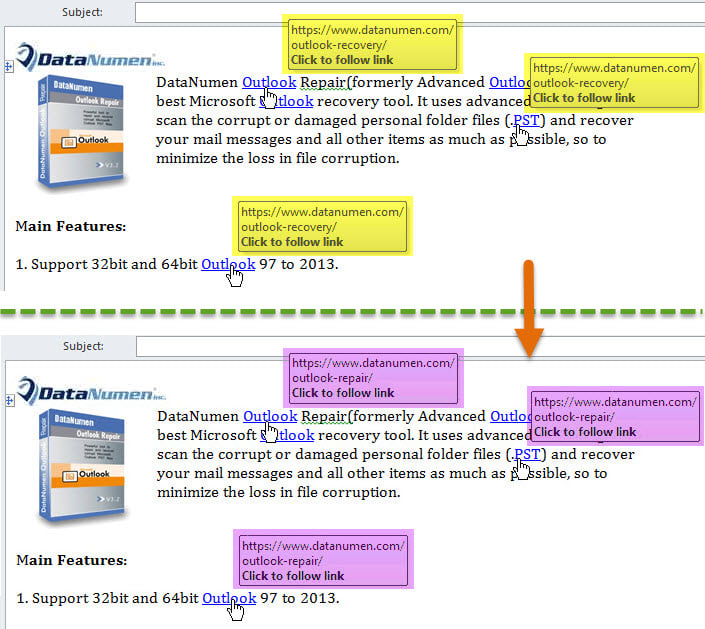
- De adressen van meerdere hyperlinks zijn gewijzigd, zoals de afbeelding hieronder.

Bescherm uw waardevolle Outlook-gegevens
Omdat Outlook gevoelig is voor fouten en corruptie, moet u enkele effectieve voorzorgsmaatregelen nemen om uw Outlook-bestand te beschermen. Allereerst moet u regelmatig back-ups van PST-gegevens maken. U moet er ook een goede gewoonte van maken om uw Outlook op de juiste manier af te sluiten. Last but not least kun je beter een potent middel bereiden Outlook-oplossing hulpprogramma, zoals DataNumen Outlook Repair.
Auteur Introductie:
Shirley Zhang is een expert op het gebied van gegevensherstel in DataNumen, Inc., de wereldleider in technologieën voor gegevensherstel, waaronder SQL Server na een training en Outlook-reparatiesoftwareproducten. Voor meer informatie bezoek www.datanumen.com