
Leer de stappen om het beveiligingswachtwoord voor uw MS Access-database snel te wijzigen.
In MS Access krijgt de beheerder standaard een wachtwoord toegewezen dat verschilt van de gebruikersnaam en het wachtwoord van andere gebruikers. Als u een nieuwe gebruiker bent die een werkgroepaccount aanmaakt, krijgt u ook standaard een wachtwoord toegewezen. Naast het aanmaken van een wachtwoord kunt u in Access ook een bestaand wachtwoord wijzigen, maar u kunt een verloren wachtwoord niet herstellen. Het regelmatig wijzigen van wachtwoorden is absoluut een goede gewoonte, niet alleen voor Access, maar ook voor andere applicaties of platforms die belangrijke gegevens bevatten. Bij Access-databases moet beveiliging altijd prioriteit hebben. Het is daarom van essentieel belang om de beveiligingswachtwoorden regelmatig te wijzigen.
Er kunnen zich situaties voordoen waarin u vermoedt dat iemand ongeautoriseerde toegang tot de database heeft verkregen. In dat geval is het eerste wat u moet doen de beveiligingswachtwoorden wijzigen. Om het accountwachtwoord te wijzigen, moet u de werkgroep gebruiken waartoe het gebruikersaccount behoort. Start vanuit die werkgroep MS Access. Volg deze stappen om te achterhalen welke werkgroep wordt gebruikt of om deze te wijzigen.
Wachtwoord wijzigen door de operationele werkgroep te zoeken
 Open een willekeurige database.
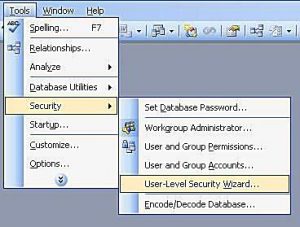
- Ga in deze database naar het menu Extra, selecteer Beveiliging en klik op Gebruikers- en groepsaccounts.
- Op het tabblad Aanmeldingswachtwoord wijzigen dat verschijnt, wordt u geacht het vak voor Oud wachtwoord leeg te laten. Dit moet echter alleen worden gedaan als er geen correct gedefinieerd wachtwoord is voor het account waaraan u werkt. U kunt er ook voor kiezen om het bestaande wachtwoord in het vak Oud wachtwoord te typen.
- Het nieuwswachtwoord moet worden getypt in het vak voor Nieuw wachtwoord.
- De lengte van uw wachtwoord kan variëren van 1 tot 20 tekens, maar dit mag geen ASCII- of null-waarden bevatten. Houd er ook rekening mee dat de wachtwoorden hier hoofdlettergevoelig zijn.
- Om de wachtwoorden te verifiëren, voert u deze opnieuw in het wachtwoordvak in en klikt u op OK.
 Open een willekeurige database.
Dit proces van het wijzigen van het accountwachtwoord voor MS Access is vrij eenvoudig en lijkt erg op wat u elders zou hebben gedaan als u uw wachtwoord had moeten wijzigen. Vaak moet u tijdens het wijzigen van het wachtwoord het oude wachtwoord hebben. Als het oude wachtwoord niet is gedefinieerd voor het account, kunt u het bestaande wachtwoord invoeren, maar zorg ervoor dat u het onthoudt.
Belangrijke tips
Als u het bestaande wachtwoord niet heeft, kunt u het niet herstellen. In dit geval wordt het wijzigen van het wachtwoord nog ingewikkelder. In dit soort situaties heeft u een gebruiker nodig die al het beheerdersaccount gebruikt. Dit kan een lid van de beheerdersgroep zijn, die deel uitmaakt van de werkgroep die het account en het wachtwoord bevat. Als je zo iemand tot je beschikking hebt, moet je de wachtwoorden wissen voordat je inlogt.
De beveiliging van Access-databases baart steeds meer mensen zorgen, omdat het risico voor de databasebeveiliging alleen maar toeneemt. Maatregelen zoals deze behoren tot de meest elementaire stappen die we kunnen nemen om de veiligheid van databases te waarborgen.
Om uw Access-gegevens veilig te houden in het geval van een crash, moet u altijd een tool hebben die dat wel kan toegang herstellen databasebestanden in de buurt. Comprimeer uw database regelmatig om de kans op een crash te verkleinen.
Auteur Introductie:
Vivian Stevens is een expert op het gebied van gegevensherstel in DataNumen, Inc., de wereldleider in technologieën voor gegevensherstel, waaronder reparatie sql en Excel-herstelsoftwareproducten. Voor meer informatie bezoek www.datanumen.com