
Na het versturen van een e-mail met stemknoppen ontvang je de stemreacties van de ontvangers. Toch kunnen er soms ontvangers zijn die niet hebben gestemd. In dat geval hoopt u misschien een kennisgeving per e-mail naar hen te sturen. Dit artikel zal u helpen om het snel te krijgen.
Met Outlook kunnen gebruikers een e-mail sturen met stemknoppen. Als je zo'n e-mail naar veel ontvangers hebt gestuurd, hoop je zeker zo snel mogelijk hun stemreacties te krijgen. Als u echter ontdekt dat sommige ontvangers na enkele dagen nog steeds niet hebben gestemd, wilt u hen misschien een kennisgeving per e-mail sturen. In dit geval vereist het dat u de ontvangers handmatig met standaardmiddelen extraheert, wat een beetje lastig is. Nu, in het volgende, zullen we een andere handige manier voor u introduceren.
Stuur een notificatie-e-mail naar degenen die niet hebben gestemd
- Tik in het begin op "Alt + F11" om de Outlook VBA-editor te activeren.
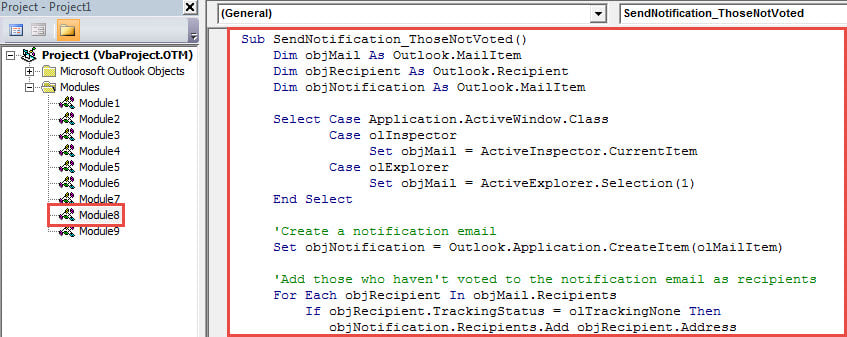
- Kopieer en plak vervolgens de volgende code in een ongebruikte module.
Sub SendNotification_ThoseNotVoted()
    Dim objMail As Outlook.MailItem
    Dim objRecipient As Outlook.Recipient
    Dim objNotification As Outlook.MailItem

    Select Case Application.ActiveWindow.Class
           Case olInspector
                Set objMail = ActiveInspector.CurrentItem
           Case olExplorer
                Set objMail = ActiveExplorer.Selection(1)
    End Select

    'Create a notification email
    Set objNotification = Outlook.Application.CreateItem(olMailItem)

    'Add those who haven't voted to the notification email as recipients
    For Each objRecipient In objMail.Recipients
        If objRecipient.TrackingStatus = olTrackingNone Then
           objNotification.Recipients.Add objRecipient.Address
        Else
           If objRecipient.AutoResponse = "" Then
              objNotification.Recipients.Add objRecipient.Address
           End If
        End If
    Next

    'Set the notification email details
    With objNotification
         .Recipients.ResolveAll
         .Subject = "Please Vote!!!"
         .Body = "Please vote as soon as possible!!"
         .Attachments.Add objMail
         '.Send ==> To directly send out
         .Display
    End With
End Sub
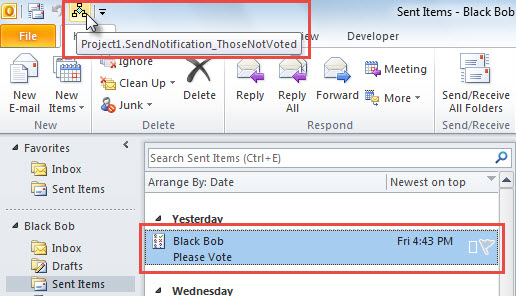
- Daarna, voor later gemak, voegt u deze macro toe aan de werkbalk Snelle toegang met verwijzing naar “Hoe u VBA-code in uw Outlook uitvoert'.
- Voer uiteindelijk de onderstaande bewerkingen uit om deze macro uit te voeren.
- Selecteer of open eerst de originele e-mail met stemknoppen.
- Klik vervolgens op de macroknop in de werkbalk Snelle toegang.

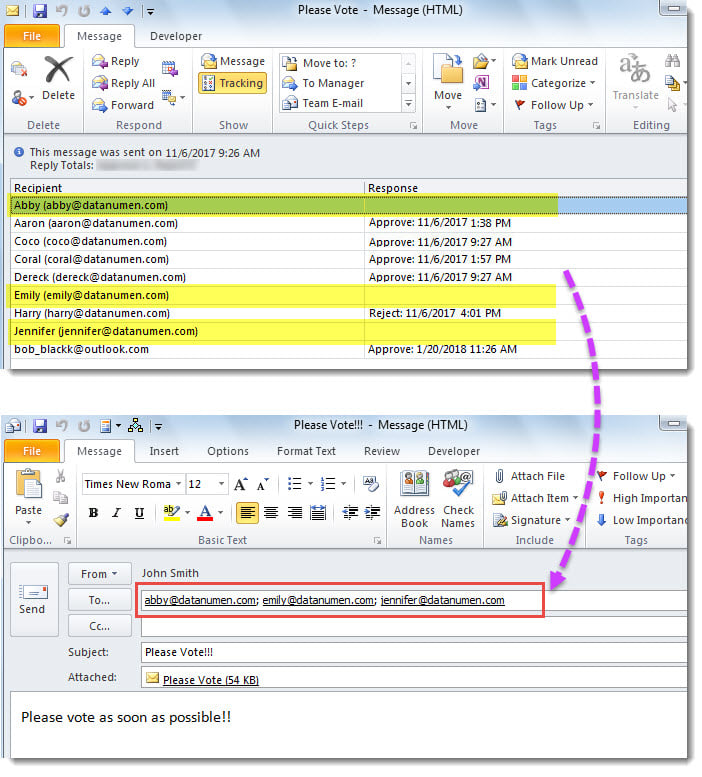
- Meteen wordt een nieuwe e-mail weergegeven, zoals de onderstaande schermafbeelding. Het bevat de oorspronkelijke ontvangers die niet hebben gestemd in het veld "Aan". En het onderwerp en de inhoud zijn ingesteld volgens de vooraf gedefinieerde waarden in de code.

Omgaan met vervelende Outlook-problemen
Net als bij andere toepassingen, kan Outlook onderhevig zijn aan verschillende problemen, zoals crashen, vastlopen, frequente foutmeldingen, enz. Zonder enige twijfel is niemand bereid om ze tegen te komen. Het is echter weliswaar moeilijk om ze te vermijden. Wat u kunt doen, is door regelmatig een back-up van uw Outlook-bestand te maken, zodat u, zelfs als uw PST-bestand corrupt is, nog steeds waardevolle Outlook-gegevens kunt terugkrijgen zonder dat u dat nodig heeft. reparatie PST.
Auteur Introductie:
Shirley Zhang is een expert op het gebied van gegevensherstel in DataNumen, Inc., de wereldleider in technologieën voor gegevensherstel, waaronder beschadigde mdf en Outlook-reparatiesoftwareproducten. Voor meer informatie bezoek www.datanumen.com