
Veel gebruikers hopen het per ongeluk verzenden van e-mails naar een specifiek e-mailadres in Outlook te blokkeren. Daarom introduceren we in dit artikel een methode om dit te realiseren.
Outlook biedt geen ingebouwde functie om het verzenden van e-mails naar een specifiek e-mailadres te blokkeren. Daarom is een script nodig om dit te realiseren. Hieronder delen we een voorbeeld van zo'n VBA-code. Als je niet weet hoe je VBA moet gebruiken, kun je het vorige bericht lezen – “Hoe u VBA-code in uw Outlook uitvoert'.
Voorkom dat e-mails naar een specifiek e-mailadres worden verzonden
- Open eerst de Outlook VBA-editor via "Alt + F11".
- Plaats vervolgens de volgende code in het "ThisOutlookSession" -project.
Private Sub Application_ItemSend(ByVal Item As Object, Cancel As Boolean)
    Dim objMail As Outlook.MailItem
    Dim objRecipients As Outlook.Recipients
    Dim ContactGroupFound As Boolean
    Dim i, n As Long
    Dim objRecipient As Outlook.Recipient

    If TypeOf Item Is MailItem Then
       Set objMail = Item

       'Expand the contact groups in Recipients
       ContactGroupFound = True
       Do While ContactGroupFound = True
          Set objRecipients = objMail.Recipients
          ContactGroupFound = False

          For i = objRecipients.Count To 1 Step -1
              If objRecipients(i).AddressEntry.DisplayType <> olUser Then
                 For n = 1 To objRecipients(i).AddressEntry.Members.Count
                     If objRecipients(i).AddressEntry.Members.Item(n).DisplayType = olUser Then
                        objMail.Recipients.Add (objRecipients(i).AddressEntry.Members.Item(n).Address)
                     Else
                        objMail.Recipients.Add (objRecipients(i).AddressEntry.Members.Item(n).Name)
                        ContactGroupFound = True
                     End If
                 Next
                 objRecipients(i).Delete
              End If
          Next i
          objRecipients.ResolveAll
       Loop

       'Remove specific email address
       For Each objRecipient In objRecipients
           If objRecipient.Address = "shelly@datanumen.com" Then
              If MsgBox("Do you want to email to " & Chr(34) & "shelly@datanumen.com" & Chr(34) & "?", vbExclamation + vbYesNo) = vbNo Then
                 objRecipient.Delete
              End If
           End If
       Next
    End If
End Sub
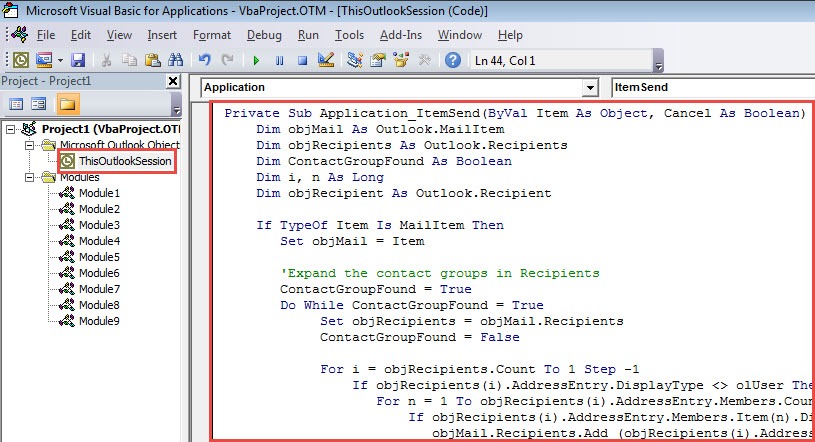
- Sluit daarna het venster "Microsoft Visual Basic for Applications".
- Probeer het uiteindelijk door de volgende stappen te volgen.
- Stel om te beginnen een e-mail op en vul de ontvangers in.
- Klik vervolgens op de knop "Verzenden".
- De macro zal onmiddellijk werken om de contactgroepen in ontvangers uit te breiden als die er zijn en om te zien of ontvangers het specifieke e-mailadres bevatten.
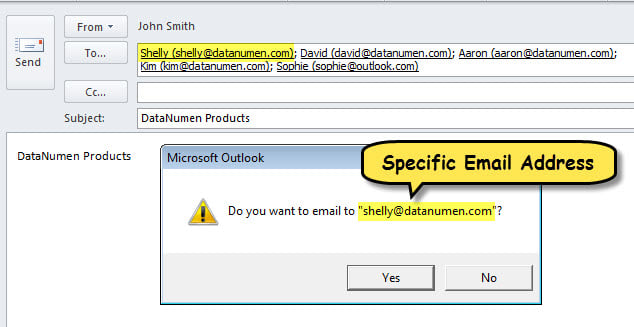
- Als het adres is gevonden, krijgt u een bericht, zoals weergegeven in de volgende afbeelding.

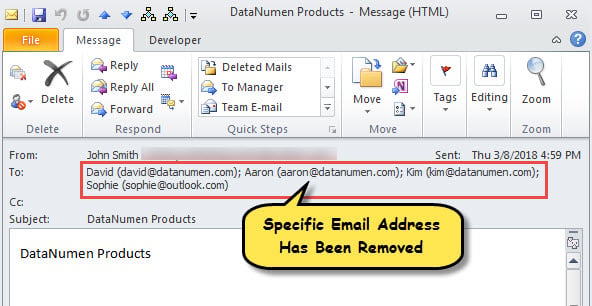
- Als u "Nee" selecteert, wordt het specifieke e-mailadres onmiddellijk verwijderd.
- Nadat de e-mail is verzonden, kunt u de ontvangers controleren, die zeker niet het specifieke e-mailadres bevatten.

Herstel uw beschadigde Outlook-bestand
Is uw Outlook-bestand wel eens beschadigd geraakt? Dat is zonder twijfel een van de meest vervelende problemen in Outlook. Als u hiermee te maken krijgt, moet u noodgedwongen iets doen om het te kunnen gebruiken. PST-reparatie, wat een beetje knoestig is. Zoals gewoonlijk zult u overwegen Scanpst voor de eerste keer te gebruiken. Maar helaas kan het in dergelijke gevallen mislukken. Uw resort zou een meer ervaren hulpmiddel moeten zijn, zoals DataNumen Outlook Repairof professionele PST-herstelservice.
Auteur Introductie:
Shirley Zhang is een expert op het gebied van gegevensherstel in DataNumen, Inc., de wereldleider in technologieën voor gegevensherstel, waaronder sql reparatie en Outlook-reparatiesoftwareproducten. Voor meer informatie bezoek www.datanumen.com