
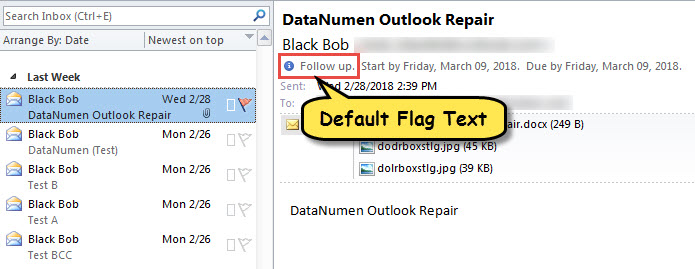
Als u een item markeert, is de standaardmarkeringstekst "Follow-up". Als je het wilt aanpassen, kun je dit artikel lezen. Hier zullen we je leren om VBA te gebruiken om het te realiseren.
Als u een item markeert, is de opmerking standaard "Follow-up". Als u deze wilt wijzigen, moet u de optie "Aangepast" markeren kiezen en vervolgens de gewenste tekst invoeren in het pop-upvenster. Als u vaak specifieke aangepaste vlagteksten moet toewijzen, zult u zeker een hekel hebben aan de bovenstaande manier omdat deze te lastig is. Daarom delen we hier een slimme methode. Het zal de vlagteksten direct naar wens aanpassen. Lees nu verder voor de gedetailleerde stappen.
Pas de vlagteksten in gemarkeerde items aan
- Wijzig om te beginnen de macro-instellingen volgens "Hoe u VBA-code in uw Outlook uitvoert'.
- Druk vervolgens op "Alt + F11" om de VBA-editor te openen.
- Open vervolgens het "ThisOutlookSession" -project en plak de volgende code.
Public WithEvents objExplorer As Outlook.Explorer
Public WithEvents objInspectors As Outlook.Inspectors
Public WithEvents objMail As Outlook.MailItem

Private Sub Application_Startup()
    Set objExplorer = Outlook.Application.ActiveExplorer
    Set objInspectors = Outlook.Application.Inspectors
End Sub

Private Sub objExplorer_SelectionChange()
    On Error Resume Next
    If objExplorer.Selection.Item(1).Class = olMail Then
       Set objMail = objExplorer.Selection.Item(1)
    End If
End Sub

Private Sub objInspectors_NewInspector(ByVal Inspector As Inspector)
    If Inspector.currentItem.Class = olMail Then
       Set objMail = Inspector.currentItem
    End If
End Sub

Private Sub objMail_PropertyChange(ByVal Name As String)
    Dim strFlagRequest As String

    If Name = "FlagStatus" Then
       If objMail.IsMarkedAsTask = True Then
          If objMail.FlagStatus <> olFlagComplete And objMail.FlagStatus <> olNoFlag Then
             'Enter your preferred note
             objMail.FlagRequest = "Custom Flag texts"
             objMail.Save
         End If
       End If
    End If
End Sub
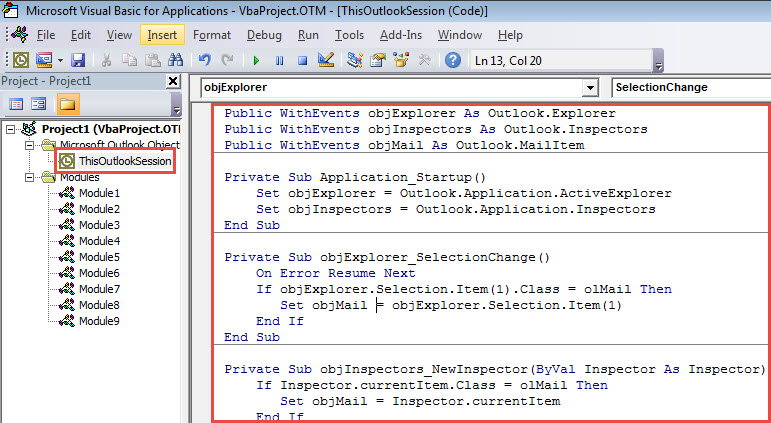
- Start daarna Outlook opnieuw op om deze macro te activeren.
- Eindelijk kun je het proberen.
- Selecteer of open eerst een Outlook-item.
- Markeer het vervolgens zoals gewoonlijk.
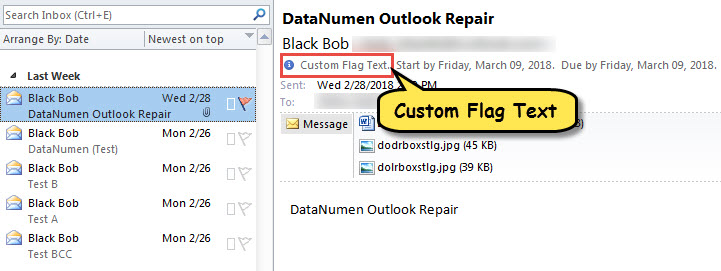
- U ziet meteen de aangepaste vlagteksten die aan dit item zijn toegewezen, zoals weergegeven in de volgende afbeelding.

Wat als PST-bestand ontoegankelijk wordt
Het is bewezen dat het Outlook-bestand onderhevig is aan corruptie door verschillende factoren. Als u bijvoorbeeld uw Outlook-toepassing regelmatig onjuist afsluit of als u per ongeluk de schadelijke bijlagen downloadt, is het PST-bestand mogelijk beschadigd. Op dat moment is uw eerste toevlucht het gebruik van de ingebouwde reparatietool - Scanpst. Maar als het niet lukt, hebt u geen andere keuze dan terug te keren naar een professioneler extern hulpprogramma, zoals DataNumen Outlook Repair, wat erg gewaardeerd wordt vanwege zijn high PST-herstel rate.
Auteur Introductie:
Shirley Zhang is een expert op het gebied van gegevensherstel in DataNumen, Inc., de wereldleider in technologieën voor gegevensherstel, waaronder corrupt SQL Server en Outlook-reparatiesoftwareproducten. Voor meer informatie bezoek www.datanumen.com