
Wanneer je een nieuwe afspraak aanmaakt, vind je in het geopende afsprakenvenster geen directe optie om de achtergrondkleur in te stellen. Als je de achtergrondkleur van nieuwe afspraken vooraf wilt instellen, kun je de methode in dit artikel gebruiken.
Zoals u weet, is het vrij eenvoudig om de achtergrondkleur van e-mails in Outlook te wijzigen. Om specifiek te zijn, in het geopende berichtvenster vindt u een knop "Paginakleur" op het tabblad "Opties", zoals weergegeven in de volgende schermafbeelding. Nadat je erop hebt geklikt, kun je je favoriete achtergrondkleur kiezen.
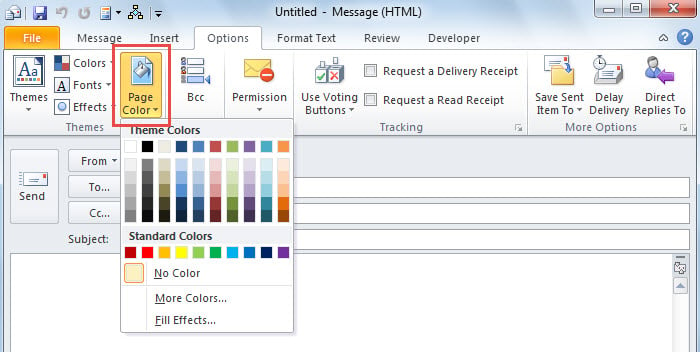
Anders dan bij e-mails is er echter geen dergelijke functie voor afspraken. In het geopende afsprakenvenster vind je geen tabblad 'Opties', laat staan een knop 'Paginakleur'. Als je de achtergrondkleur van een afspraak wilt instellen, moet je dus naar een andere oplossing zoeken. Hieronder delen we een methode met behulp van VBA. Als je niet bekend bent met VBA, kun je het beste het artikel '...' raadplegen.Hoe u VBA-code in uw Outlook uitvoert'.
Vooraf ingestelde achtergrondkleur van nieuwe afspraken
- Om te beginnen kunt u in Outlook de VBA-editor activeren via "Alt + F11".
- Schakel vervolgens “MS Word Object Library Reference” in zoals beschreven in “Hoe voeg je een verwijzing naar een objectbibliotheek toe in VBA?'.
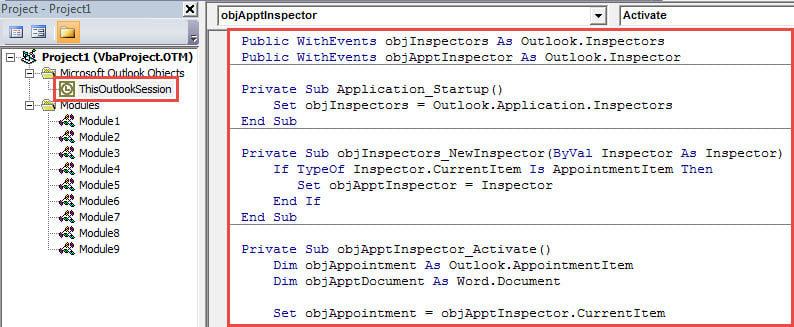
- Kopieer vervolgens de volgende VBA-code naar het project "ThisOutlookSession".
Public WithEvents objInspectors As Outlook.Inspectors
Public WithEvents objApptInspector As Outlook.Inspector

Private Sub Application_Startup()
    Set objInspectors = Outlook.Application.Inspectors
End Sub

Private Sub objInspectors_NewInspector(ByVal Inspector As Inspector)
    If TypeOf Inspector.CurrentItem Is AppointmentItem Then
       Set objApptInspector = Inspector
    End If
End Sub

Private Sub objApptInspector_Activate()
    Dim objAppointment As Outlook.AppointmentItem
    Dim objApptDocument As Word.Document

    Set objAppointment = objApptInspector.CurrentItem

    'Work on new appointment
    If objAppointment.Subject = "" Then
       Set objApptDocument = objApptInspector.WordEditor

       'Change background color
       'Modify code as per your needs
       objApptDocument.Background.Fill.ForeColor.ObjectThemeColor = wdThemeColorAccent1
       objApptDocument.Background.Fill.ForeColor.TintAndShade = 0.8
       objApptDocument.Background.Fill.Visible = msoTrue
       objApptDocument.Background.Fill.Solid
    End If
End Sub
- Verplaats daarna de cursor naar de subroutine "Application_Startup".
- Druk ten slotte op de toets "F5".
- Ga nu naar het "Kalender" -venster van Outlook en klik op "Nieuwe afspraak".
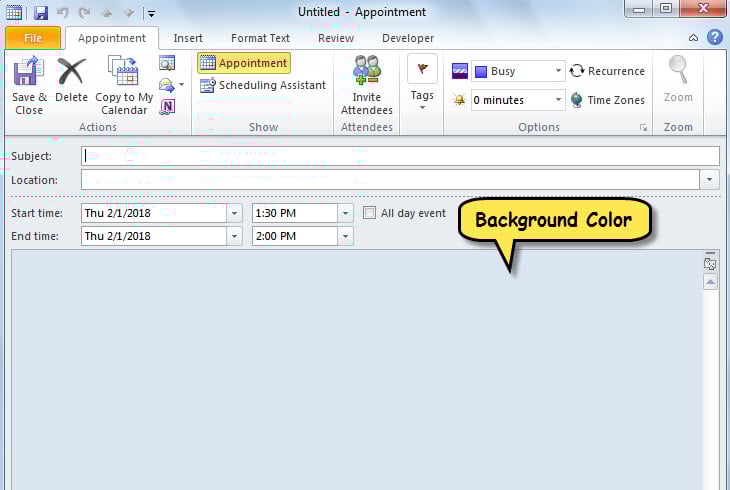
- Meteen wordt een nieuwe afspraak weergegeven waarvan de achtergrondkleur is gewijzigd, zoals weergegeven in de volgende afbeelding.

Ontwijk Outlook-gegevensverlies
Aangenomen wordt dat u terughoudend moet zijn om Outlook-gegevens te beschadigen of te verliezen. Daarom moet u verschillende voorzorgsmaatregelen nemen. Het is bijvoorbeeld noodzakelijk om een consistente en bijgewerkte back-up te krijgen. Bovendien moet u weten waar de reparatietool voor de inbox is geplaatst en hoe u deze moet uitvoeren. Last but not least moet u ook een andere ervaren PST-reparatietool van derden behouden, zoals DataNumen Outlook Repair. Het kan reparatie PST problemen in een handomdraai.
Auteur Introductie:
Shirley Zhang is een expert op het gebied van gegevensherstel in DataNumen, Inc., de wereldleider in technologieën voor gegevensherstel, waaronder beschadigde mdf en Outlook-reparatiesoftwareproducten. Voor meer informatie bezoek www.datanumen.com