
Als u meerdere PST-bestanden in één bestand wilt samenvoegen, kunt u de methode gebruiken die in dit artikel is geïntroduceerd. Hiermee kunt u het snel via Outlook VBA krijgen.
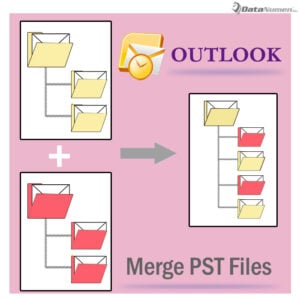 Als u veel PST-bestanden heeft, zult u het zeker moeilijk voor u vinden om ze in de tussentijd allemaal te beheren. Meer specifiek, als u vaak toegang moet krijgen tot de gegevens in deze PST-bestanden, zal het een vervelende taak voor u zijn om alle bestanden te doorlopen om erachter te komen wat u wenst. In dit geval is de beste oplossing om ze allemaal samen te voegen in één PST-bestand, zodat u ze veel gemakkelijker en effectiever kunt beheren.
Over het algemeen kunt u, als u slechts twee bestanden tot één bestand wilt samenvoegen, de ene in de andere importeren. Als u echter meerdere wilt samenvoegen, zal dit handmatig doen aanzienlijk lastig zijn. Dus hier laten we u kennismaken met het snel samenvoegen van meerdere PST-bestanden via VBA. Lees nu verder om het in detail te krijgen.
Voeg PST-bestanden samen via Outlook VBA
- In de eerste plaats moet u alle PST-bestanden openen die u wilt samenvoegen. Over het batchgewijs openen van meerdere PST-bestanden, kunt u verwijzen naar ons andere artikel - "Hoe u meerdere Outlook PST-bestanden tegelijk in uw Outlook kunt openen"
- Nadat u ze hebt geopend, moet u de Outlook VBA-editor openen door op de knop "Visual Basic" onder het tabblad "Developer" te klikken of door op de toetsen "Alt + F11" te drukken.
- Open vervolgens een module in het venster "Microsoft Visual Basic for Applications".
- Kopieer en plak vervolgens de volgende VBA-codes in het modulevenster.
Public objNewPSTFileFolder As Outlook.Folder

Private Sub CreateNewPSTFile()
    'Create a new PST file
    Outlook.Application.Session.AddStore "E:\NewPSTMerge3.pst"
    Set objNewPSTFileFolder = Session.Folders.GetLast()
    Call SelectANDMergePSTFiles
End Sub

Sub SelectANDMergePSTFiles()
    Dim objSourceFile As Object
    Dim strMsg As String
    Dim nResponse As Integer

    'Select the source PST file
    Set objSourceFile = Outlook.Application.Session.PickFolder
    Call CopyFolder(objSourceFile)

    'Ask if select one more PST file
    strMsg = "One Completes! Do you want to select one more PST file?"
    nResponse = MsgBox(strMsg, vbExclamation + vbYesNo, "Merge PST Files")

    If nResponse = vbYes Then
       Call SelectANDMergePSTFiles
    Else
       MsgBox ("All Complete!")
    End If
End Sub

Sub CopyFolder(ByVal objCurrentFile As Object)
    Dim objFolder As Outlook.Folder

    For Each objFolder In objCurrentFile.Folders
        objFolder.CopyTo objNewPSTFileFolder
    Next objFolder
End Sub
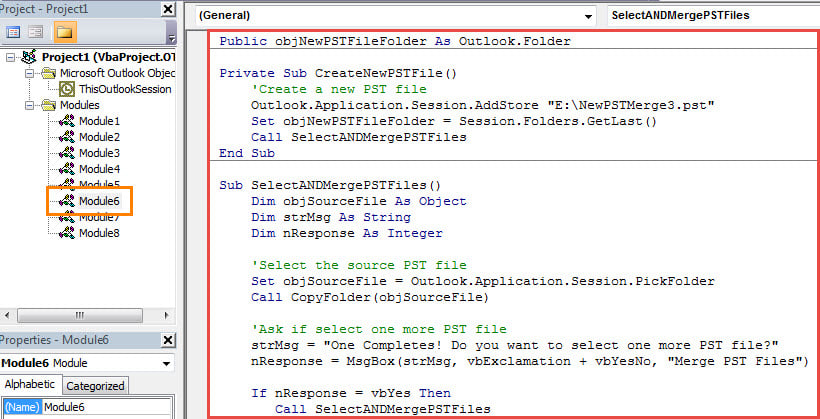
- Vervolgens moet u bevestigen dat uw Outlook macro's toestaat.
- Eindelijk kun je het proberen.
- Klik eerst op de "CreateNewPST" -subroutine.
- Klik vervolgens op het pictogram "Uitvoeren" in de werkbalk.
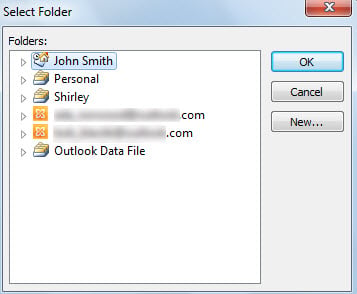
- Vervolgens moet u het bronbestand in het pop-upvenster selecteren, zoals in de volgende schermafbeelding:

- Nadat u er een heeft geselecteerd, klikt u op "OK".
- Vervolgens kopieert Outlook alle items uit het geselecteerde bestand naar het nieuwe PST-bestand.
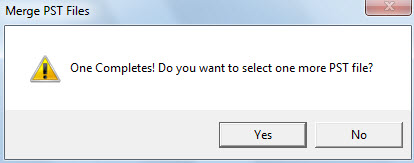
- Daarna krijgt u een bericht waarin u wordt gevraagd of u nog een bestand wilt selecteren. Druk op "Ja", u kunt het volgende bron-PST-bestand selecteren.

- Zolang u klaar bent met het selecteren en samenvoegen van alle gewenste bronbestanden, kunt u "Nee" selecteren.
- Ten slotte krijgt u met succes een nieuw PST-bestand dat het samengevoegde bestand is van al uw geselecteerde bronbestanden.
Wat als het PST-bestand beschadigd raakt
Omdat Outlook PST-bestanden gevoelig zijn voor fouten en beschadigingen, moet u maatregelen nemen om uw PST-gegevens te beschermen. Een van de meest effectieve voorzorgsmaatregelen is ongetwijfeld het regelmatig maken van back-ups van uw gegevens. Dit stelt u in staat om... Outlook herstellen gegevens veel gemakkelijker. Bovendien kun je beter een krachtige reparatietool bij de hand houden, zoals DataNumen Outlook Repair.
Auteur Introductie:
Shirley Zhang is een expert op het gebied van gegevensherstel in DataNumen, Inc., de wereldleider in technologieën voor gegevensherstel, waaronder repareren SQL Server en Outlook-reparatiesoftwareproducten. Voor meer informatie bezoek www.datanumen.com