
In dit artikel zijn er 5 handige manieren om grote aanhalingstekens in te voegen rond een alineatekst in uw Word-document.
Bij het opstellen van een Word-document kunnen er momenten zijn om teksten te citeren. En deze teksten moeten opvallen. Vandaag zullen we ons concentreren op het bespreken van ongeveer 5 onderscheidende oplossingen om een paar grote aanhalingstekens rond de geciteerde teksten te plaatsen.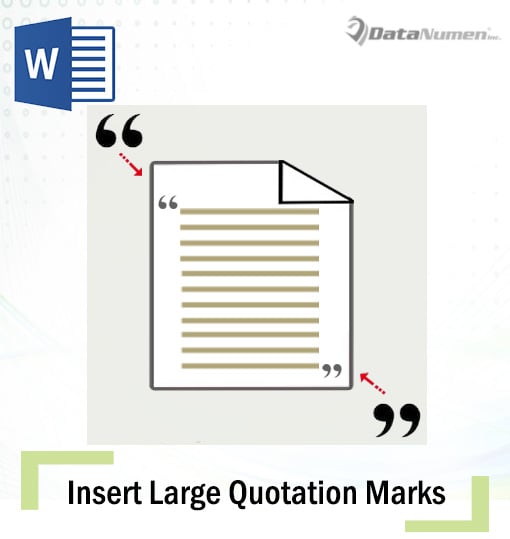
Methode 1: Vergroot de lettergrootte van aanhalingstekens
De eerste methode die bij ons opkomt, is het rechtstreeks vergroten van de lettergrootte van markeringen. Typ aanhalingstekens en selecteer ze. Klik vervolgens op de vervolgkeuzeknop op de opdracht "Tekengrootte" om een getal te kiezen. Hier is het mogelijke resultaat: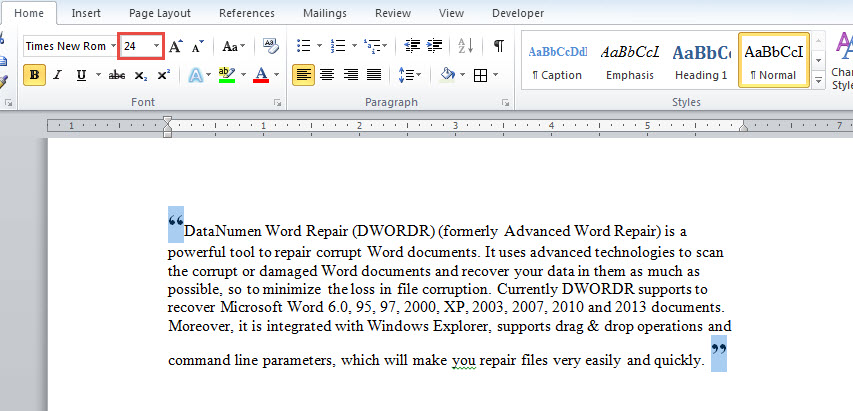
Zoals u ziet, is er een ongelijke regelafstand in de teksten, wat niet ideaal is.
Methode 2: aanhalingstekens invoegen in tekstvakken
- Plaats eerst de cursor op de plaats waar het aanhalingsteken begint.
- Ten tweede klikt u op "Invoegen", "Tekstvak" en "Tekstvak tekenen".
- Typ ten derde een aanhalingsteken voor het openen in het tekstvak.
- Formatteer het merkteken in het juiste lettertype en de juiste grootte.
- Sleep vervolgens het tekstvak om de positie van het aanhalingsteken aan te passen aan teksten.
- Klik nu op de omtrek van het tekstvak om het tabblad "Formaat" in het lint te activeren.
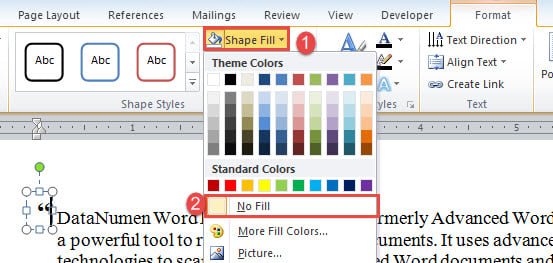
- Klik op "Vormvulling" en kies "Geen opvulling" in het menu.

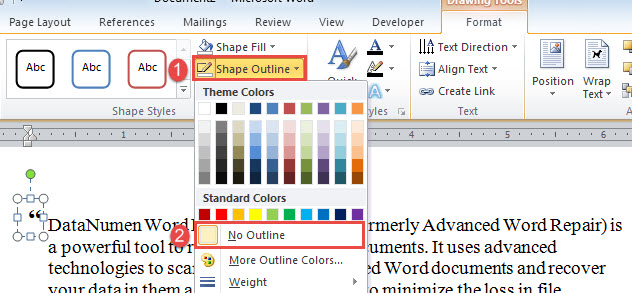
- Klik vervolgens op "Shape Outline" en kies "No Outline".

- Plaats vervolgens de cursor op de positie waar het aanhalingsteken sluit.
- Herhaal stap 2 tot en met 8 om het aanhalingsteken aan het einde op te maken.
Methode 3: Voeg een tekstvak in voor de teksten
Toch zullen we het effect manipuleren met een tekstvak. Maar deze keer kiezen we ervoor om teksten in het tekstvak te plaatsen.
- Voer allereerst aanhalingstekens in en formatteer ze op de juiste manier. Vergeet niet om voldoende ruimte tussen de 2 markeringen te laten voor teksten.
- Voeg vervolgens een tekstvak in en voer daar uw teksten in.
- Herhaal stap 6 t / m 8.
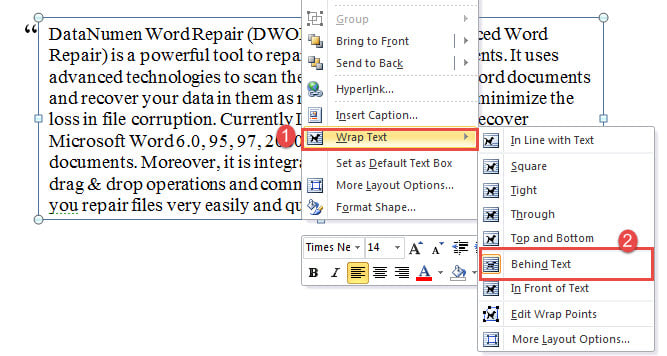
- Klik met de rechtermuisknop op de omtrek van het tekstvak en kies "Tekstomloop".
- En kies de optie "Achter tekst".

- Pas ten slotte de boxpositie aan de markeringen aan.
Methode 4: aanhalingstekens opslaan als afbeeldingen
- Begin met het formatteren van de aanhalingstekens en sla het openings- en sluitingsaanhalingsteken afzonderlijk op als afbeelding.
- Plaats de cursor vervolgens voor de tekst en voeg de afbeelding van de openingsteken in.
- Klik met de rechtermuisknop op de afbeelding en kies "Tekstomloop" en vervolgens "Achter tekst".
- Pas de beeldpositie aan de teksten aan.
- Herhaal stap 2 t / m 5 voor de afbeelding van het eindpunt.
Methode 5: gebruik een tabelcel
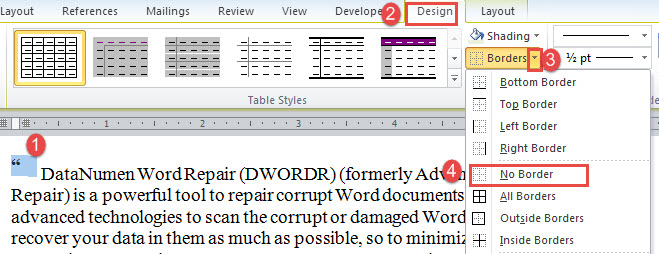
- Voeg op dezelfde manier een 1 × 1-tabel in en voer een aanhalingsteken in.
- Zet de tafel voor teksten en pas de positie aan teksten aan.
- Selecteer de tabel door op het plusteken in de linkerbovenhoek te klikken.
- Klik vervolgens op het tabblad "Ontwerp" en klik op de vervolgkeuzeknop van het commando "Randen".
- Kies "Geen rand".

- Herhaal stap 1 t / m 5 om een afsluitend aanhalingsteken in te voegen.
Zorg voor uw Word-document
Tegenwoordig worden gegevens en documenten overal op elk apparaat opgeslagen. Dus als je eenmaal vastzit met een beschadigd woord, is het dringend nodig om een hulpprogramma te krijgen om het te repareren om niet meer documenten te plagen.
Auteur Introductie:
Vera Chen is een expert op het gebied van gegevensherstel in DataNumen, Inc., de wereldleider in technologieën voor gegevensherstel, waaronder reparatie xls en pdf reparatie softwareproducten. Voor meer informatie bezoek www.datanumen.com