
In dit artikel gaan we dieper in op het maken van een stopwatch die je kunt gebruiken voor tentamens in je Word via VBA.
Met de VBA-editor in Word kunt u zelf veel kleine maar handige tools maken. En vandaag willen we je laten zien hoe je een stopwatch kunt maken. U kunt het activeren en gebruiken wanneer Word is geopend. Het komt bijvoorbeeld van pas bij het afleggen van tentamens.
Voeg een module in VBA-project in
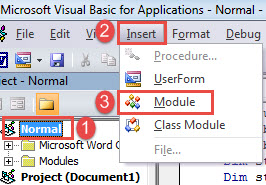
- Druk allereerst op "Alt + F11" om de VBA-editor in Word te openen.
- Klik vervolgens op "Normaal" project en klik op "Invoegen".
- Kies "Module" in dat menu.

- Dubbelklik op de module om deze te openen.
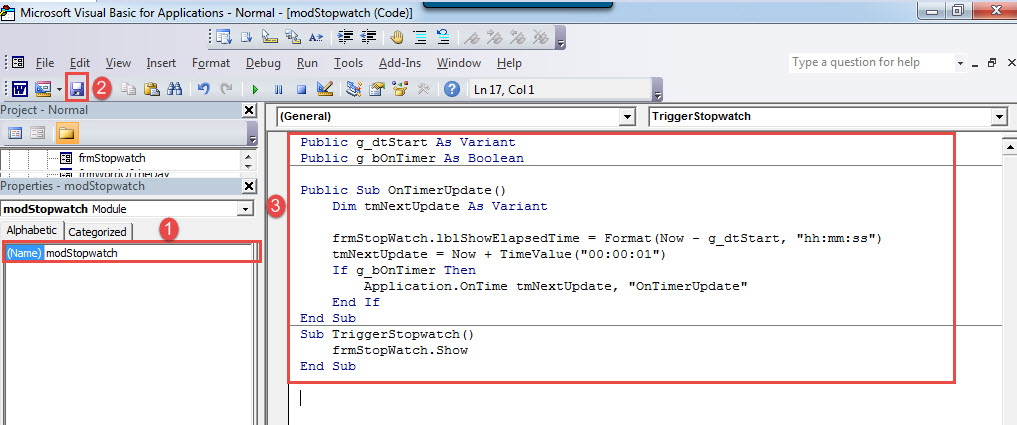
- Druk op "F4" om het "Eigenschappenvenster" te openen. Verander de module naam in “modStopwatch”.
- Plak vervolgens de volgende codes op de module:
Public g_dtStart As Variant
Public g_bOnTimer As Boolean

Public Sub OnTimerUpdate()
  Dim tmNextUpdate As Variant

  frmStopwatch.lblShowElapsedTime = Format(Now - g_dtStart, "hh:mm:ss")
  tmNextUpdate = Now + TimeValue("00:00:01")
  If g_bOnTimer Then
    Application.OnTime tmNextUpdate, "OnTimerUpdate"
  End If
End Sub
Sub TriggerStopwatch()
    frmStopWatch.Show
End Sub
- Sla ten slotte codes op.

Voeg een gebruikersformulier in
- Klik in de VBA-editor op "Invoegen" en kies "UserForm".
- Klik vervolgens op de handvatten om de vormgrootte aan te passen.
- Volgende noem het gebruikersformulier "frmStopwatch", stel het bijschrift in als 'Stopwatch', en stel de achtergrondkleur in. Ook, stel de "ShowModal" in als "False".
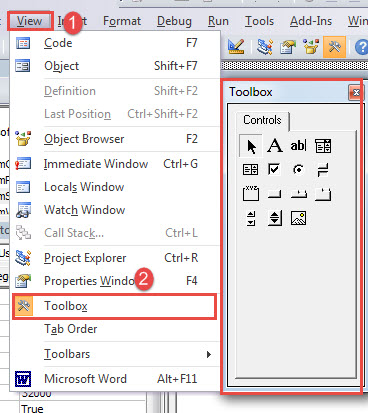
- Klik op het tabblad "View" en selecteer "Toolbox".

- Klik op de toolbox op "Label" en teken zes labels op de juiste plaats op het gebruikersformulier, zoals hieronder:

- Stel nu eigenschappen in voor elk label.
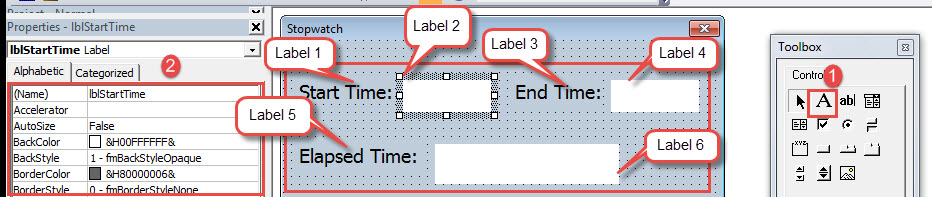
- Klik op label 1. Ga dan naar het eigenschappenvenster. Voer "Starttijd:" in voor het onderschrift.. Verander indien nodig de achtergrondkleur en het lettertype.
- Klik op label 2. Noem het “lblStartTime”. Stel "BackColor" in op wit. Stel vervolgens "Lettertype" correct in.
- Klik op label 3. Typ "Eindtijd:" voor het bijschrift. Stel de achtergrondkleur en het lettertype hetzelfde in als die van label 1.
- Klik op label 4. Noem het als "lblEndTime". Stel "BackColor" in op wit. Stel vervolgens hetzelfde lettertype in als dat van label 2.
- Klik op label 5. Voer "Verstreken tijd:" in als bijschrift. Stel de achtergrondkleur en het lettertype hetzelfde in als die van label 1.
- Klik op label 6. Noem het als "lblShowElapsedTime". Stel "BackColor" in op wit. Stel vervolgens hetzelfde lettertype in als dat van label 2.
- Klik op de toolbox op "CommandButton" en maak 3 knoppen. Schik ze in de volgende volgorde:

- Stel op dezelfde manier knopeigenschappen in.
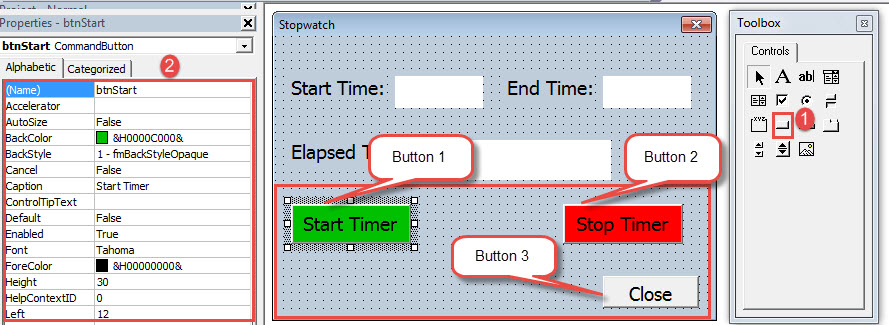
- Klik op knop 1. Noem het “btnStart”. Stel de achtergrondkleur in. Voer "Start Timer" in als onderschrift.. En stel het lettertype correct in.
- Klik op knop 2. Noem het als "btnStop". Stel de achtergrondkleur in. Voer "Stop Timer" in als bijschrift. En stel het lettertype correct in.
- Klik op knop 3. Noem het als "cmdClose". Stel de achtergrondkleur in. Typ "Sluiten" als bijschrift. En stel het lettertype correct in.
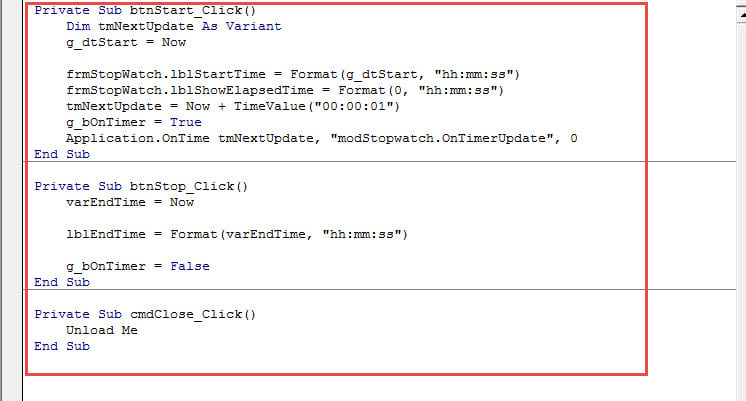
- Dubbelklik nu op de knop "Start Timer". Voer vervolgens de volgende codes in:
Private Sub btnStart_Click()
  Dim tmNextUpdate As Variant
  g_dtStart = Now

  frmStopwatch.lblStartTime = Format(g_dtStart, "hh:mm:ss")
  frmStopwatch.lblShowElapsedTime = Format(0, "hh:mm:ss")
  tmNextUpdate = Now + TimeValue("00:00:01")
  g_bOnTimer = True
  Application.OnTime tmNextUpdate, "modStopwatch.OnTimerUpdate", 0
End Sub
De eerste en laatste regels staan er al, dus u hoeft ze niet opnieuw in te voeren. Bewaar codes.
- Dubbelklik vervolgens op de knop "Stop Timer". Voer vervolgens deze codes in:
Private Sub btnStop_Click()
  varEndTime = Now

  lblEndTime = Format(varEndTime, "hh:mm:ss")

  g_bOnTimer = False
End Sub
- Dubbelklik op de knop "Sluiten" en plak de codes:
Private Sub cmdClose_Click()
  Unload Me
End Sub
 Dan kun je een knop toewijzen voor macro “TriggerStopwatchVoor gedetailleerde stappen om een knop voor macro toe te wijzen, kunt u dit artikel raadplegen: Hoe u de opmaak van geplakte teksten met macro en VBA in uw Word kunt verwijderen
Hier is een demonstratie van het gebruik van de stopwatch:
Kies het juiste herstelprogramma
Met meer digitale apparaten die betrokken zijn bij het opslaan van informatie, is gegevensherstel tegenwoordig een hot topic geworden. Als u bijvoorbeeld merkt dat Word instort, moet u een tool aanschaffen om te repareren corrupt woordHet is dan ook van het grootste belang om een geschikt gereedschap te verkrijgen.
Auteur Introductie:
Vera Chen is een expert op het gebied van gegevensherstel in DataNumen, Inc., de wereldleider in technologieën voor gegevensherstel, waaronder xlsx herstellen en pdf reparatie softwareproducten. Voor meer informatie bezoek www.datanumen.com