
In dit bericht vind je gedetailleerde stappen om met behulp van de VBA-editor een percentagecalculator in Word te maken.
Een Word-document kan veel cijfers bevatten, zoals een verkooprapport. Dan vind je het misschien zo'n hoofdpijn om met de procentuele berekening om te gaan. Daarom willen we u de manier bieden om zelf een percentagecalculator te bouwen in Word. 
Voeg een gebruikersformulier in
- Activeer eerst de VBA-editor in Word met "Alt + F11".
- Klik vervolgens op "Invoegen" en selecteer "UserForm".
- Druk vervolgens op "F4" om het "Eigenschappenvenster" in de linkerbenedenhoek te openen.
- Noem het formulier als "frmPercentageCalculator".
- En stel "ShowModal" in als "False". Stel dienovereenkomstig andere eigenschappen in, zoals de achtergrond.
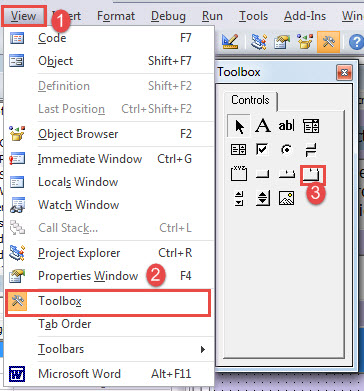
- Klik vervolgens op "View" en kies "Toolbox".
- Klik in "Toolbox" op "MultiPage" -bediening.

- Pas de controlegrootte aan. In eerste instantie ziet u “Pagina1” en “Pagina2”. Klik met de rechtermuisknop op “Pagina2” en kies “Nieuwe pagina” om “Pagina3” en “Pagina4” te krijgen.
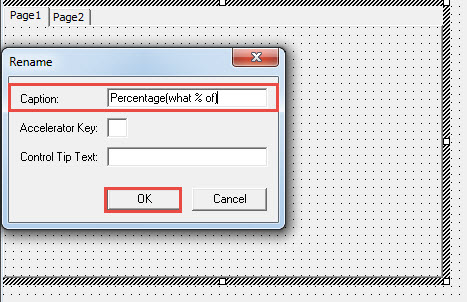
- Klik met de rechtermuisknop op "Pagina1" en kies "Hernoemen".

- Wijzig de naam van pagina 1 als 'Percentage (welk% van)", Pagina 2 als"Percentage verhogen / verlagen", Pagina 3 als"Percentage Verandering", En pagina 4 als"Selectie% verandering'.
Besturingselementen invoegen op pagina 1
- Klik nu op pagina "Percentage (welk% van) " Maak vier labels, drie tekstvakken en twee opdrachtknoppen. Zet ze in de volgende volgorde:

- Volgende set eigenschappen van het besturingselement.
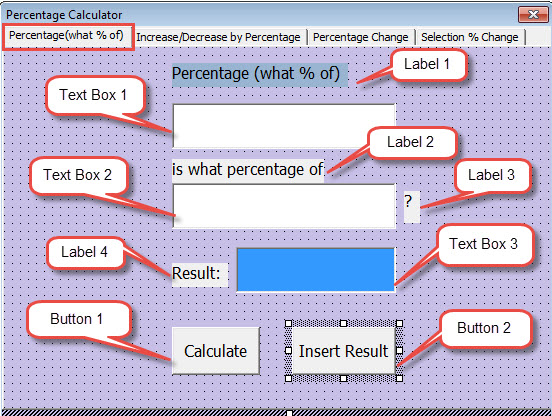
- Klik eerst op label 1. Stel het bijschrift in als 'Percentage (welk% van)' Stel het lettertype en de achtergrondkleur naar wens in.
- Klik vervolgens op label 2. Stel het bijschrift in als 'is welk percentage van'.
- Klik op label 3. Stel het bijschrift in als "?'.
- En klik op label 4. Stel het bijschrift in als "Resultaat:'.
- Klik vervolgens op tekstvak 1. Noem het als "txtNumerator En stel het lettertype correct in.
- Klik op tekstvak 2. Noem het als “txtDenominator'.
- Klik op tekstvak 3. Noem het als “txtPercentage Kies "Highlight" voor "BackColor".
- En klik op knop 1. Noem het als “btnCalculate'. Stel het bijschrift in als 'Berekenen'.
- Klik op knop 2. Noem het als “btnInsertResult En stel het bijschrift in als 'Resultaat invoegen'.
- Dubbelklik nu op de knop "Berekenen". Voer de volgende codes in:
Private Sub btnCalculate_Click()
  Dim nNumerator As Variant, nDenominator As Variant, nPercentage As Variant

  nNumerator = frmPercentageCalculator.txtNumerator.Text
  nDenominator = frmPercentageCalculator.txtDenominator.Text
  nPercentage = (nNumerator / nDenominator)
  frmPercentageCalculator.txtPercentage.Text = Format(nPercentage, "Percent")
End Sub
- Dubbelklik op de knop "Resultaat invoegen" en plak de codes:
Private Sub btnInsertResult_Click()
  Selection.InsertAfter frmPercentageCalculator.txtPercentage.Text
End Sub
Besturingselementen invoegen op pagina 2
- Klik op pagina "Percentage verhogen / verlagen Maak vervolgens vijf labels, drie tekstvakken en twee opdrachtknoppen. Zet ze in de volgende volgorde:

- Volgende set eigenschappen van het besturingselement.
- Klik eerst op label 1. Stel het bijschrift in als 'Percentage verhogen / verlagen'.
- Klik vervolgens op label 2. Stel het bijschrift in als 'Bedrag'.
- Klik op label 3. Stel het bijschrift in als "Verhogen / Verlagen met'.
- En klik op label4. Stel het bijschrift in als ‘%'.
- Klik op label 5. Stel het bijschrift in als "Resultaat:'.
- Klik vervolgens op tekstvak 1. Noem het als "txtAmount".
- En klik op tekstvak 2. Noem het als “txtIncreaseOrDecreaseByPercentage”.
- Klik op tekstvak 3. Noem het als "txtResult", en stel de achtergrondkleur in als "Highlight".
- Klik vervolgens op knop 1. Noem het als "btnCalculateIncreasedOrDecreasedAmount", en stel het bijschrift in als "Calculate".
- Klik op knop 2. Noem het als "btnInsertValue", en stel het bijschrift in als "Insert Result".
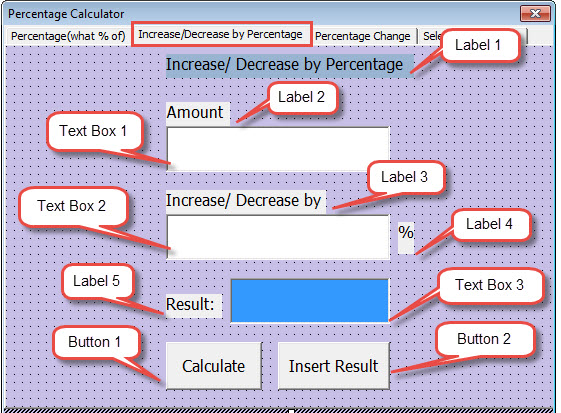
Stel indien nodig het lettertype, de achtergrondkleur en andere eigenschappen in.
- Dubbelklik vervolgens op de knop "Berekenen" en voer deze codes in:
Private Sub btnCalculateIncreasedOrDecreasedAmount_Click()
  Dim nAmount As Variant, nChangingPercentage As Variant, nResult As Variant

  nAmount = frmPercentageCalculator.txtAmount.Text
  nChangingPercentage = frmPercentageCalculator.txtIncreaseOrDecreaseByPercentage.Text
  nResult = nAmount + nAmount * nChangingPercentage * 0.01
  frmPercentageCalculator.txtResult.Text = nResult
End Sub
- En dubbelklik op de knop "Resultaat invoegen" en voer codes in:
Private Sub btnInsertValue_Click()
  Selection.InsertAfter frmPercentageCalculator.txtResult.Text
End Sub
Besturingselementen invoegen op pagina 3
- Klik eerst op pagina "Percentage Verandering". Maak vervolgens vier labels, drie tekstvakken en twee opdrachtknoppen. Schik ze in de volgende volgorde:

- Ga vervolgens naar de eigenschappen van het besturingselement instellen.
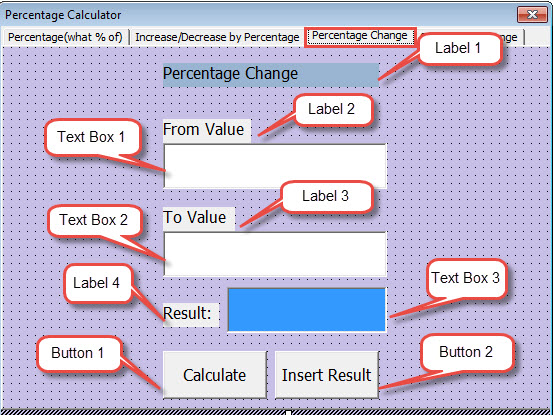
- Klik eerst op label 1. Stel het bijschrift in als 'Percentage wijziging'.
- Klik vervolgens op label 2. Stel het bijschrift in als ‘Van waarde’.
- Klik vervolgens op label 3. Stel het bijschrift in als ‘To Value’.
- Klik op label 4. Stel het bijschrift in als 'Resultaat:'.
- Klik vervolgens op tekstvak 1. Noem het als “txtFromValue'.
- En klik op tekstvak 2. Noem het als "txtToValue'.
- Klik op tekstvak 3. Noem het als ‘txtPercentageChange’ en stel de achtergrondkleur in als ‘Hoogtepunt’.
- En klik op knop 1. Noem het als 'btnCalculatePercentageChange' en stel het bijschrift in als 'Berekenen'.
- Klik op knop 2. Noem het als 'btnInsertPercentageChange' en stel het bijschrift in als 'Resultaat invoegen'.
- Dubbelklik vervolgens op de knop "Berekenen" en plak deze codes:
Private Sub btnCalculatePercentageChange_Click()
  Dim nFromValue As Variant, nToValue As Variant, nPercentageChange As Variant

  nFromValue = frmPercentageCalculator.txtFromValue.Text
  nToValue = frmPercentageCalculator.txtToValue.Text
  nPercentageChange = (nToValue - nFromValue) / nFromValue
  frmPercentageCalculator.txtPercentageChange.Text = Format(nPercentageChange, "Percent")
End Sub
- Dubbelklik op de knop "Resultaat invoegen" en plak codes:
Private Sub btnInsertPercentageChange_Click()
  Selection.InsertAfter frmPercentageCalculator.txtPercentageChange.Text
End Sub
Besturingselementen invoegen op pagina 4
- Klik om te beginnen op pagina "Selectie% verandering Maak vervolgens twee labels, drie tekstvakken en één knop. En zet ze in deze volgorde:

- Stel ten tweede de eigenschappen van het besturingselement in.
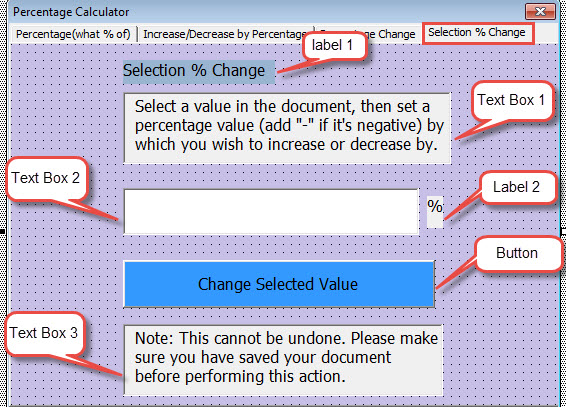
- Klik eerst op label 1. Stel het bijschrift in als ‘Selectie% wijziging’.
- Klik vervolgens op label 2. Stel het bijschrift in als ‘%’.
- Klik vervolgens op tekstvak 1. Noem het als "txtDescription" Voer de volgende beschrijvende tekst in:
Selecteer een waarde in het document en stel vervolgens een percentage in (voeg "-" toe als deze negatief is) waarmee u wilt verhogen of verlagen.
- Klik vervolgens op tekstvak 2. Noem het als 'txtPercentageValue'.
- Klik vervolgens op tekstvak 3. Noem het als "txtNote" En voer de volgende opmerking in:
Opmerking: dit kan niet ongedaan worden gemaakt. Zorg ervoor dat u uw document heeft opgeslagen voordat u deze actie uitvoert.
- En klik op de knop. Noem het als "btnChangeSelectedValue", en stel het onderschrift in als "Change Selected Value". Markeer de achtergrond.
- Ten derde, dubbelklik op de knop "Geselecteerde waarde wijzigen" en voer de codes in:
Private Sub btnChangeSelectedValue_Click()
  Dim nPercentageValue As Variant, varSelectedvalue As Variant

  nPercentageValue = frmPercentageCalculator.txtPercentageValue.Text
  varSelectedvalue = Selection.Text
  Selection.Range.Delete
  Selection.TypeText varSelectedvalue + varSelectedvalue * nPercentageValue * 0.01
End Sub
Voeg de opdrachtknop in het gebruikersformulier in
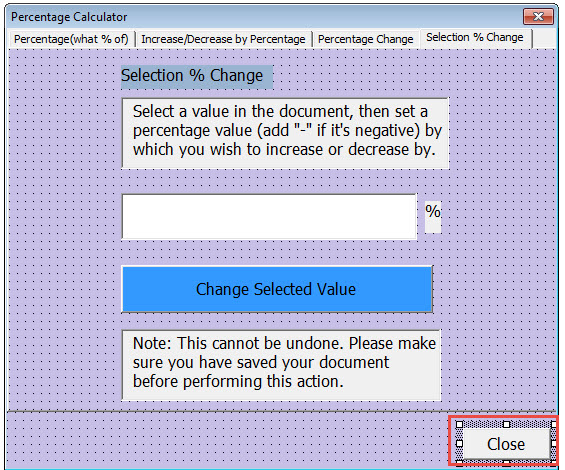
- Kies "CommandButton" in "Toolbox" en maak er een op het gebruikersformulier.
- Noem de knop vervolgens "btnClose".
- Stel de bijschrifttekst in als "Sluiten".

- Dubbelklik vervolgens op de knop en voer codes in:
Private Sub btnClose_Click()
  Unload Me
End Sub
Plaats een module
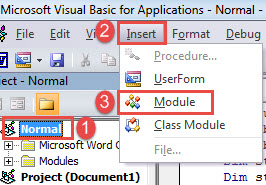
- Klik op "Normaal".
- Klik vervolgens op "Invoegen" op de werkbalk en kies "Module".

- Dubbelklik om het te openen en plak de volgende codes daar:
Sub CallPercentageCalculator()
  frmPercentageCalculator.Show
End Sub
Sla codes op en wijs een knop toe aan de macro “CallPercentageCalculator”. Voor gedetailleerde stappen kunt u dit artikel raadplegen: Hoe u de opmaak van geplakte teksten met macro en VBA in uw Word kunt verwijderen
Hier is de demonstratie van het gebruik van de rekenmachine:
Let op uw woordkwesties
Als uw Word enig teken van corruptie vertoont, moet u onmiddellijk een back-up maken van uw waardevolle documenten. Abnormale tekens geven aan dat er iets mis is met de software. Daarom raden we u aan een tool te gebruiken om woord terughalen.
Auteur Introductie:
Vera Chen is een expert op het gebied van gegevensherstel in DataNumen, Inc., de wereldleider in technologieën voor gegevensherstel, waaronder xlsx en pdf reparatie softwareproducten. Voor meer informatie bezoek www.datanumen.com