
Iemand klaagt dat wanneer hij op een mailto-link klikt, een gerelateerde e-mailpagina wordt geopend in plaats van de verwachte Outlook-app. Dit artikel zal zich op dit probleem concentreren en enkele effectieve maatregelen bieden.
Over het algemeen geldt dat, zolang u het Mailto-protocol in Windows hebt geconfigureerd om standaard MS Outlook te gebruiken, het klikken op een mailto-link Outlook zeker zal openen. Als dat niet het geval is, is de kans groot dat u Internet Browse van derden gebruikt in plaats van de standaard Internet Explorer, zoals Firefox en Opera.
Chrome, de nieuwste versie van Opera en Internet Explorer zullen zich houden aan uw Windows-mailprotocolinstellingen. Firefox en oude versies van Opera hebben echter de mogelijkheid om de Windows-mailprotocolinstellingen te omzeilen en een eigen e-mailclient te specificeren. Als u dit probleem tegenkomt, kunt u daarom controleren of uw internetbrowser verkeerd is geconfigureerd. Hier nemen we Firefox als voorbeeld.
Configureer het Mailto-protocol in Firefox
- Start Firefox direct op.
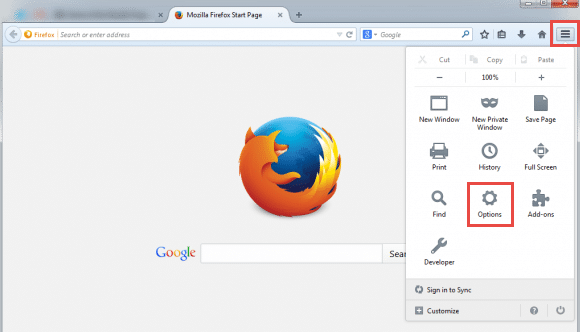
- Vervolgens kunt u het menupictogram, weergegeven als 3 lijnen in de rechterbovenhoek van Firefox, lokaliseren en erop klikken.
- Vanuit de pop-up vervolgkeuzelijst moet u op de knop "Opties" drukken.
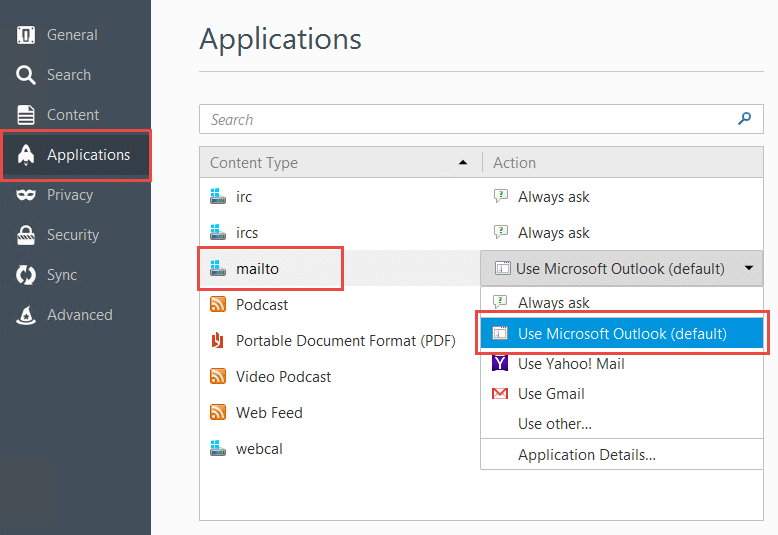
- Daarna wordt een nieuwe webpagina geopend. U moet overschakelen naar het tabblad "Toepassing".
- Trek vervolgens de schuifbalk naar beneden totdat u de optie "mailto" vindt. Klik op de vervolgkeuzelijst en kies vervolgens “Gebruik Microsoft Outlook”.

- Eindelijk kunt u de webpagina verlaten. De wijzigingen worden onmiddellijk geactiveerd.
Op voorwaarde dat u de oudere versies van Opera gebruikt en het probleem tegenkomt, kunt u ook het mailto-protocol wijzigen. Maar in werkelijkheid wordt u meer aangeraden om Opera rechtstreeks bij te werken naar de nieuwste versie.
Zorg ervoor dat de standaard Mailto Protocol Handler in Windows aanwezig is
Veel mensen hebben een misvatting. Ze denken dat zolang ze Outlook als de standaard e-mailclient instellen, het mailto-protocol standaard Outlook zal gebruiken. Toch is dit niet waar. Daarom kunt u beter controleren of de mailto-handler Outlook is of niet.
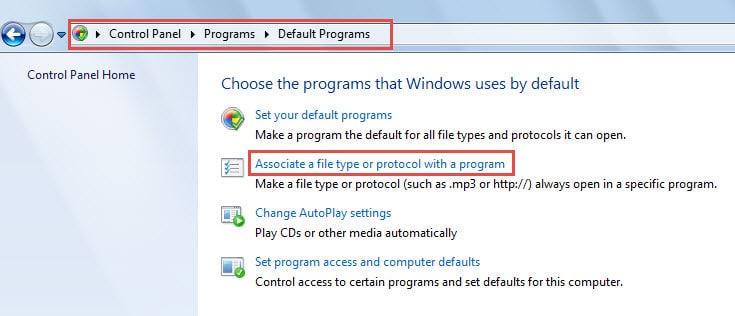
- Ga om te beginnen naar het "Startmenu" en klik op "Configuratiescherm".
- Klik vervolgens in het “Configuratiescherm” op “Programma’s”.
- Selecteer in het nieuwe scherm “Standaardprogramma’s” en vervolgens “Koppel een bestandstype of protocol aan een programma”.

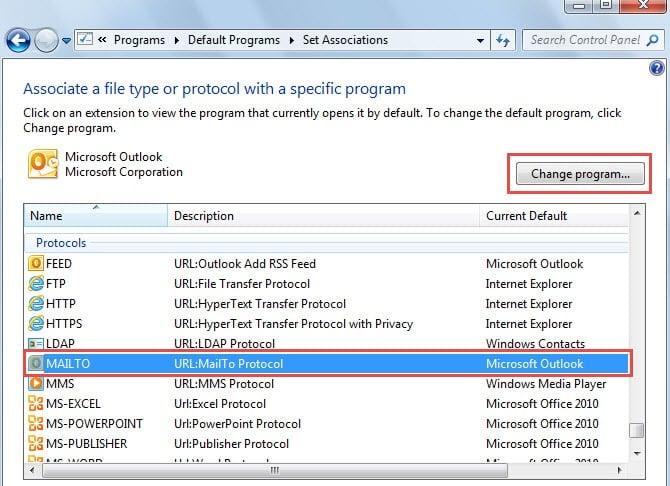
- Na enige tijd voor het laden krijgt u toegang tot het scherm "Associaties instellen". Nu kunt u de schuifbalk naar beneden trekken om de optie “MAILTO” te vinden en te controleren of Outlook is verbonden. Als dit niet het geval is, kunt u op de knop “Programma wijzigen” in de rechterbovenhoek klikken om het zelf te configureren.

Gooi Outlook-problemen weg
Geen enkele applicatie is immuun voor problemen. Dat geldt ook voor de Outlook-app. Als de problemen relatief klein zijn, kan een herstart ze verhelpen. Maar als de problemen ernstig zijn, zoals beschadigde Outlook PST, moet je je toevlucht nemen tot externe hulpmiddelen, zoals DataNumen Outlook Repair.
Auteur Introductie:
Shirley Zhang is een expert op het gebied van gegevensherstel in DataNumen, Inc., de wereldleider in technologieën voor gegevensherstel, waaronder reparatie van SQL-bestandscorruptie en Outlook-reparatiesoftwareproducten. Voor meer informatie bezoek www.datanumen.com