
In dit artikel kijken we naar het koppelen van MS Access aan het geavanceerde Dynamics 365 ERP-platform van Microsoft om gegevenssynchronisatie mogelijk te maken.
Met Microsoft kunnen gebruikers hun MS Access-gegevens koppelen aan Microsoft Dynamics 365, een krachtige tool voor bedrijfsbeheer op basis van een intelligente cloudtoepassing die ERP-modules (Enterprise Resource Planning) integreert in één softwarepakket. Gezien het feit dat Dynamics 365 verschillende modules omvat, zoals financiën, verkoop en CRM (Customer Relationship Management) -modules; Het koppelen van Access-gegevens aan deze geavanceerde software kan nuttig zijn in verschillende multifunctionele scenario's.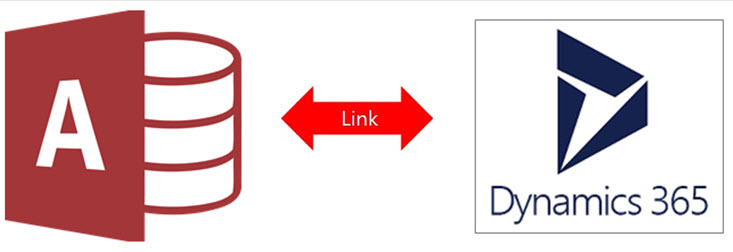
Wanneer u gegevens tussen deze twee applicaties koppelt, ontwikkelt Access een tweerichtingskoppeling of -verbinding die automatisch wijzigingen in de gegevens van Dynamics 365 en MS Access synchroniseert.
Voordelen van het koppelen van MS Access 2016 met gegevens uit Dynamics 365
 Het koppelen van Dynamic en Access kan de gegevensbeveiliging en werkefficiëntie helpen bij het delen van gegevens binnen het aangewezen team.
- Het integreert en verhoogt de gegevensbeveiliging, maar beperkt wijzigingen op slechts één enkele software.
- Door de Access-database te verbinden met bedrijfsmodules, kunnen gebruikers de gegevens over de meerdere ERP-modules heen overbrengen en optimaliseren.
- Dynamics 365 centraliseert de gegevens van gebruikers in een enkele interface door deze te integreren met andere applicaties zoals Access, via de cloudservices en externe gegevensbronnen.
Belangrijke zaken om op te letten voor een soepele werking
- Identificeer en verzamel noodzakelijke verbindingsinformatie, zoals de URL van de Dynamics 365-site en een account voor beveiligingstoegang.
- Als uw bedrijf geen 365-account heeft, kunnen gebruikers zich hiervoor aanmelden.
- Beveilig uw gegevens door een back-up te maken van uw Access-database en de verbindingsgegevens op een vertrouwde locatie met een Access-databasewachtwoord.
- Identificeer en selecteer alle tabellen die u wilt koppelen. Gebruikers kunnen meerdere tabellen koppelen in één opdracht of bewerking.
- Voordat u uw Access-database koppelt, is het raadzaam om eerst een controle uit te voeren. Toegang tot reparatie tools
Stappen om MS Access 2016 te koppelen aan gegevens uit Dynamics 365
STAGE 1
- Stap 1: Selecteer Externe gegevens en klik vervolgens op Nieuwe brongegevens.
- Stap 2: Selecteer nu Form Online Services en selecteer vervolgens Dynamics O365 (online).
- Stap 3: Kopieer nu de URL van uw Dynamics 365-account in het dialoogvenster, 'Voer de URL van de Dynamics 365-site in'.
- Stap 4: Om de gegevensbronnen van deze software te koppelen, moeten gebruikers een gekoppelde tabel maken.
- Stap 5: Selecteer OK.
FASE TWEE
- Stap 1: Nu wordt de gebruikers gevraagd om Tabellen te selecteren in het dialoogvenster 'Tabellen koppelen'. Gebruikers kunnen een of meer tafels tegelijk selecteren.
- Stap 2: Als u alle tabellen heeft geselecteerd, klikt u op OK.
Merk op dat wanneer deze koppelingsbewerking is voltooid, de tabel zal verschijnen in het navigatiedeelvenster, met dezelfde naam op de Dynamic 365-tabel. Als kolommen in de koppelingsbewerking zijn ingesteld op alleen-lezen in de Dynamics 365-tabel, wordt deze ook weergegeven als alleen-lezen in Access.
Werk het gekoppelde tafelontwerp bij
Gebruikers kunnen geen gegevenstype of kolommen in een gekoppelde tabel toevoegen, verwijderen, verwijderen of wijzigen. Als een gebruiker ontwerpwijzigingen wil aanbrengen, kan hij / zij deze implementeren op Dynamic 365, dat automatisch zal reflecteren op Access wanneer de tafel wordt geopend of gebruikt.
Auteur Introductie:
Vivian Stevens is een expert op het gebied van gegevensherstel in DataNumen, Inc., de wereldleider in technologieën voor gegevensherstel, waaronder mdf repareren en Excel-herstelsoftwareproducten. Voor meer informatie bezoek www.datanumen.com