
Wanneer u een te grote e-mail verzendt, zult u het moeilijk vinden om deze succesvol te verzenden. Dus waarom zou u Outlook niet zo instellen dat het automatisch het e-mailformaat controleert voordat het wordt verzonden? In dit artikel leert u hoe u dit kunt realiseren met Outlook VBA.
Wanneer u van plan bent een bestand dat groter is dan een bepaalde grootte bij te voegen, ontvangt u zoals gewoonlijk een Outlook-waarschuwing, waardoor u het bestand niet kunt bijvoegen. MS Outlook is voorzien van deze functie, bedoeld om ervoor te zorgen dat de e-mail met succes kan worden verzonden. Maar als de e-mail te groot is, misschien omdat deze te veel bijlagen bevat, is het nog steeds moeilijk om deze te verzenden, ook al heeft elke bijlage de juiste grootte. Er wordt dus aangeraden om geen te grote e-mail te verzenden. Hoe kunt u vervolgens vaststellen of de e-mail te groot is of niet? Gericht op dit probleem introduceren we hier een methode waarmee Outlook automatisch de grootte kan controleren en u zal vragen of de e-mail groter is dan de door u vooraf bepaalde maximale grootte.
Waarschuw u wanneer u een e-mail verzendt die groter is dan een specifiek formaat
- Open Outlook en ga direct naar het tabblad "Ontwikkelaar".
- Klik vervolgens op de knop “Visual Basic”.
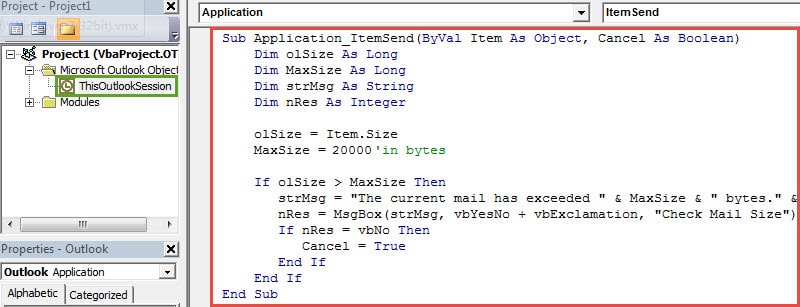
- Vervolgens dubbelklikt u in het pop-upvenster “Microsoft Visual Basic for Applications” op het project “ThisOutlookSession” aan de linkerkant.
- Vervolgens kunt u de volgende VBA-codes kopiëren en in het nieuwe project plakken.
Sub Application_ItemSend(ByVal Item As Object, Cancel As Boolean)
    Dim olSize As Long
    Dim MaxSize As Long
    Dim strMsg As String
    Dim nRes As Integer

    olSize = Item.Size
    MaxSize = 20000 'in bytes

    If olSize > MaxSize Then
       strMsg = "The current mail has exceeded " & MaxSize & " bytes." & vbCrLf & "It may fail to be sent out. Do you still want to send it anyway?"
       nRes = MsgBox(strMsg, vbYesNo + vbExclamation, "Check Mail Size")
       If nRes = vbNo Then
          Cancel = True
       End If
    End If
End Sub
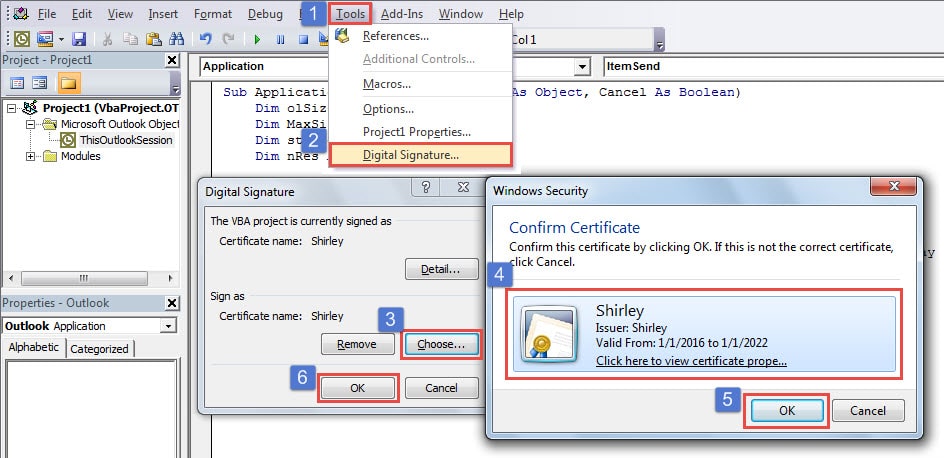
- Onderteken deze code daarna digitaal. Gebruik “Digitale certificaten voor VBA-projecten” om een certificaat te maken en wijs dit certificaat vervolgens toe aan de code.

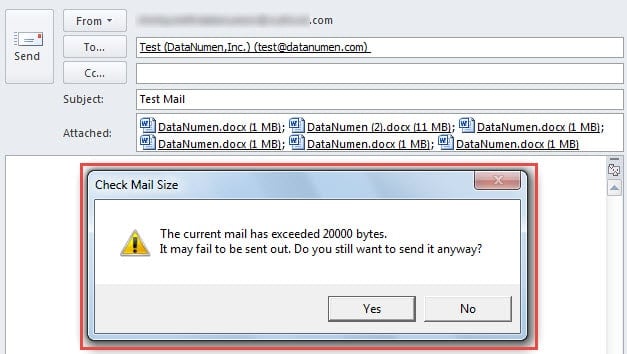
- Ten slotte kunt u het huidige venster verlaten en doorgaan met proberen. Wanneer u probeert een e-mail te verzenden die groter is dan de maximale grootte die u heeft ingesteld, ontvangt u een waarschuwing, zoals in de volgende schermafbeelding:

Wat te doen als Outlook altijd niet kan verzenden/ontvangen
Outlook is gevoelig voor fouten. Het is dan ook niet ongebruikelijk dat het verzenden of ontvangen van e-mails mislukt. Hoe kunt u dit soort problemen oplossen? Over het algemeen kunt u het beste eerst contact opnemen met uw serverbeheerder om te vragen of er iets mis is met de server. Als er niets mis is, moet u het probleem zelf proberen op te lossen. Zoals gebruikelijk kan het probleem worden veroorzaakt door beschadigde SRS-bestanden. U kunt het bestand verwijderen en Outlook opnieuw opstarten om het opnieuw aan te maken. Als de fouten aanhouden, is de kans groot dat u een probleem ondervindt. Outlook PST e-mailfout. U heeft geen keus om een krachtig reparatiehulpmiddel te gebruiken, zoals DataNumen Outlook Repair.
Auteur Introductie:
Shirley Zhang is een expert op het gebied van gegevensherstel in DataNumen, Inc., de wereldleider in technologieën voor gegevensherstel, waaronder reparatie beschadigde mdf-database en Outlook-reparatiesoftwareproducten. Voor meer informatie bezoek www.datanumen.com