
Als u hoopt dat Outlook automatisch het onderwerp van de e-mail en de afzenderinformatie kan voorlezen wanneer een nieuwe e-mail in uw mailbox binnenkomt, kunt u de manier gebruiken die in dit artikel is geïntroduceerd. Het zal een regel en een script combineren om dit gemakkelijk te realiseren.
Zoals gebruikelijk hoort u een standaard waarschuwingsgeluid wanneer er een nieuwe e-mail binnenkomt. Maar vaak wilt u meer dan alleen dat geluid. U wilt misschien dat Outlook het onderwerp en de afzender van de nieuwe e-mail voorleest, zodat u snel de basisinformatie van de e-mail kunt zien zonder deze zelf te hoeven openen. Hoewel Outlook deze functie niet biedt, kunt u dit toch eenvoudig bereiken met de volgende methode.
Automatisch het onderwerp en de afzender van elke inkomende e-mail voorlezen
- Begin door Outlook zoals gebruikelijk te starten.
- Vervolgens moet u in het Outlook-venster op de toets "Alt + F11" drukken.
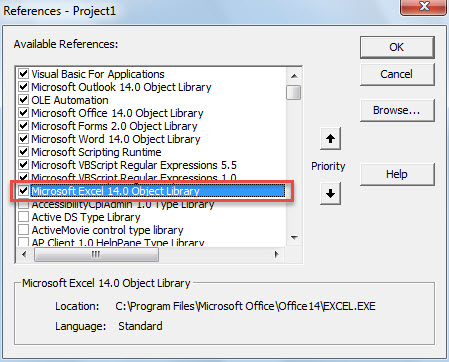
- Vervolgens krijgt u toegang tot het Outlook VBA-editorvenster, waarin u eerst "Microsoft Excel Object" moet inschakelen.
- Klik gewoon op "Extra"> "Referenties".
- Zoek in het nieuwe dialoogvenster het selectievakje voor 'Microsoft Excel-objectbibliotheek' en vink dit aan.

- Vervolgens moet u een module openen die niet in gebruik is of gewoon een nieuwe nieuwe module invoegen.
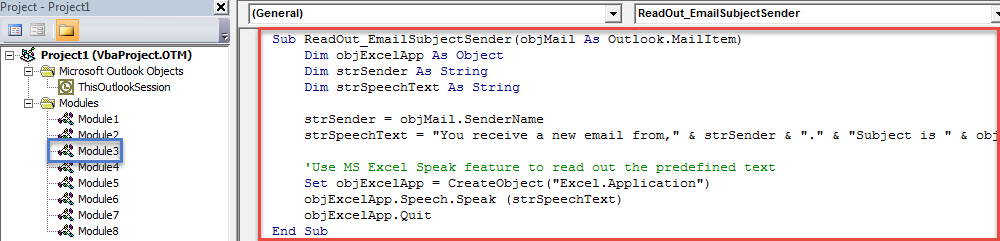
- En kopieer vervolgens de volgende VBA-code naar dit modulevenster.
Sub ReadOut_EmailSubjectSender(objMail As Outlook.MailItem)
    Dim objExcelApp As Object
    Dim strSender As String
    Dim strSpeechText As String

    strSender = objMail.SenderName
    strSpeechText = "You receive a new email from," & strSender & "." & "Subject is " & objMail.Subject & "."

    'Use MS Excel Speak feature to read out the predefined text
    Set objExcelApp = CreateObject("Excel.Application")
    objExcelApp.Speech.Speak (strSpeechText)
    objExcelApp.Quit
End Sub
- Daarna kunt u de Outlook VBA-editor afsluiten.
- Later moet u een nieuwe regel maken om dit script uit te voeren.
- Ga eerst naar het menu "Bestand" en klik op de knop "Regels en waarschuwingen beheren".
- Klik vervolgens in het pop-upvenster op de knop "Nieuwe regel".
- Selecteer in het eerste scherm van het dialoogvenster "Regelwizard" "Regel toepassen op berichten die ik ontvang" en klik op "Volgende".
- Negeer vervolgens de selectie van de regelvoorwaarde en klik direct op "Volgende".
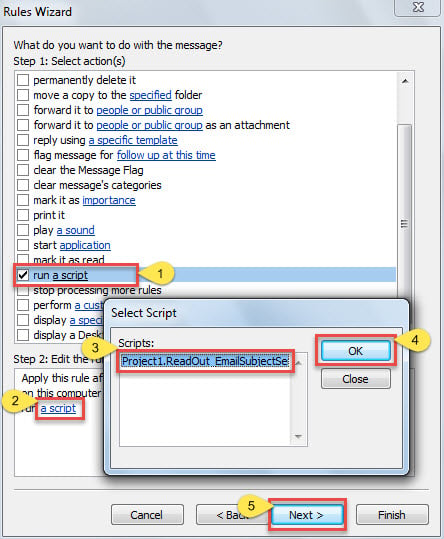
- Kies vervolgens "voer een script uit" in de selectie van regelacties en schakel het nieuw toegevoegde "ReadOut_EmailSubjectSender" -script in.

- Klik ten slotte op een reeks "Volgende" tot het laatste scherm. U kunt deze regel een naam geven en op de knop "Voltooien" klikken om het instellen van de regel te voltooien.
- Vanaf nu leest Outlook elke keer dat een nieuwe e-mail in uw mailbox belandt, het onderwerp en de afzender van de nieuwe e-mail automatisch voor in een vooraf gedefinieerd formaat.
Voorkom pijnlijk verlies van Outlook-gegevens
Omdat Outlook gevoelig is voor diverse fouten en corruptie, is gegevensverlies in Outlook een veelvoorkomend probleem. Veel mensen zoeken naar een perfecte manier om dit te voorkomen. Het periodiek maken van back-ups van Outlook PST-bestanden is zonder twijfel een van de meest effectieve manieren. Daarnaast is het raadzaam om, indien mogelijk, een ervaren back-upbeheerder in te schakelen. PST-reparatie tool in de buurt, zoals DataNumen Outlook Repair Het is in staat om moeiteloos een PST-bestand te redden.
Auteur Introductie:
Shirley Zhang is een expert op het gebied van gegevensherstel in DataNumen, Inc., de wereldleider in technologieën voor gegevensherstel, waaronder mdf repareren en Outlook-reparatiesoftwareproducten. Voor meer informatie bezoek www.datanumen.com