
Leer hoe u een VBA-functie kunt maken waarmee u uw toegangsrapport kunt opslaan als PDF met slechts een klik op een knop. U hoeft niet elke keer naar het Access-lint te gaan!
Toegangsrapporten kunnen handmatig worden opgeslagen als PDF het dossier. Alles wat je moet doen is: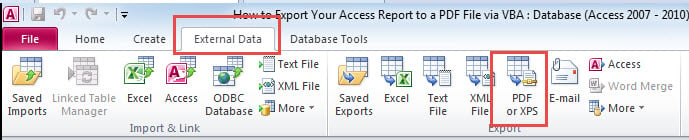
- Open het rapport.
- Ga naar het toegangslint: externe gegevens> PDF of XPS.
- Selecteer de bestandsnaam en het mappad waar u deze wilt opslaan.
- Klik op Publiceren en je bent klaar.
Makkelijk toch? Als u echter herhaaldelijk rapporten moet exporteren, bijvoorbeeld dagelijks, kan dit een beetje belastend zijn.
Maakt u zich geen zorgen. Er is een gemakkelijkere manier. Met slechts één klik op een knop kan uw rapport onmiddellijk worden geëxporteerd naar de door u aangewezen map. Dit kan gedaan worden met behulp van VBA. Volg gewoon de onderstaande stappen.
Nu downloaden
Als je de functie zo snel mogelijk wilt gaan gebruiken, kun je het volgende doen:
Download nu de voorbeelddatabase met VBA-codes
Anders, als je zelf wilt klussen, kun je de onderstaande inhoud lezen.
Stappen voor het maken van een VBA-functie die toegangsrapport opslaat als PDF Bestand
1. Voeg een opdrachtknop toe aan uw rapport
In dit artikel wordt ervan uitgegaan dat u al een toegangsrapport heeft gemaakt. Open het in de ontwerpweergave en voeg een knop toe in de rapportkop (zoals hieronder weergegeven).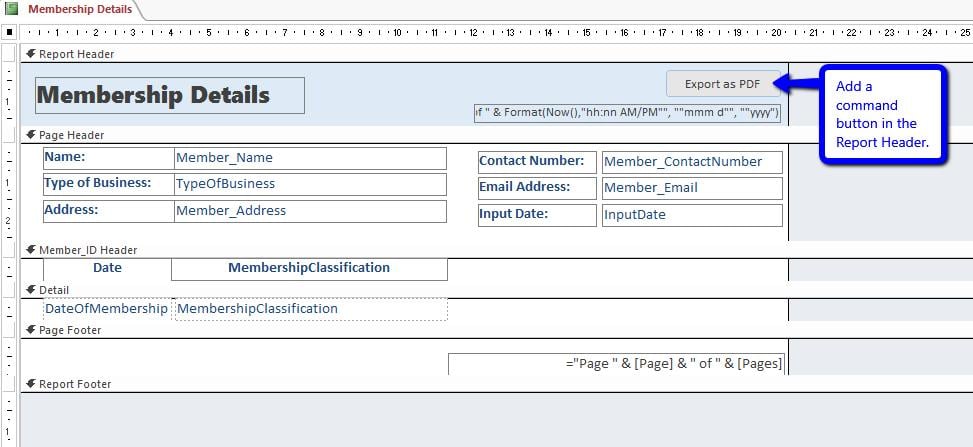
Hernoem de knop als cmd_exportPDF. Om dit te doen:
- Selecteer in de ontwerpweergave de knop.
- Open het eigenschappenvenster (ALT + Enter).
- Ga naar het tabblad Overig> Naam.
- Wijzig de waarde van Name naar cmd_exportPDF.
2. Voeg code toe voor de commandoknop
Om de code toe te voegen, moet u eerst een On Click-gebeurtenis aan de knop toevoegen.
- Ga met de opdrachtknop geselecteerd opnieuw naar het eigenschappenvenster.
- Klik op het tabblad Evenement.
- Zoek naar On Click en selecteer ...
- Wanneer het menu Choose Builder verschijnt, selecteert u Code Builder en klikt u op OK.
- Hiermee wordt de VBA-editor geopend.
Kopieer nu de onderstaande code.
Vergeet niet om de waarden voor bestandsnaam en fldrPath bij te werken. Ze hebben elk een asterisk (*) in het commentaargedeelte.
Function FileExist(FileFullPath As String) As Boolean
  Dim value As Boolean
  value = False
  If Dir(FileFullPath) <> "" Then
    value = True
  End If
  FileExist = value
End Function

Private Sub cmd_exportPDF_Click()

  Dim fileName As String, fldrPath As String, filePath As String
  Dim answer As Integer

  fileName = "Member Contact Details" 'filename for PDF file*
  fldrPath = "C:\Users\Jessica\Desktop\PDF Exports" 'folder path where pdf file will be saved *

  filePath = fldrPath & "\" & fileName & ".pdf"

  'check if file already exists
  If FileExist(filePath) Then
    answer = MsgBox(prompt:="PDF file already exists: " & vbNewLine & filePath & vbNewLine & vbNewLine & _
      "Would you like to replace existing file?", buttons:=vbYesNo, Title:="Existing PDF File")
    If answer = vbNo Then Exit Sub
  End If

  On Error GoTo invalidFolderPath
  DoCmd.OutputTo objecttype:=acOutputReport, objectName:=Me.Name, outputformat:=acFormatPDF, outputFile:=filePath

  MsgBox prompt:="PDF File exported to: " & vbNewLine & filePath, buttons:=vbInformation, Title:="Report Exported as PDF"
  Exit Sub

  invalidFolderPath:
  MsgBox prompt:="Error: Invalid folder path. Please update code.", buttons:=vbCritical

End Sub
Deze regels code zullen:
- Controleer eerst of a PDF bestand met dezelfde bestandsnaam bestaat al in de opgegeven map. Als dit het geval is, verschijnt er een prompt waarin u wordt gevraagd of u deze wilt vervangen door een nieuwe.
Als u 'ja' selecteert, wordt het exportproces voortgezet. Zo niet, dan wordt het bestand niet naar PDF geconverteerd.
- Als u een mappad hebt ingevoerd dat niet bestaat, wordt u gevraagd om het mappad dat in de code is opgegeven, bij te werken. Het exportproces gaat pas door als dit is gecorrigeerd.
- Nadat het rapport met succes is geëxporteerd, verschijnt een prompt die aangeeft waar het PDF bestand is opgeslagen.
Dat is het! Nu is het tijd om uw knop te testen.
Kan Access-database niet openen
Het meest angstaanjagende dat een Access-gebruiker kan overkomen, is op een dag wakker worden en beseffen dat de database niet meer te openen is. Deze is beschadigd. Nog erger is het als je erachter komt dat je geen back-up van je gegevens hebt kunnen maken. Geen paniek. DataNumen Inc. heeft een software gemaakt die dat wel kan toegang herstellen database. Uw database kan nog steeds weer tot leven worden gebracht.
Auteur Introductie:
Jayme Stack is een expert op het gebied van gegevensherstel in DataNumen, Inc., de wereldleider in technologieën voor gegevensherstel, waaronder sql herstel en Excel-herstelsoftwareproducten. Voor meer informatie bezoek www.datanumen.com