
In het onderstaande artikel is er een gemakkelijke oplossing voor u om een lange voetnoot op één pagina in uw Word-document te bewaren.
Af en toe voegen we voetnoten in onze bestanden in om enkele kritische punten te illustreren. Af en toe komen we echter waarschijnlijk in een dergelijke situatie terecht waarin we een voetnoot invoegen op de plaats aan het einde van een pagina en als die voetnoot meerdere regels bevat, kan deze automatisch worden uitgerekt naar de volgende pagina, wat absoluut niet het geval is. ziet er niet goed uit. Hieronder een voorbeeld: 

Er is zeker een gemakkelijke oplossing beschikbaar om deze puinhoop aan te pakken. Voer gewoon de stappen hier uit:
- Plaats allereerst uw cursor bij de voetnoot.
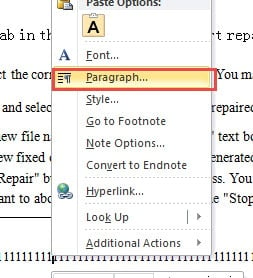
- Klik er vervolgens met de rechtermuisknop op.
- Kies vervolgens "Paragraaf" in het lijstmenu.

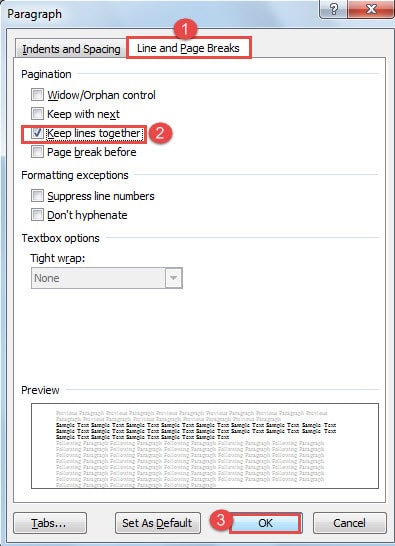
- Nu zal het dialoogvenster "Alinea" verschijnen. U moet eerst op het tabblad "Lijn- en pagina-einden" klikken.

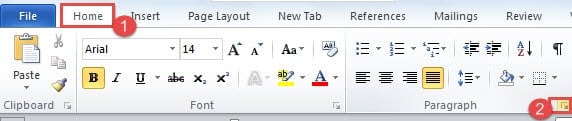
Of u kunt het dialoogvenster openen door op de knop "Paragraaf" in de groep "Paragraaf" onder het tabblad "Home" te klikken.
- Vink vervolgens het vakje "Houd regels bij elkaar" aan in het gedeelte "Paginering".
- Vergeet ten slotte niet om op "OK" te klikken.

Nu gebeurt het wonder. U kunt zien dat alle voetnootteksten bij elkaar worden gehouden op exact één pagina, zoals weergegeven in het voorbeeld: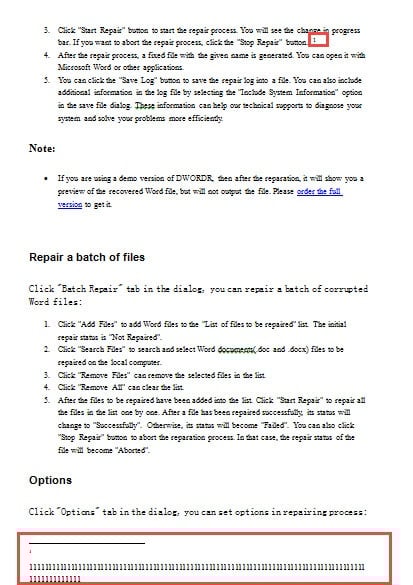
U bent van harte welkom om de video te bekijken om de gedetailleerde instructies te bekijken:
Beheer uw Word-document
Aangezien de meesten van ons Word dagelijks gebruiken om teksten te verwerken en rapporten te genereren, staan er waarschijnlijk talloze Word-documenten op uw computer. De manier waarop u deze beheert, is daarom cruciaal, want een gebruikersfout kan ze onherstelbaar beschadigen. Maak daarom regelmatig back-ups om te voorkomen dat bestanden per ongeluk worden verwijderd.
Back-up is de gemakkelijkste voorzorgsmaatregel. Als u echter enkele bestanden kwijtraakt, is dit het moment waarop u een Hulpprogramma voor het herstellen van Word-bestanden om het verlies zo veel mogelijk te beperken.
Auteur Introductie:
Vera Chen is een expert op het gebied van gegevensherstel in DataNumen, Inc., de wereldleider in technologieën voor gegevensherstel, waaronder beschadigd xls-bestandsherstel en pdf reparatie softwareproducten. Voor meer informatie bezoek www.datanumen.com