
In dit artikel vind je 2 tips om je te helpen bij het invoegen van voetnoten op pagina's met meerdere kolommen in je Word-document.
Het invoegen van een enkele voetnoot is eenvoudig, maar het is iets anders wanneer u probeert voetnoten in te voegen voor een pagina met meerdere kolommen. Er zijn 2 hoofdproblemen waar je tegenaan kunt lopen:
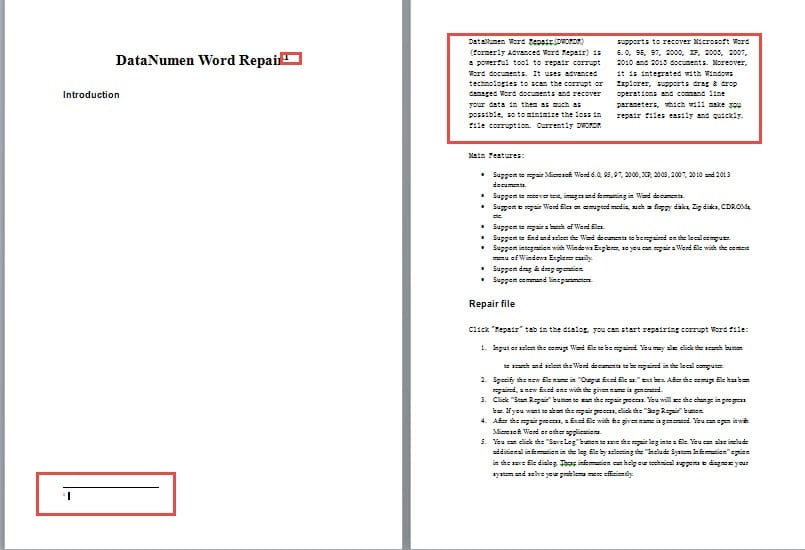
- Ten eerste, als slechts een deel van uw Word-document in kolommen is geplaatst en u een voetnoot invoegt voor het restgedeelte, zoals de documenttitel, ziet u dat de tekst in kolommen naar de volgende pagina springt, net zoals hieronder:
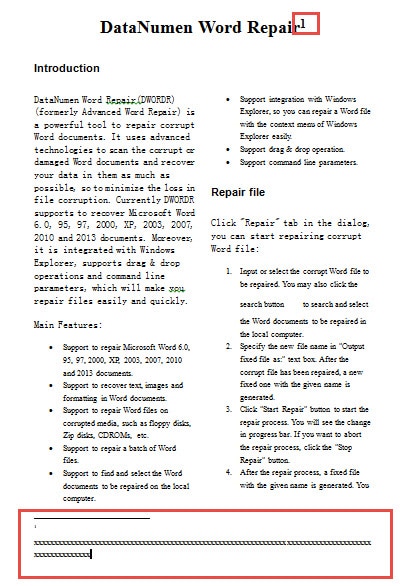
- Ten tweede, als u een voetnoot invoegt bij een tekst in meerdere kolommen, dan zal de voetnoot ook in kolommen staan.

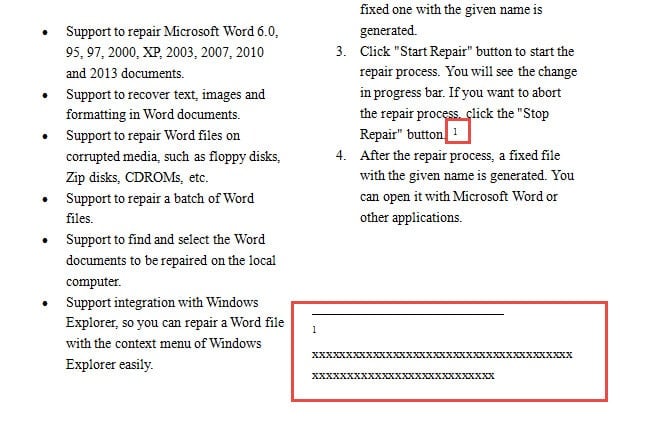
Het feit is dat u misschien de voetnoot wilt laten weergeven zonder beïnvloed te worden door kolommen.
Als u ooit de bovenstaande problemen heeft gehad, lees dan verder om te zien hoe u ze kunt oplossen.
Tip 1: Wijzig "Layout-opties"
De volgende stappen zijn bedoeld om probleem 1 op te lossen:
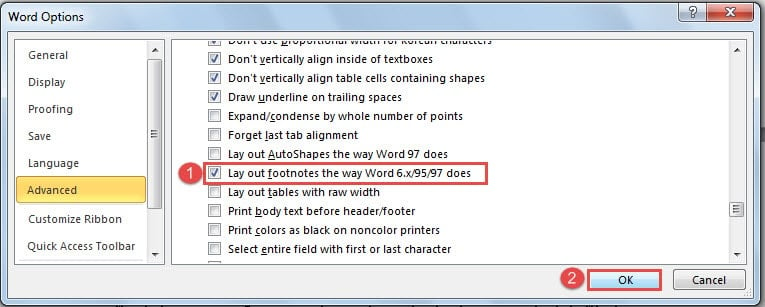
- Open eerst uw Word en klik op het tabblad "Bestand" en klik op "Opties" om het dialoogvenster "Word-opties" te openen.

- Klik vervolgens op "Geavanceerd".
- Blader vervolgens naar het einde van het vak naar het gedeelte "Compatibiliteitsopties voor".
- En klik op "Indelingsopties".

- Vink vervolgens het vakje "Voetnoten uit zoals Word 6.x/95/97 doet" aan.
- Klik ten slotte op "OK" om uw wijziging op te slaan.

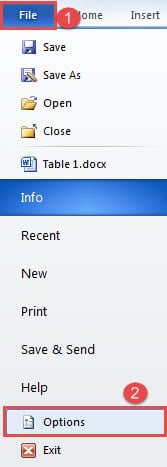
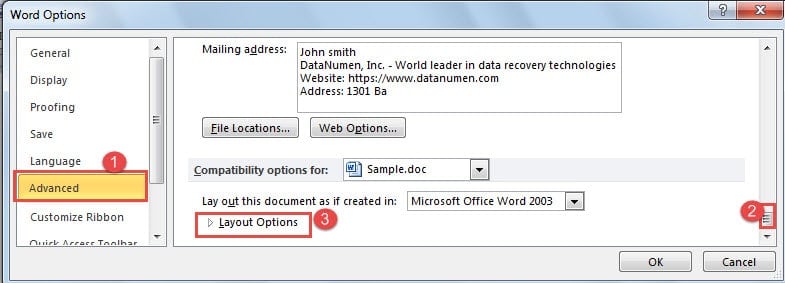
Als u nu eerder een voetnoot hebt ingevoegd, zult u zien dat alles nu weer normaal is. De volgende keer heb je niet hetzelfde probleem.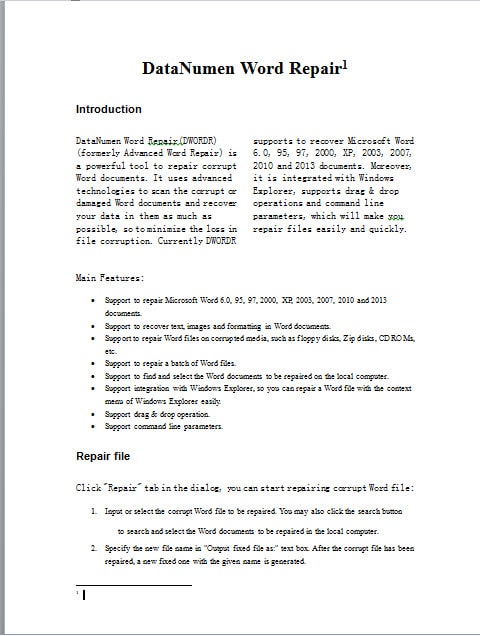
Tip 2: Gebruik kruisverwijzing
- Herhaal om te beginnen de stappen in tip 1 om de lay-outopties te wijzigen. En zorg ervoor dat u nu geen voetnoot voor tekst invoegt.
- Als u vervolgens een voetnoot "1" wilt invoegen voor een tekst in kolommen, moet u deze nu ergens buiten de kolomtekst invoegen, bijvoorbeeld achter de titel. En de inhoud van de voetnoot die u typt, de meervoudige letter "x" hier, moeten de woorden zijn om de kolomtekst te illustreren. Hierna kunt u de voetnoot op de normale manier zien.

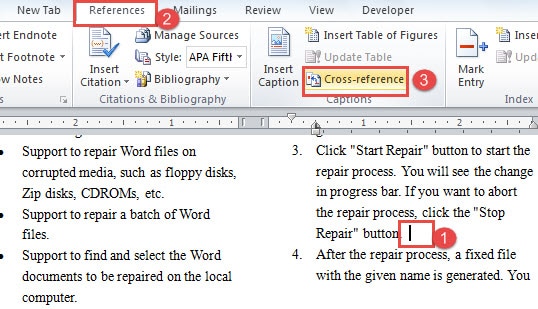
- Plaats vervolgens uw cursor op de juiste plaats waar voetnoot "1" eigenlijk zou moeten komen.
- Klik nu eerst op het tabblad "Verwijzingen".
- Klik vervolgens op "Kruisverwijzing" in de groep "Bijschriften".

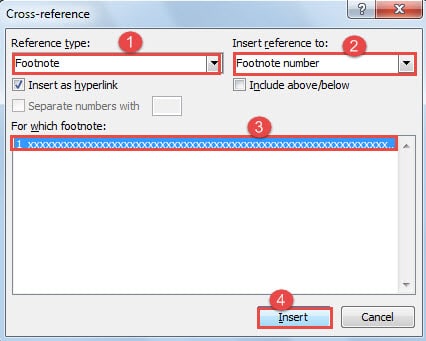
- Kies in het dialoogvenster "Kruisverwijzing" "Voetnoot" voor "Verwijzingstype" en "Voetnootnummer" voor "Verwijzing invoegen naar".
- Klik vervolgens om de voetnoot te selecteren die u zojuist hebt gemaakt.
- En klik op "Invoegen". Sluit het dialoogvenster als u hiermee klaar bent.

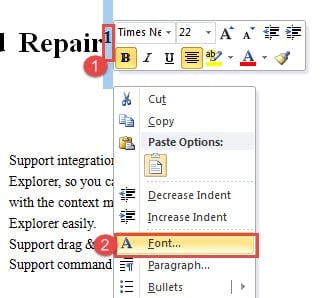
- Ga vervolgens naar het voetnootnummer "1" achter de titel.
- Klik met de rechtermuisknop en kies "Lettertype".

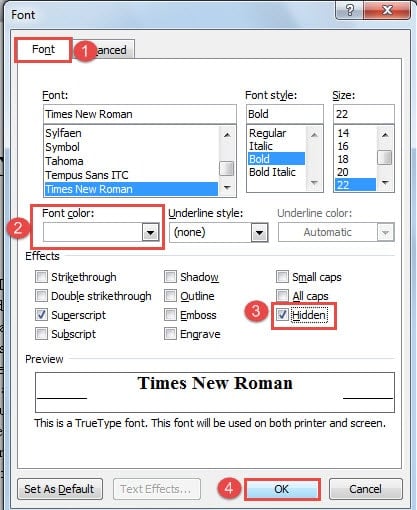
- Controleer in het dialoogvenster "Lettertype" of het tabblad "Lettertype" is ingeschakeld.
- Kies een letterkleur die hetzelfde is als de achtergrondkleur van het document. Hier moeten we "Wit" kiezen. Of u kunt het vakje "Verborgen" aanvinken om het nummer te verbergen. Beide bewerkingen maken het nummer onzichtbaar.
- Klik ten slotte op "OK".

Herstel snel Word-bestanden
Zoals u kunt zien, kunnen we verschillende lastige problemen in Word oplossen door gebruik te maken van verschillende functies. Sommigen van hen zijn misschien niet aangepast aan de exacte vraag, maar we kunnen ze nog steeds gebruiken om ons werk te doen. Dit is een van de redenen waarom Word zo populair is. Afgezien hiervan is Word ook vatbaar voor gebruikersfouten en virusaanvallen. U moet dus een Hulpprogramma voor het herstellen van schade aan Word-bestanden om snel beschadigde bestanden te herstellen.
Auteur Introductie:
Vera Chen is een expert op het gebied van gegevensherstel in DataNumen, Inc., de wereldleider in technologieën voor gegevensherstel, waaronder corrupte tool voor het herstellen van Excel-bestanden en pdf reparatie softwareproducten. Voor meer informatie bezoek www.datanumen.com