
In dit artikel werpen we licht op het importeren en koppelen van Access-tabellen met SalesForce, en leggen we het hele proces uit om hetzelfde te bereiken.
Wanneer u Access-databases gebruikt, zijn er meerdere manieren waarop u gegevens kunt invoeren. Een daarvan is door gegevens uit SalesForce te importeren. SalesForce is een cloudgebaseerde oplossing voor Customer Relationship Management (CRM), voornamelijk gebruikt door bedrijven. Voordat u met het importproces begint, moet u begrijpen dat wanneer u gegevens van SalesForce naar MS Access importeert, de gegevens in beide applicaties niet worden gesynchroniseerd. MS Access maakt in plaats daarvan een kopie voor eenmalig gebruik ervan. Terwijl, wanneer de twee applicaties zijn gekoppeld, de gegevens in beide worden gesynchroniseerd, via een tweerichtingsverbinding gemaakt door MS Access.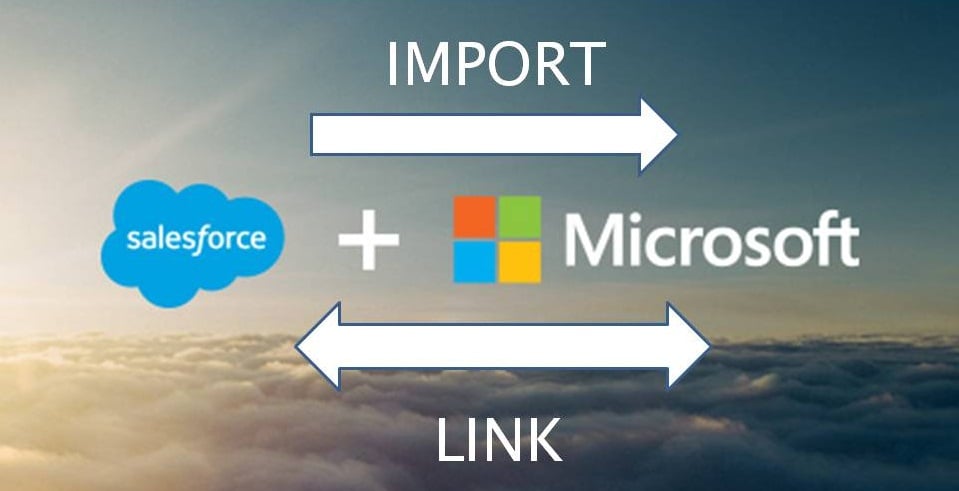
Er moet ook worden opgemerkt dat dit importproces alleen mogelijk is in MS Office 365 Enterprise Edition. Als u hier toegang toe heeft, moet u de gegeven stappen voor het import- of koppelingsproces volgen.
De beginfase
- Ga naar 'Externe gegevens', selecteer 'Nieuwe gegevensbron', klik op 'Van online services' en selecteer vervolgens 'Van SalesForce'.
- Nadat u SalesForce hebt geselecteerd, voert u een van de volgende acties uit:
Voor importeren – klik op 'Importeer de brongegevens in een nieuwe tabel in de huidige database'.
Voor Koppelen – klik op 'Koppel de gegevensbron door een gekoppelde tabel te maken'.
- Klik op 'Oké'
Verbinding maken met Salesforce
 Wanneer het dialoogvenster 'Verbinden met SalesForce' verschijnt in MS Access, voert u een van de gegeven opties uit.
- Voeg gebruikersnaam en wachtwoord toe in de respectievelijke vakken.
- Vul het vakje 'Beveiligingstoken' in.
- In 'Extra verbindingsreeksparameters' kunt u andere optionele verbindingsparameters toevoegen.
Tabellen selecteren om te importeren of te koppelen
- In het verschijnende dialoogvenster 'Tabellen koppelen of objecten importeren' selecteert u elke afzonderlijke tabel die u wilt importeren of koppelen, en selecteert u vervolgens 'Ok'.
- Bepaal of u 'Wachtwoord wilt opslaan' in de gegeven linkbewerking.
- Als u de optie 'Beveiliging' selecteert, hoeft u niet elke keer dat u toegang krijgt tot de database uw inloggegevens opnieuw in te voeren. Wanneer u deze functie gebruikt, moet u er echter ook rekening mee houden dat hierdoor een niet-gecodeerd wachtwoord voor uw database wordt opgeslagen. Iedereen die weet dat iedereen met toegang tot de broninhoud toegang heeft tot zowel de gebruikersnaam als het wachtwoord. Het is raadzaam om toegang te hebben op een beveiligde locatie als u deze functie gebruikt.
De laatste fase
- Deze importstappen kunnen worden opgeslagen in het dialoogvenster 'SalesForce Database'. Nadat u deze stappen heeft opgeslagen, kunt u in Outlook een taak aanmaken die deze handeling regelmatig automatiseert.
- Wanneer het importeren of koppelen is voltooid, ziet u de tabellen in het navigatiedeelvenster, met een naam die lijkt op die van de SalesForce-tabel. Deze kunnen altijd hernoemd worden.
- Access overschrijft geen tabellen tijdens een importproces en maakt het ook niet mogelijk om rechtstreeks gegevens uit SalesForce toe te voegen aan een reeds bestaande tabel. Om gegevens toe te voegen, moet u een toevoegquery maken zodra u klaar bent met het importeren van gegevens uit dezelfde tabellen.
- Tijdens het koppelingsproces blijven de kolommen in MS Access alleen-lezen, als ze hetzelfde zijn in de SalesForce-tabel. Als u wijzigingen in gekoppelde tabellen wilt aanbrengen, moet u dit dus in SalesForce zelf doen. Als u deze wijzigingen in uw Access-tabellen wilt zien, werkt u ze gewoon bij.
Tijdens het gegevensoverdrachtproces bestaat de kans dat u een scenario voor gegevensbeschadiging tegenkomt. Om gegevensverlies tijdens zulke uitdagende perioden te voorkomen, investeert u in een krachtige Toegangsschade Repareergereedschap.
Auteur Introductie:
Vivian Stevens is een expert op het gebied van gegevensherstel in DataNumen, Inc., de wereldleider in technologieën voor gegevensherstel, waaronder corrupte mdf en Excel-herstelsoftwareproducten. Voor meer informatie bezoek www.datanumen.com