
Sommige gebruikers willen ook de leeftijd van de overeenkomstige persoon zien wanneer ze een verjaardagsgebeurtenis in de kalender bekijken. Daarom zullen we in dit artikel een methode delen om dit idee gemakkelijk waar te maken.
Wanneer u de verjaardagsinformatie aan een contactpersoon toevoegt, maakt Outlook automatisch een verjaardagsgebeurtenis in de agenda. Onder deze omstandigheid, elke keer dat u verjaardagsgebeurtenissen in de kalender ziet, wilt u misschien ook de leeftijden van de overeenkomstige personen krijgen. Daarom zullen we u hier een manier voorstellen om het te realiseren.
Toon de leeftijden van de corresponderende personen voor alle verjaardagsgebeurtenissen in lijstweergave
- Start helemaal aan het begin de Outlook VBA-editor.
- Kopieer vervolgens de volgende code naar een module.
Sub ShowAgesOfBirthdayEventsListView()
    Dim objStore As Outlook.Store
    Dim objOutlookFile As Outlook.Folder
    Dim objFolder As Outlook.Folder

    'Process All Calendar Folders in Your Outlook
    For Each objStore In Outlook.Application.Session.Stores
        Set objOutlookFile = objStore.GetRootFolder
        For Each objFolder In objOutlookFile.Folders
            If objFolder.DefaultItemType = olAppointmentItem Then
               Call ProcessFolders(objFolder)
            End If
        Next
    Next
End Sub

Sub ProcessFolders(ByVal objCalendar As Outlook.Folder)
    Dim i As Integer
    Dim objItem As Object
    Dim objBirthdayEvent As Outlook.AppointmentItem
    Dim dStart, dBirth As Date
    Dim nAge As Integer
    Dim objNewProperty As Outlook.UserProperty
    Dim objSubCalendar As Outlook.Folder

    For i = objCalendar.Items.Count To 1 Step -1
        Set objItem = objCalendar.Items.Item(i)
        'Add "Age" Property to Birthday Events
        If (objItem.MeetingStatus = olNonMeeting) And (objItem.IsRecurring = True) And (Right(objItem.Subject, 11) = "'s Birthday") Then
           Set objBirthdayEvent = objItem
           dStart = objBirthdayEvent.Start

           'Count Age
           dCurrentBirthday = DateSerial(Year(Now), Month(dStart), Day(dStart))
           nAge = DateDiff("yyyy", dStart, dCurrentBirthday)

           Set objNewProperty = objBirthdayEvent.UserProperties.Find("Age", True)
           If objNewProperty Is Nothing Then
              Set objNewProperty = objBirthdayEvent.UserProperties.Add("Age", olText, True)
           End If

           objNewProperty.value = nAge
           objBirthdayEvent.Save
        End If
    Next

    'Process All Sub-Calendar Folders Recursively
    If objCalendar.Folders.Count > 0 Then
       For Each objSubCalendar In objCalendar.Folders
           Call ProcessFolders(objSubCalendar)
       Next
    End If
End Sub
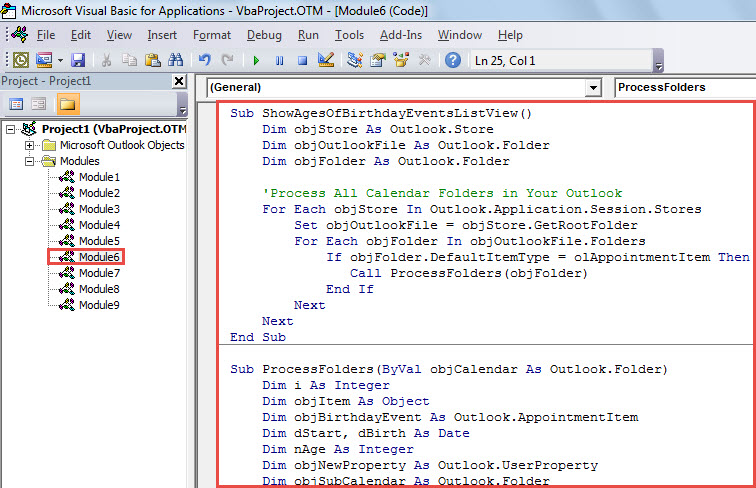
- Plaats daarna de cursor in de eerste subroutine en druk op "F5" om deze macro uit te voeren.
- Wanneer de macro is voltooid, verlaat u de VBA-editor en opent u een agendamap.
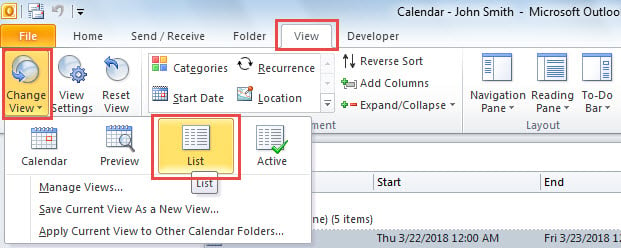
- Ga vervolgens naar het tabblad "Weergave" en klik op "Weergave wijzigen" > "Lijst".

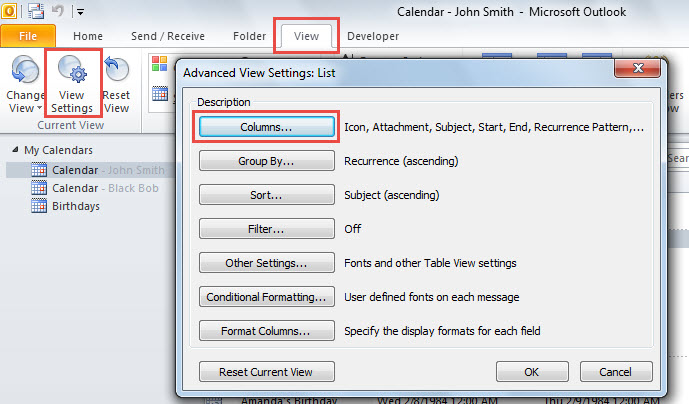
- Klik vervolgens op de knop "Instellingen bekijken".
- Kies "Kolommen" in het pop-upvenster.

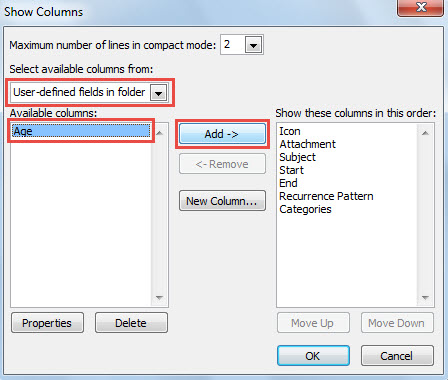
- Selecteer vervolgens in het volgende dialoogvenster van "Toon kolommen" "Door gebruiker gedefinieerde velden in map" in de lijst met "Selecteer beschikbare velden uit".
- Pitch later op "Leeftijd" in het vak "Beschikbare kolommen" en klik op de knop "Toevoegen ->".

- Klik uiteindelijk op een reeks "OK" totdat u terugkeert naar de agenda-itemlijst.
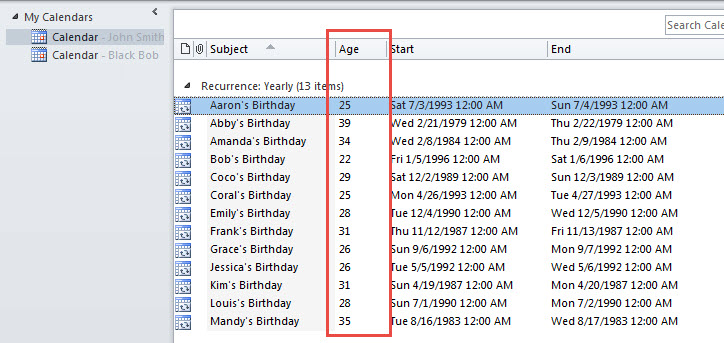
- Nu kunt u in de lijst de leeftijden van alle verjaardagen van de personen zien, zoals weergegeven in de volgende afbeelding.

Herstel gecompromitteerd Outlook-bestand
U kunt in paniek raken wanneer u deze tegenkomt corrupte Outlook bestand dat veel van uw waardevolle e-mails en schema's bevat. Ondanks dat zo'n probleem behoorlijk wanhopig is, moet je toch meteen kalmeren en effectieve maatregelen overwegen. Als u zich zorgen blijft maken, kan de situatie erger en erger worden. Eigenlijk zijn er meerdere manieren en hulpprogramma's die het beschadigde bestand kunnen repareren, zoals de inbox-reparatietool en een meer robuuste en ervaren tool, zoals DataNumen Outlook Repair.
Auteur Introductie:
Shirley Zhang is een expert op het gebied van gegevensherstel in DataNumen, Inc., de wereldleider in technologieën voor gegevensherstel, waaronder SQL Server repareren en Outlook-reparatiesoftwareproducten. Voor meer informatie bezoek www.datanumen.com