
Begrijp hoe, wanneer en waarom velden in een rapport tijdens runtime moeten worden verborgen.
MS Access-rapporten bieden gebruikers tal van opties en functies om mee te spelen. Veel ervan kunnen worden uitgevoerd met behulp van eenvoudige opdrachten of knoppen, terwijl andere een beetje gecompliceerd kunnen zijn en het gebruik van VBA-code kunnen inhouden. Als u een gewone Access-gebruiker bent, is het gebruik van de VBA-code misschien geen uitdaging voor u, maar voor degenen die nog steeds proberen uit te vinden hoe ze de applicatie zo goed mogelijk kunnen gebruiken, kan VBA een grote uitdaging zijn.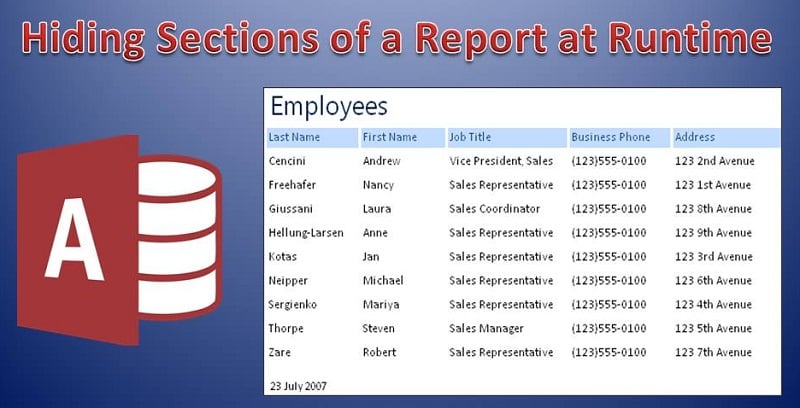
In dit artikel zouden we manieren leren om secties in een rapport tijdens runtime te verbergen met behulp van VBA-code. Voor degenen die van plan zijn weg te lopen van het artikel uit angst voor VBA, houd er rekening mee dat dit minimaal gebruik en vermelding van VBA met zich meebrengt. En de code die u gaat gebruiken, vereist de basiskennis van VBA en niets te ingewikkeld.
Rapportsecties verbergen
Bij het maken van rapporten met MS Access hoeven we zelden bepaalde gedeeltes van het rapport te verbergen. Het doel van een rapport is immers samenvatten, en het verbergen van delen van die samenvatting is zelden zinvol. Er kunnen echter situaties zijn waarin u cruciale programma's in uw rapport moet opnemen, zodat elke gebruiker die het rapport wil bestuderen er toegang toe heeft. Deze programma's zijn echter niet voor alle lezers van het rapport relevant of interessant. In dat geval wilt u het programma wellicht verbergen en alleen zichtbaar maken wanneer daarom wordt gevraagd.
Volg deze stappen om de sectie in uw rapport tijdens runtime te verbergen.
- Het allereerste waartoe u toegang nodig heeft, is een voorbeeldrapport. Hiervoor moet u tabellen uit de voorbeelddatabase importeren en in het voorbeeldrapport plaatsen.
- Zodra uw voorbeeldrapport klaar is, moet u het openen in het afdrukvoorbeeld en alle velden selecteren die u wilt verbergen. Om deze velden te kunnen verbergen, heeft u een basis VBA-code nodig.
 Deze code moet vervolgens gekopieerd worden in de Rapportagemodule. Sluit nu het VBA-venster en ga terug naar de ontwerpweergave in uw rapport. U kunt schakelen tussen vensters met de toetsen Alt + F11.
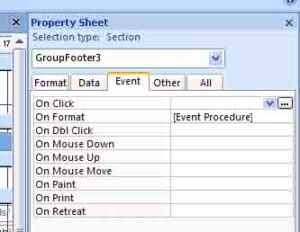
- Open het eigenschappenblad in het detailgedeelte van uw rapport en selecteer On Format Event Property.
- Nu kunt u uw invoer zien, dit geeft aan dat de code die u hebt geplakt wordt uitgevoerd op Format Event Property
 Deze code moet vervolgens gekopieerd worden in de Rapportagemodule. Sluit nu het VBA-venster en ga terug naar de ontwerpweergave in uw rapport. U kunt schakelen tussen vensters met de toetsen Alt + F11.
Er zijn twee andere gebeurtenissen voor het afdrukken en bekijken van het rapport, u kunt deze ook selecteren.
- Sla uw rapport op en open het vervolgens met Afdrukvoorbeeld.
- Nu moet je controleren of de velden die je probeerde te verbergen ook daadwerkelijk verborgen zijn. Je moet hier de rapportregels controleren die aan de betreffende velden zijn gekoppeld.
- Uw velden zijn nu met succes verborgen.
Bij het werken aan MS Access-databases moet men altijd voorzichtig zijn en het systeem niet opblazen met onnodige gegevens. Als u een beschadigde database krijgt, zoek dan onmiddellijk de hulp van een professionele tool mdb-databasebestanden repareren.
Auteur Introductie:
Vivian Stevens is een expert op het gebied van gegevensherstel in DataNumen, Inc., de wereldleider in technologieën voor gegevensherstel, waaronder corrupte mdf en Excel-herstelsoftwareproducten. Voor meer informatie bezoek www.datanumen.com