
Als u niet bereid bent om de inkomende e-mails in aangepast briefpapier of thema te zien, kunt u dit artikel raadplegen. Hier introduceren we 2 benaderingen. U kunt een van beide naar wens kiezen.
Met Outlook kunnen gebruikers briefpapier en thema toepassen op e-mails. In dit geval kunnen gebruikers meerdere e-mails ontvangen die in verschillende briefpapier worden weergegeven. U denkt misschien dat het te oogverblindend is en aarzelt om e-mails met verschillende thema's te bekijken. Daarom wilt u misschien het briefpapier van inkomende e-mails verwijderen. Nu, hierna, zullen we u 2 middelen leren.
Methode 1: e-mail lezen in platte tekst
- Start eerst Outlook.
- Klik vervolgens op "Bestand" in de linkerbovenhoek.
- Selecteer in het menu "Bestand" "Opties".
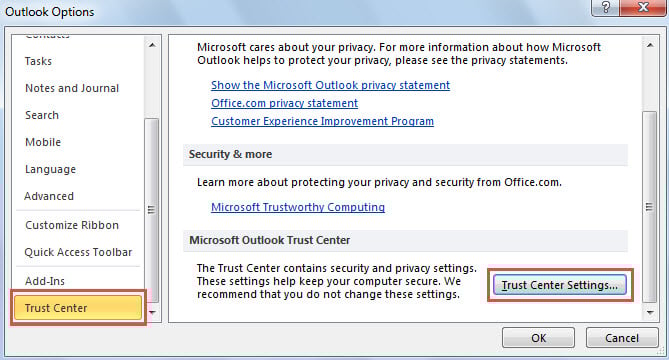
- Ga vervolgens in het nieuwe venster naar het tabblad "Vertrouwenscentrum".
- Klik vervolgens in het rechterdeelvenster op de knop "Trust Center Settings".

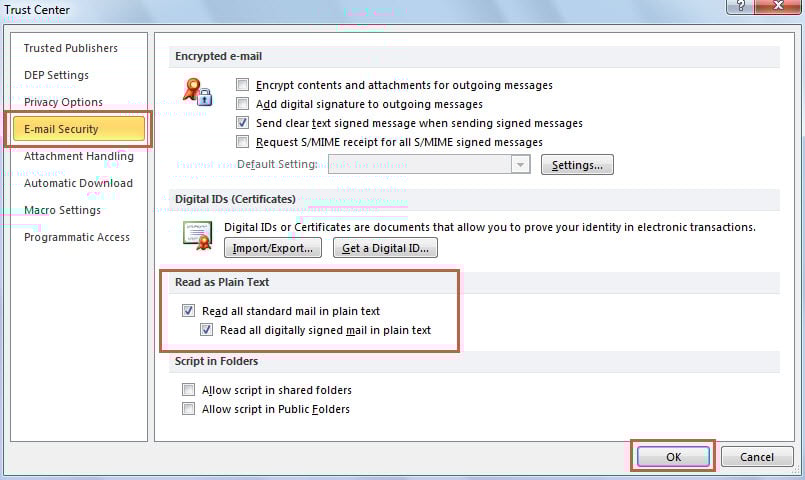
- Later zal er een nieuw venster verschijnen, waarin u naar het tabblad “E-mailbeveiliging” moet gaan.
- Activeer daarna de twee opties onder het label “Lezen als platte tekst”, namelijk “Alle standaardpost in platte tekst lezen” en “Alle digitaal ondertekende post in platte tekst lezen”.

- Klik ten slotte op de "OK" -knop om de wijzigingen op te slaan.
- Sindsdien verandert Outlook automatisch elke inkomende e-mail in platte tekst. Tekst zonder opmaak ondersteunt geen briefpapier of thema.
Opmerking:
Hoewel dit gemakkelijk is, heeft het een fout: het verwijdert ook de afbeeldingen die in deze e-mail zijn ingesloten. Als de inkomende e-mail in dit geval afbeeldingen bevat, raakt u deze op deze manier kwijt. Daarom zullen we in het volgende een andere manier delen.
Methode 2: het briefpapier en het thema van inkomende e-mails automatisch verwijderen door VBA
- Open vanaf het begin de Outlook VBA-editor volgens het artikel - "Hoe u VBA-code in uw Outlook uitvoert'.
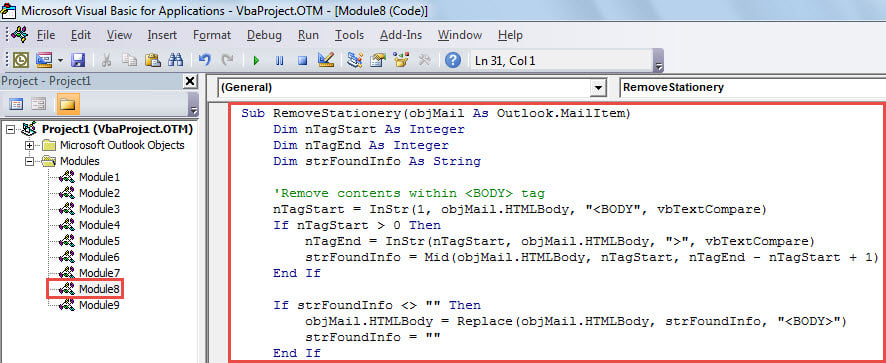
- Kopieer en plak vervolgens de volgende VBA-code in een ongebruikte module.
Sub RemoveStationery(objMail As Outlook.MailItem)
    Dim nTagStart As Integer
    Dim nTagEnd As Integer
    Dim strFoundInfo As String

    'Remove contents within <BODY> tag
    nTagStart = InStr(1, objMail.HTMLBody, "<BODY", vbTextCompare)
    If nTagStart > 0 Then
       nTagEnd = InStr(nTagStart, objMail.HTMLBody, ">", vbTextCompare)
       strFoundInfo = Mid(objMail.HTMLBody, nTagStart, nTagEnd - nTagStart + 1)
    End If

    If strFoundInfo <> "" Then
       objMail.HTMLBody = Replace(objMail.HTMLBody, strFoundInfo, "<BODY>")
       strFoundInfo = ""
    End If

    'Find & replace <STYLE> tag
    nTagStart = InStr(1, objMail.HTMLBody, "<STYLE>", vbTextCompare)
    If nTagStart > 0 Then
       nTagEnd = InStr(8, objMail.HTMLBody, "</STYLE>", vbTextCompare)
       strFoundInfo = Mid(objMail.HTMLBody, nTagStart, ((nTagEnd + 8) - nTagStart))
    End If

    If strFoundInfo <> "" Then
       objMail.HTMLBody = Replace(objMail.HTMLBody, strFoundInfo, "")
    End If

    objMail.Save
End Sub
- Sluit daarna het huidige venster.
- Maak later een nieuwe Outlook-regel om dit script op alle inkomende e-mails uit te voeren.
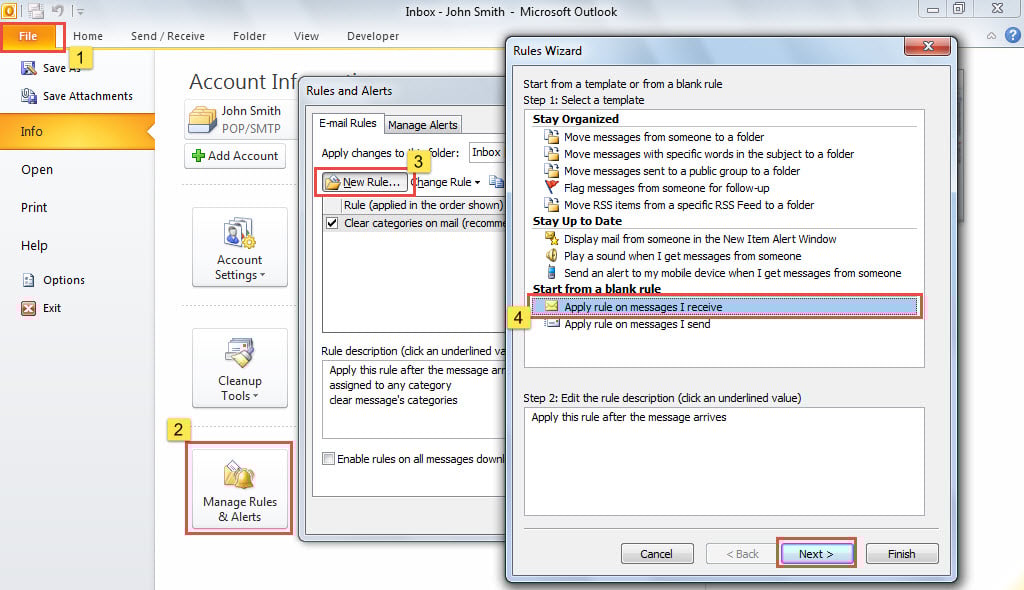
- Ga eerst naar het menu "Bestand".
- Klik vervolgens op de knop "Regels en waarschuwingen beheren".
- Klik in het nieuwe dialoogvenster op de knop "Nieuwe regel".
- Selecteer later in het nieuwe scherm "Regel toepassen op berichten die ik ontvang" en klik op "Volgende".

- Kies vervolgens in het scherm “Selecteer voorwaarde (n)” de regelvoorwaarde volgens uw behoeften en klik vervolgens op “Volgende”.
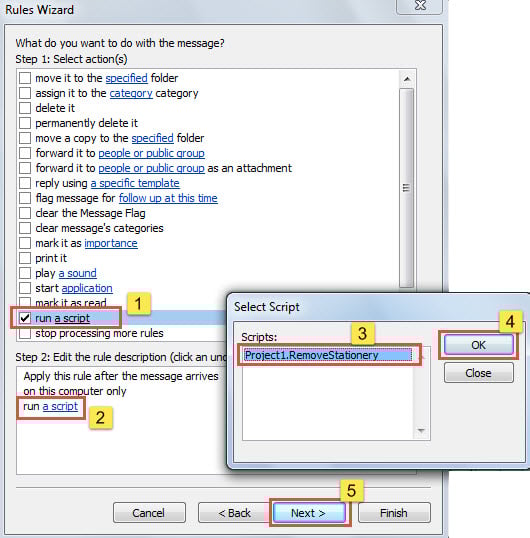
- Selecteer vervolgens in het scherm “Actie (s) selecteren” de actie “Een script uitvoeren”.
- Kies vervolgens het eerder toegevoegde script "RemoveStationery".
- Klik later op "OK" en "Volgende".

- Volg ten slotte de wizards op het scherm om het instellen van de regels te voltooien.
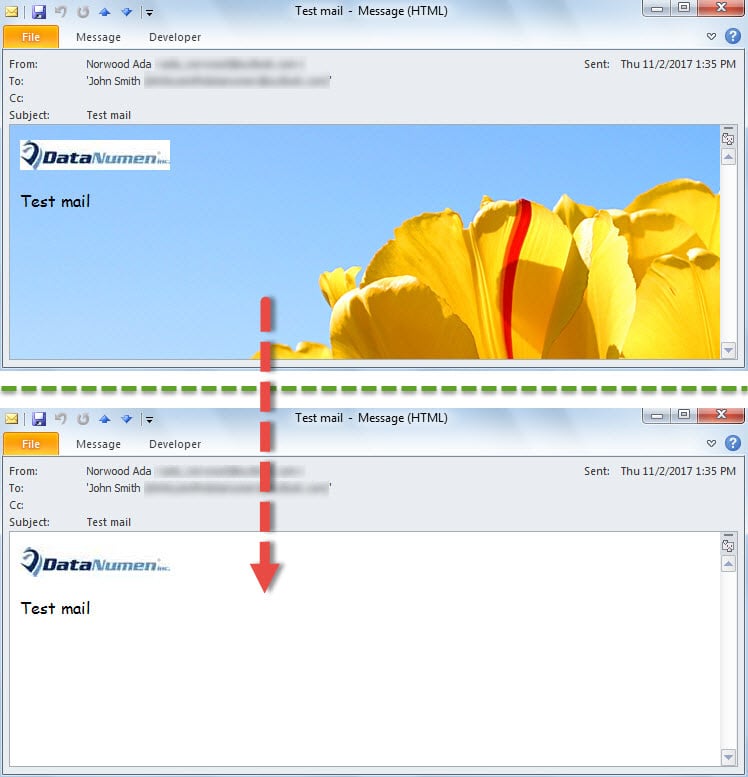
- Vanaf nu zal Outlook elke keer dat er een nieuwe inkomende e-mail in uw mailbox binnenkomt, automatisch het briefpapier en het thema verwijderen.

Bescherm uw Outlook-gegevens effectief
Veel gebruikers hebben veel geklaagd over de frequente crash van Outlook, omdat ze altijd bang zijn dat hun Outlook-gegevens tijdens een crash beschadigd raken. Daarom is het voor gewone gebruikers verstandig om een tip-top te bemachtigen Outlook-herstel tool, zoals DataNumen Outlook Repair Het komt u op tijd te hulp zodra u met ernstige Outlook-schade wordt geconfronteerd.
Auteur Introductie:
Shirley Zhang is een expert op het gebied van gegevensherstel in DataNumen, Inc., de wereldleider in technologieën voor gegevensherstel, waaronder reparatie mdf en Outlook-reparatiesoftwareproducten. Voor meer informatie bezoek www.datanumen.com